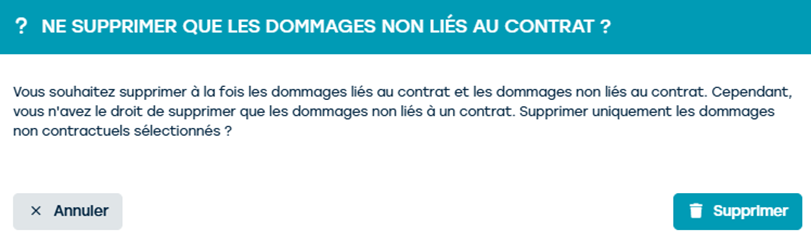
ProPlanner offre des possibilités étendues de gestion des dommages, avec des autorisations spécifiques déterminant qui peut effectuer quelles actions. En fonction de vos autorisations, vous pouvez supprimer des dommages avec ou sans raison, au niveau individuel et/ou en masse. Les autorisations vous permettent de gérer efficacement les dommages sur un contrat ou une fiche de ressources. Les droits généraux au niveau de l'écran ressource - détail se présentent comme suit :
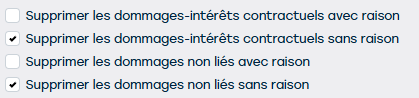
Les droits généraux au niveau des ressources se présentent comme suit :

Supprimer les dommages liés au contrat :
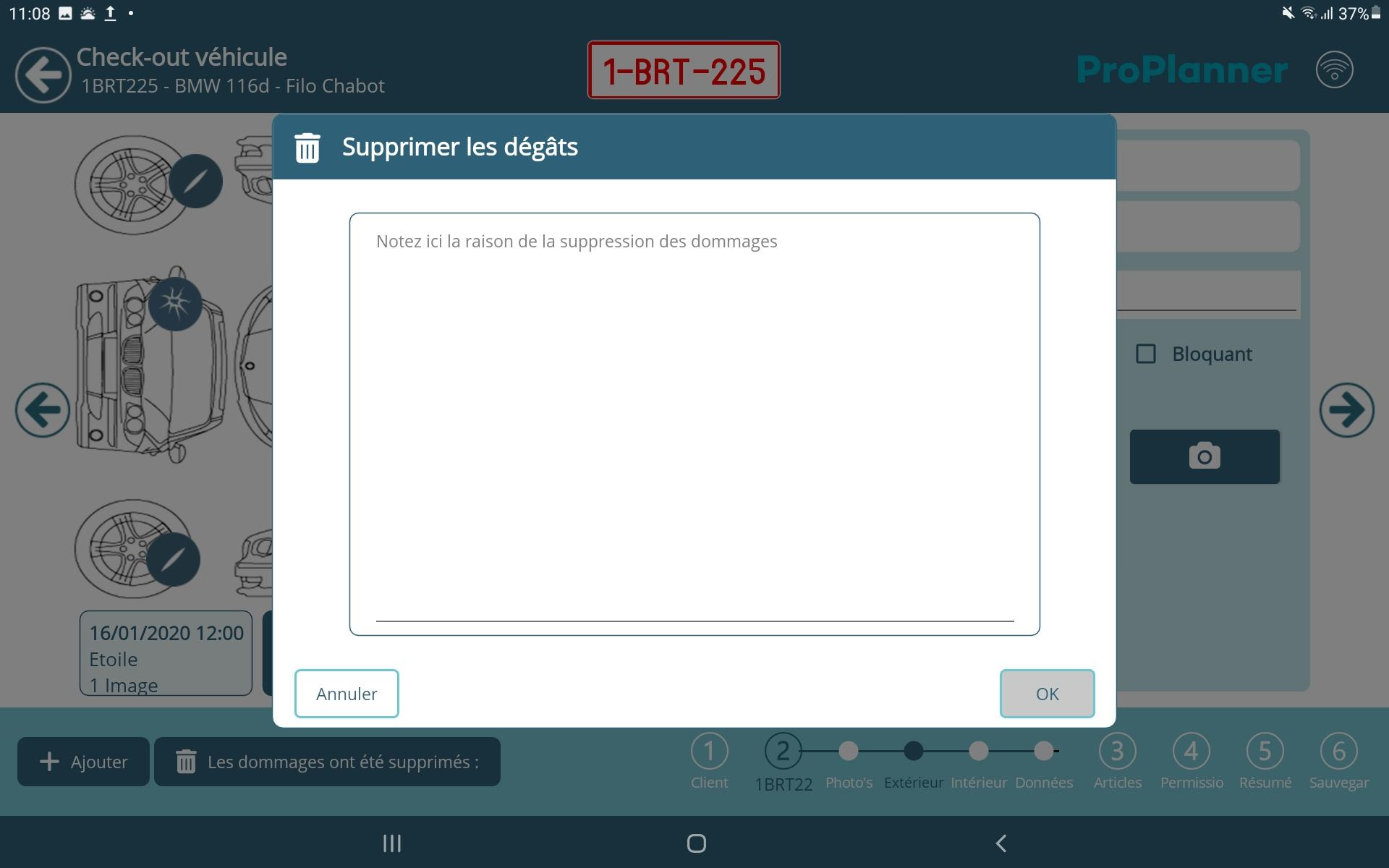
Si vous ouvrez un contrat lors du check-in/check-out et que vous cliquez sur un dommage existant, le bouton « supprimer » devient visible. Si les autorisations avec et sans raison pour supprimer les dommages liés au contrat sont actives, il vous sera demandé de saisir un motif par défaut.
Remarque : il n'est pas possible de supprimer des sinistres sur un contrat en cours. Les dommages liés au contrat peuvent être supprimés à la fois via la tablette et via le web.
Supprimer les dommages liés aux contrats sur le web :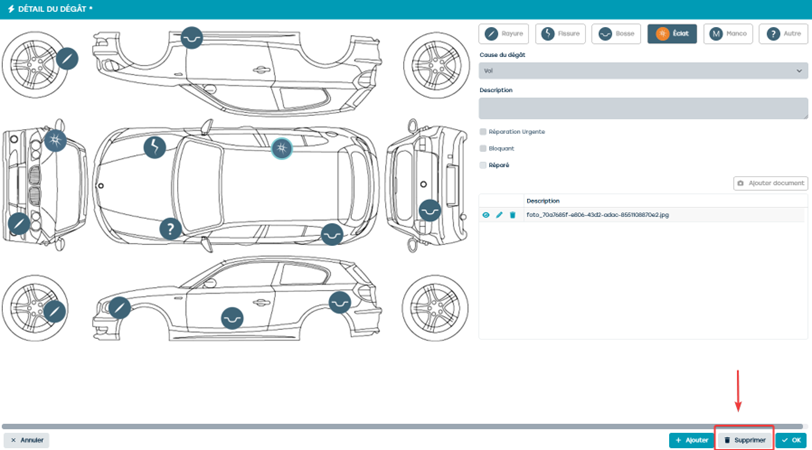
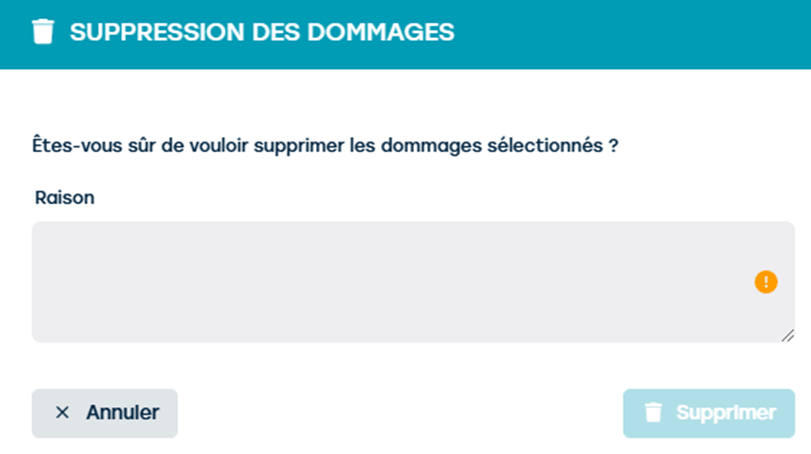
Une fois que vous avez saisi une raison, vous pouvez supprimer le dommage en cliquant sur le bouton « Supprimer ». La raison saisie est enregistrée dans le champ mémo, précédée du texte « dégâts supprimés » ; pour une documentation complète de l'action.
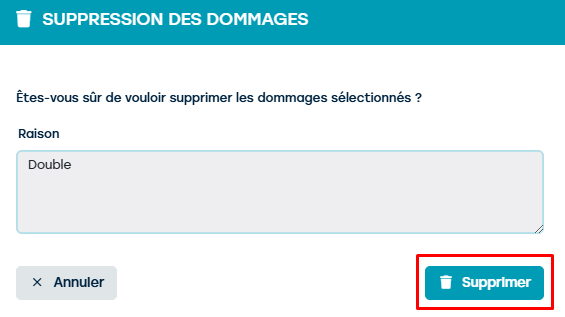
Memo: 
Supprimer les dommages liés au contrat sur la tablette :
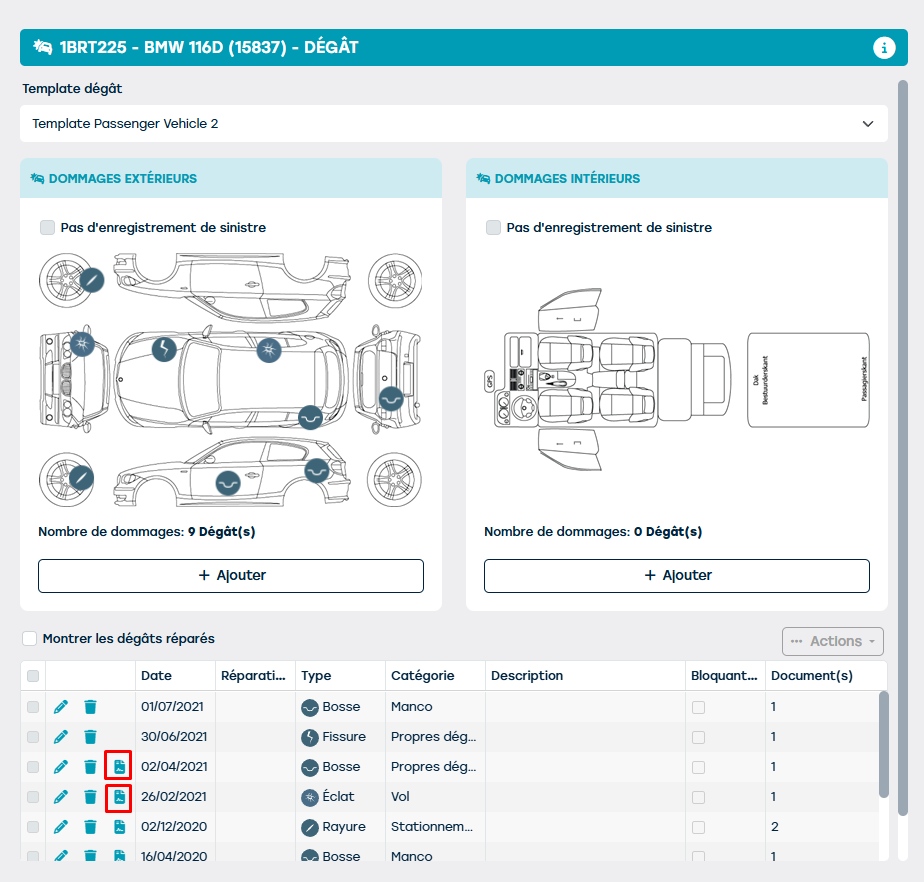
Enlever et réparer les dommages sur la feuille de ressources :
Sur la feuille de ressources, vous pouvez voir quels dommages sont liés au contrat et lesquels ne le sont pas grâce à l'« icône de contrat ». En utilisant la corbeille, vous pouvez y supprimer un dommage détaché.
Remarque : une fois que vous avez supprimé les dommages, cela ne signifie pas que cette action a été sauvegardée. Pour ce faire, vous devez cliquer sur « enregistrer » en haut à droite de la feuille de ressources. Si vous cliquez sur « annuler », les dégâts réapparaîtront.
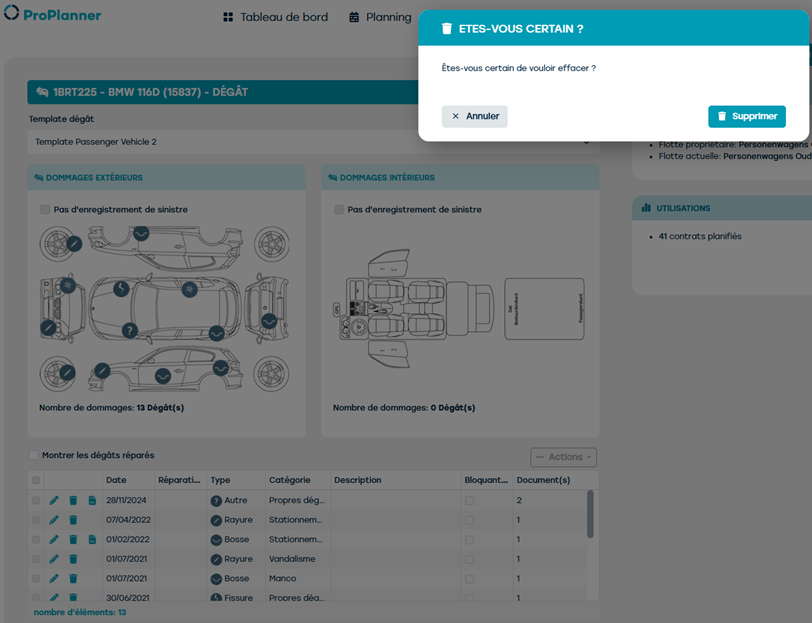
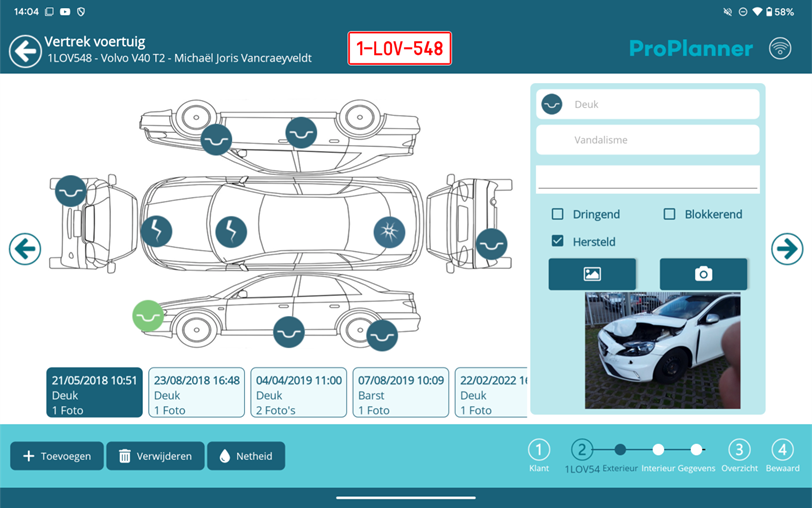
Vous pouvez également marquer un dommage comme réparé lorsque vous ouvrez le dommage à l'aide de l'icône du crayon. Le dommage est alors marqué en vert et enregistré dans la base de données.
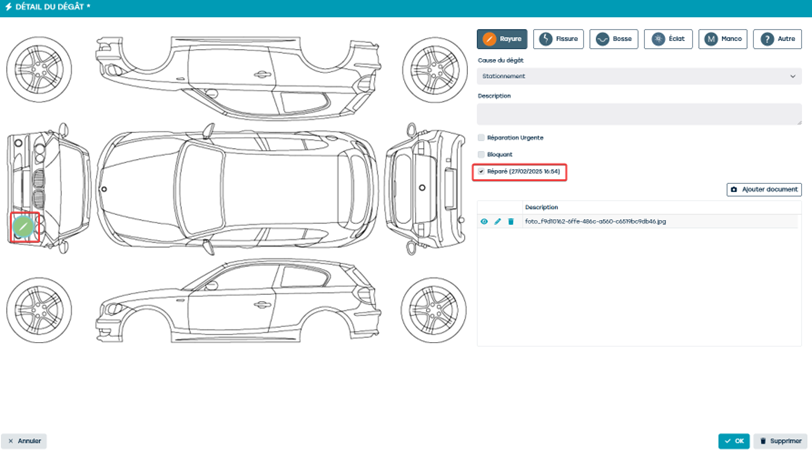
Ceci est indentique sur la tablette:
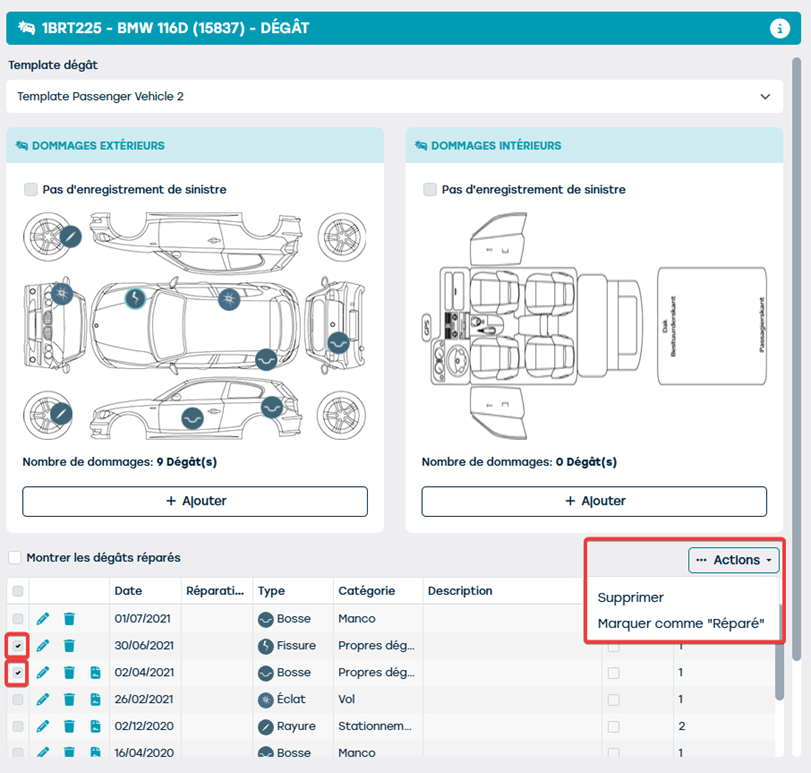
La suppression de dommages en une fois ne peut se faire que sur la feuille de ressources sur le web (pas sur la tablette). Seules les permissions sans raison s'appliquent à la suppression en une fois (si vous avez les permissions avec raison actives, vous ne pouvez pas supprimer en une fois et vous devrez le faire un par un). Si vous sélectionnez plusieurs dommages, vous pouvez utiliser le bouton « actions » pour sélectionner ou non les options « supprimer » et « marquer comme réparé » en fonction de vos autorisations.
Remarque : également ici, lors de la suppression en une fois, rien n'est enregistré tant que vous n'avez pas cliqué sur le bouton « Enregistrer » en haut à droite de la feuille de ressources.
Si vous n'avez le droit de supprimer que des dommages individuels et que vous cochez également des dommages liés à un contrat, le message « Ne supprimer que les dommages non liés au contrat? » s'affiche. Dans ce cas, seuls les dommages pour lesquels vous avez des permissions seront supprimés.