Conditions requises pour enregistrer des transactions sur un contrat :
- le module « Recouvrements » doit être activé (veuillez nous contacter pour cela à l’adresse support@jumik.be). - les droits nécessaires (droits dans le groupe « Finances - Paiements ») doivent être attribués (« Gestion » > « Utilisateurs et droits »).
Via la tuile « Recouvrements » sur le contrat, vous avez la possibilité d’enregistrer des transactions. Ce faisant, vous pouvez opter pour l’enregistrement de :
- Une transaction liée à un paiement.
- Une transaction liée à une caution.
Enregistrement d’une transaction liée à un paiement
Le bouton « Paiement » vous permet d’enregistrer un paiement sur le contrat. Si vous cliquez sur ce bouton, la fenêtre de dialogue suivante s’affichera :
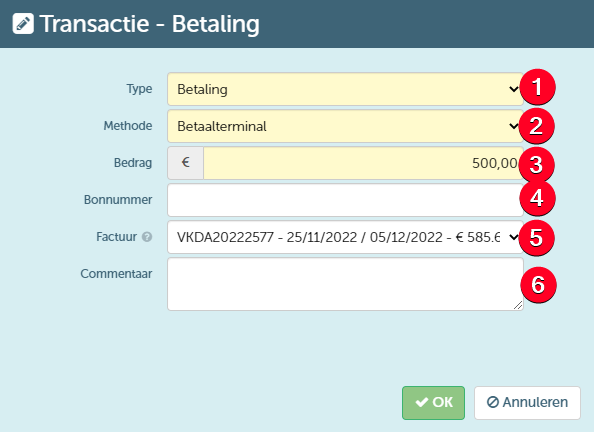
Via cette fenêtre, vous pouvez :
- Définir le typede la transaction, où vous pouvez choisir parmi les options suivantes :
- Paiement - s’il s’agit d’un paiement effectué par le client, vous devez sélectionner ce type.
- Remboursement - s’il s’agit d’un remboursement au client, vous devez sélectionner ce type.
- Demande de remboursement - ce type doit être sélectionné pour indiquer qu’un remboursement doit encore être effectué. Cette demande sera ensuite affichée dans l’aperçu des remboursements, d’où elle pourra être exécutée en masse.
- Demande de déplacement vers un autre contrat - il faut sélectionner ce type si vous souhaitez transférer le montant à restituer au client sur un nouveau contrat du même client (où il peut servir de paiement de la caution)
- Indiquer la méthode utilisée pour effectuer la transaction. En fonction du type choisi, vous pourrez sélectionner d’autres options ici.
- Indiquer le montant de la transaction
- Le numéro de coupon de l’éventuel bon de valeur utilisé pour la transaction.
- Indiquer le numéro de la facture qui est payée (en partie) par cette transaction. Ici, vous ne pouvez sélectionner que les factures créées dans le cadre du contrat concerné. Cela ne peut être modifié que si la transaction en question n’a pas encore été exportée vers un éventuel logiciel de comptabilité.
- Indiquer un éventuel commentaire supplémentaire.
Si vous sauvegardez ensuite cette transaction, elle apparaîtra dans la tuile « Encaissements » et le solde sera modifié s’il s’agit d’un paiement (voir ci-dessous).
Si vous souhaitez utiliser la méthode « Cash », vous devrez d’abord définir au moins 1 caisse sur la filiale où le paiement sera enregistré. La définition de caisses se fait sur l’écran de gestion des caisses.
Enregistrement d’une transaction liée à une caution
Le bouton « Caution » vous permet d’enregistrer le paiement (partiel) de la caution. En cliquant sur ce bouton, vous accédez à la même fenêtre de dialogue que pour l’enregistrement d’un paiement ordinaire. Cependant, les types de transactions possibles parmi lesquels vous pouvez choisir seront différents. Lors de l’enregistrement d’un paiement de la caution, les types de transactions suivants sont possibles :
- Paiement de caution - s’il s’agit d’un paiement effectif de la caution, vous devez sélectionner ce type. Vous pouvez choisir (via la méthode) de reprendre la caution d'un autre contrat (si un déplacement d'un autre contrat a déjà été enregistré)
- Caution carte de crédit authorisation - cela vous permet d’enregistrer la réservation sur la carte de crédit du client pour l’éventuel paiement ultérieur de la caution (si nécessaire).
- Remboursement de caution - cela vous permet d’enregistrer un remboursement de la caution au client à la fin du contrat.
- Demande de déplacement vers un autre contrat - il faut sélectionner ce type si vous souhaitez transférer la caution à restituer au client sur un nouveau contrat du même client (où il peut servir de paiement de la caution)
À l'option "Paiement de caution", une option supplémentaire s'affichera avec laquelle vous pourrez entrer le numéro IBAN pour un éventuel remboursement de la caution. Lors de la saisie de ce numéro, vous pouvez également choisir de recopier l'IBAN sur la fiche client du client principal du contrat. Le numéro de compte déjà inscrit sur cette fiche client sera écrasé.
Après l’enregistrement de la transaction, celle-ci apparaîtra dans ce cas aussi sur la tuile « Recouvrements » et le solde de la caution sera modifié (voir ci-dessous).
L’option « Remboursement de caution » n’est disponible que si la caution n’est pas imputée sur la facture finale. Pour plus d’informations sur le traitement d’une caution, veuillez vous rendre ici.
Exemple de la tuile « Encaissements » après l’enregistrement de certaines transactions
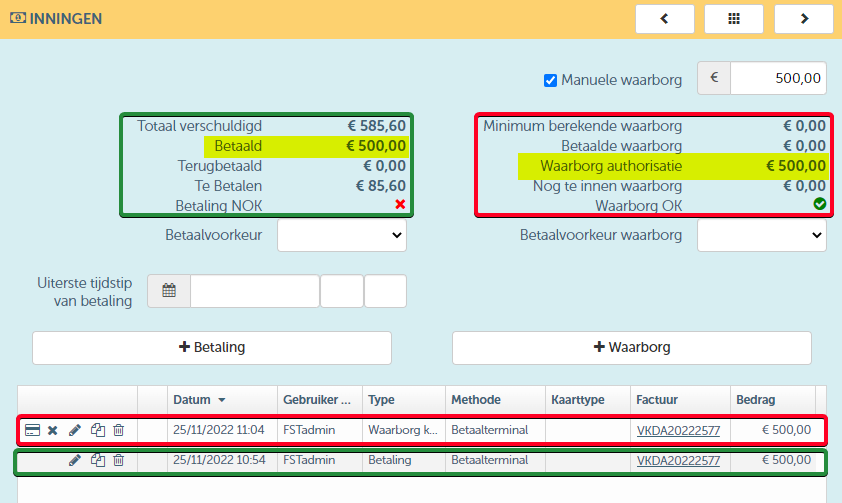
Comme vous pouvez le voir, cette tuile indique également le statut de paiement actuel du montant de la facture et de la garantie.