Via de ProPlanner app voor tablet, welke je eenvoudig kan downloaden in de betreffende store, kan je een voertuig op een eenvoudige manier laten vertrekken.


Nadat je in de app bent aangemeld (gebruikersnaam en wachtwoord zijn hetzelfde als wat je voor ProPlanner zelf gebruikt) kom je in het volgende scherm terecht:
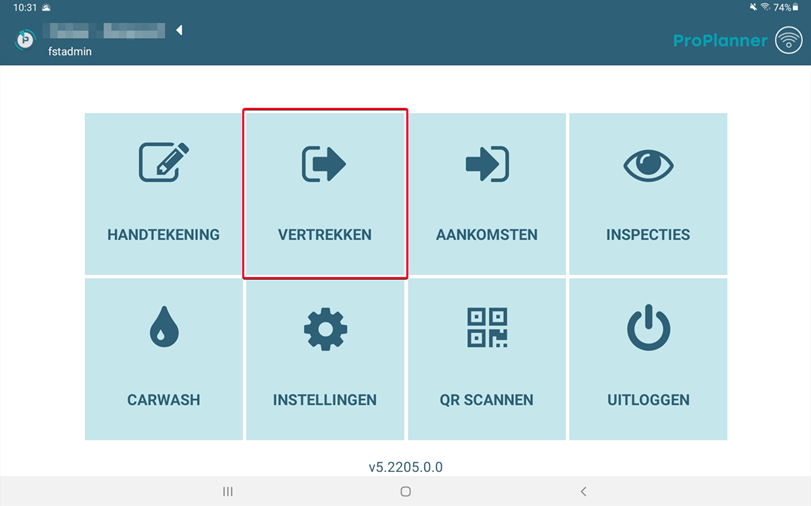
Wanneer je in dit scherm op de optie "Vertrekken" klikt, krijg je een lijst te zien met de contracten die klaar staan om te vertrekken. Standaard zal deze lijst enkel de contracten tonen die vandaag moeten vertrekken. Dit kan je echter aanpassen door het vinkje "Enkel vandaag" uit te schakelen (1). Wanneer je dat doet, zullen alle contracten worden getoond die moe(s)ten vertrekken in de periode:
- Die start 30 dagen geleden
- Die eindigt binnen 5 dagen in de toekomst
Deze standaard instellingen (zowel voor het vinkje "Enkel vandaag" als voor de periode) kan je laten wijzigen door ons te contacteren via support@jumik.be.
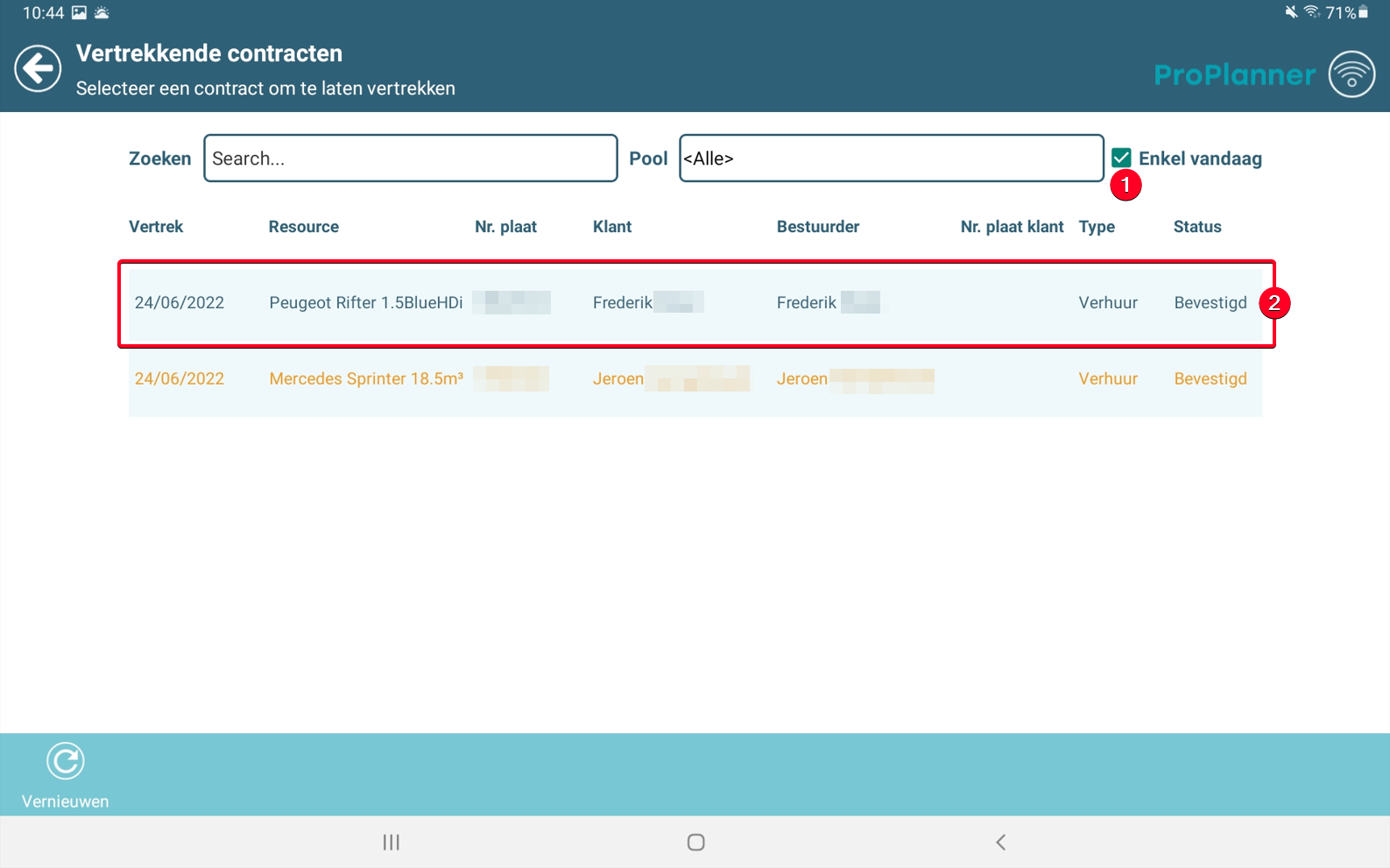
Wanneer je in dit scherm op het contract klikt dat je wil laten vertrekken (2), krijg je eerst een samenvatting te zien van het betreffende contract, waarbij ook de memo's en/of alerts op het contract worden getoond:
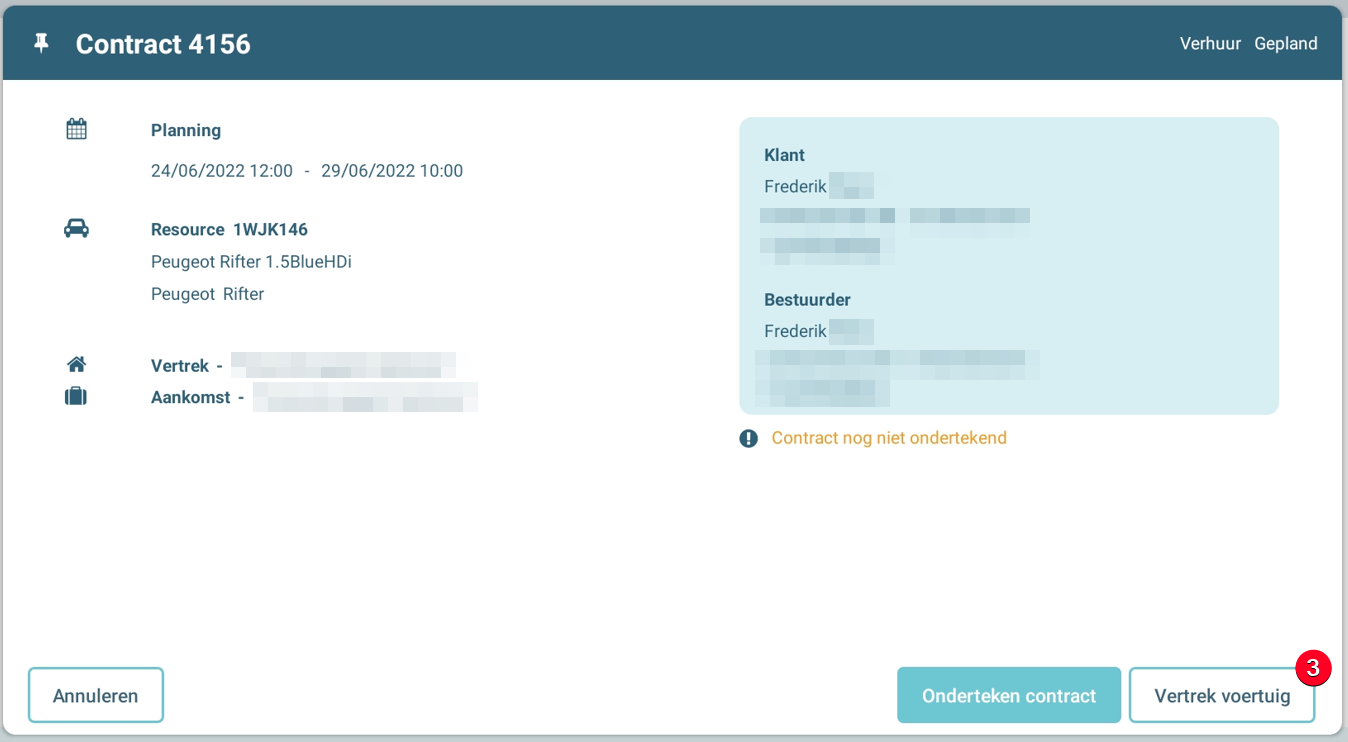
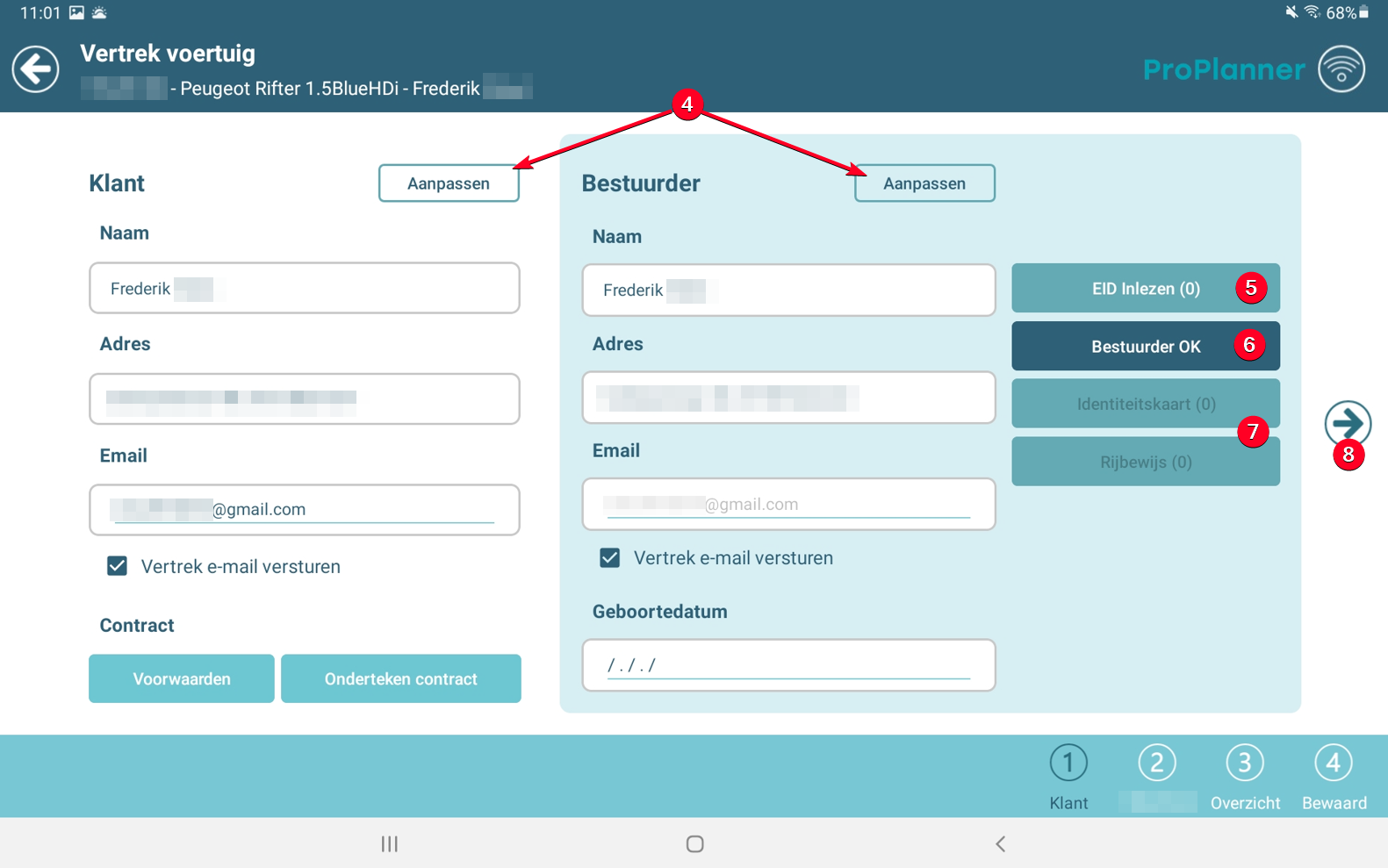
Om het voertuig te laten vertrekken, klikt je op de knop "Vertrek voertuig" (3), waarna je een scherm te zien krijgt waar je de gegevens van de klant en van de bestuurder kan contoleren. Dit scherm biedt je de volgende mogelijkheden:
- Indien nodig kan je de klant en/of de bestuurder aanpassen (4). Met deze actie vervang je de klant / bestuurder op het contract door een andere klant / bestuurder die zal worden opgezocht in de databank.
- Je kan het e-ID inlezen van de bestuurder (5) (enkel mogelijk indien je beschikt over een bluetooth e-ID reader) waarmee je de gegevens van de bestuurder aanpast met de gegevens op het ingelezen e-ID.
- Je kan de gegevens van de bestuurder bevestigen (6). Deze actie is verplicht om verder te kunnen gaan in het proces.
- Eens je de gegevens van de bestuurder hebt bevestigd, ka je ook een foto nemen van de identiteitskaart en het rijbewijs (7).
Na het verlaten van bovenstaand scherm is de verbinding met het wifi-netwerk niet langer vereist. Dit betekent dat je vanaf dit moment met de bestuurder naar het voertuig kan stappen om daar de volgende stappen te voltooien.
Wanneer je vervolgens doorklikt naar het volgende scherm (8), kom je terecht in de flow met betrekking tot de informatie over het voertuig. De volgorde waarin deze schermen worden doorlopen is afhankelijk van de configuratie van je omgeving. Deze bepaald ook of bepaalde schermen al dan niet worden gebruikt. Hieronder geven we een overzicht van de mogelijke schermen in deze flow:
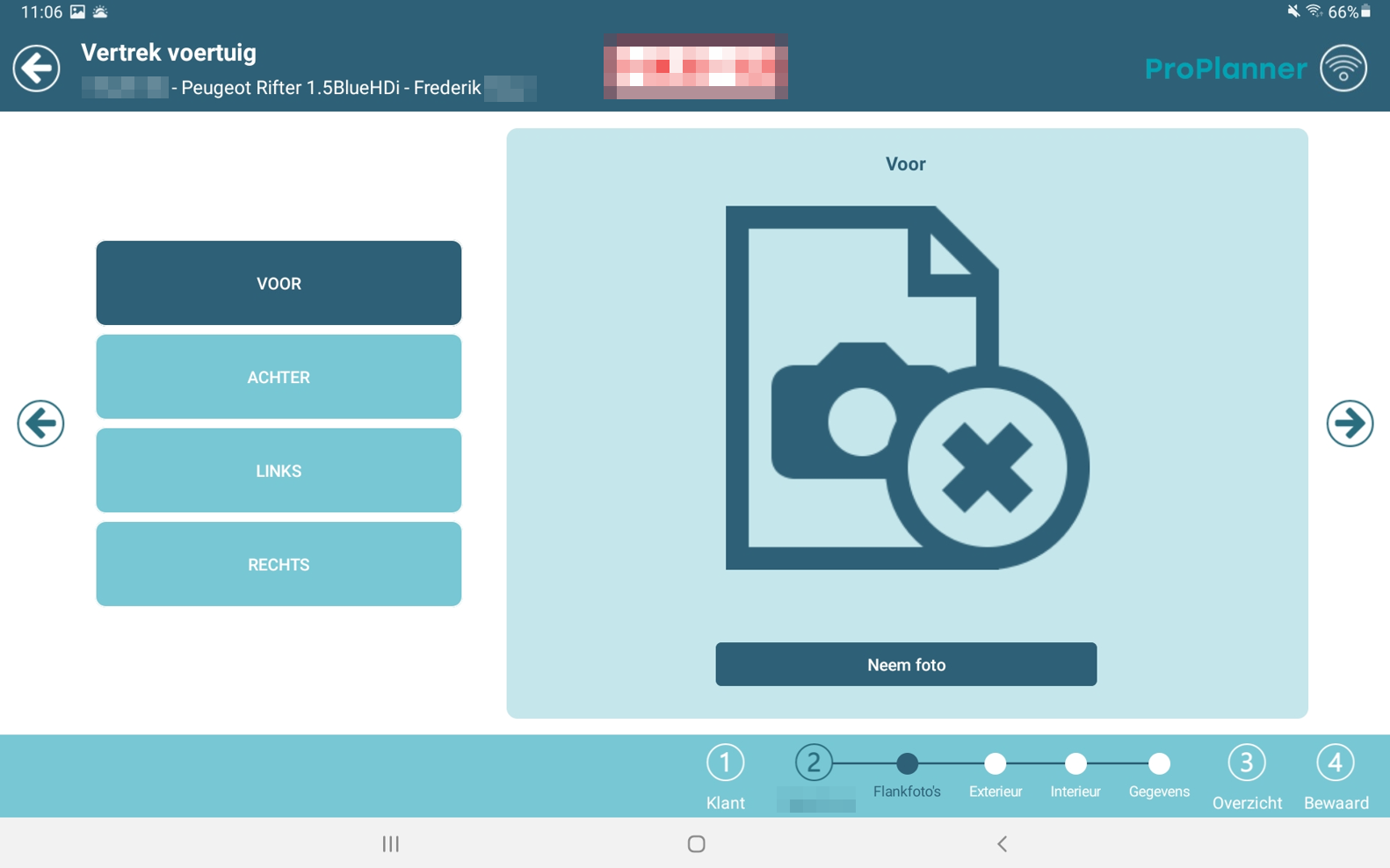
- Een scherm om flankfoto's te nemen: Dit scherm laat je toe een foto te nemen van elke kant van het voertuig.
- Een scherm waarmee je de schade aan de buitenkant van het voertuig kan registreren. Dit scherm geeft daarnaast ook een overzicht van de reeds gekende schades.
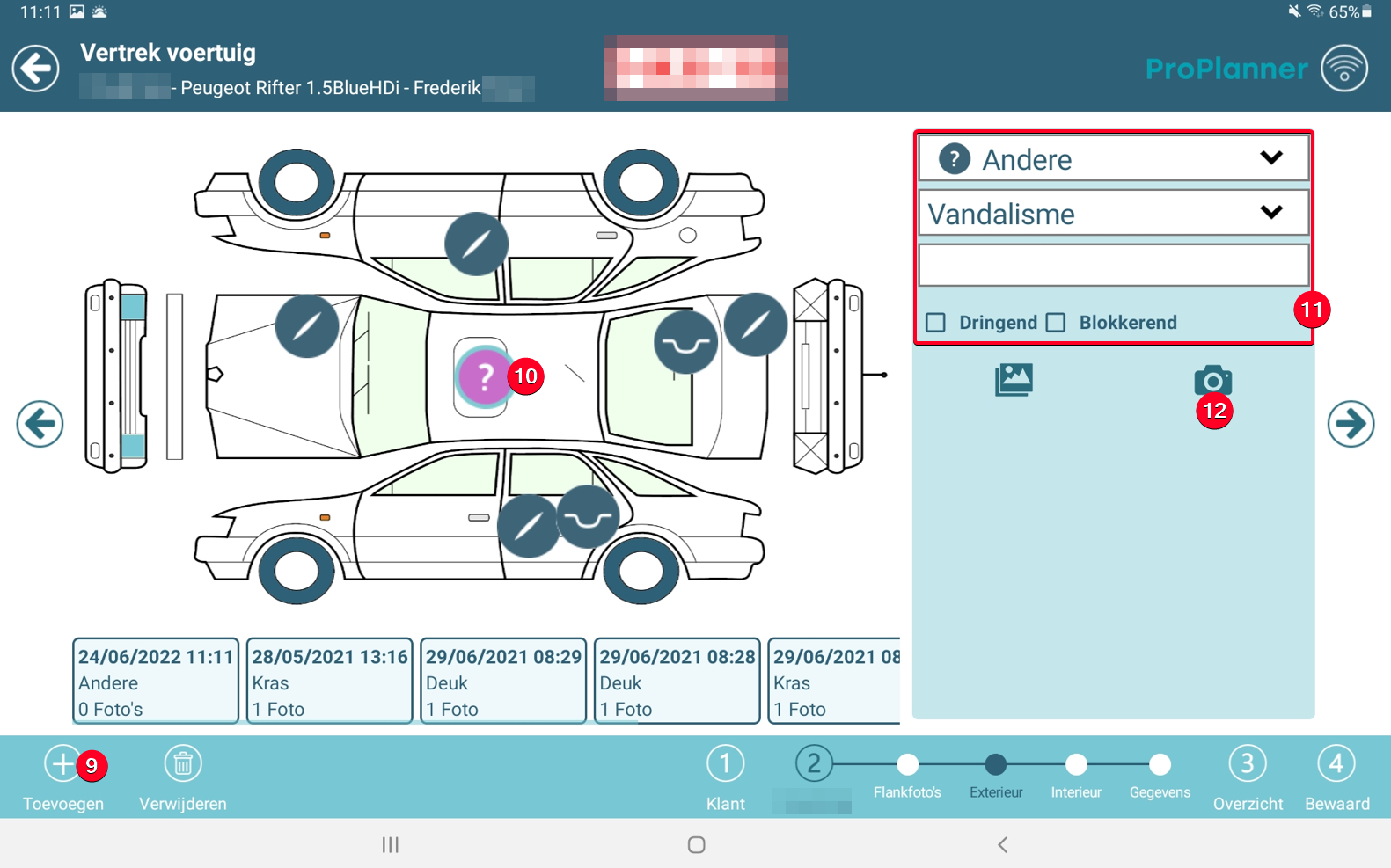 Om een nieuwe schade toe te voegen:
- Klik je op de knop "Toevoegen" (9)
- Verplaats je de paarse bol naar de locatie van de schade (10)
- Geef je aan om welke schade het gaat (11)
- Neem je een foto van de schade (12)
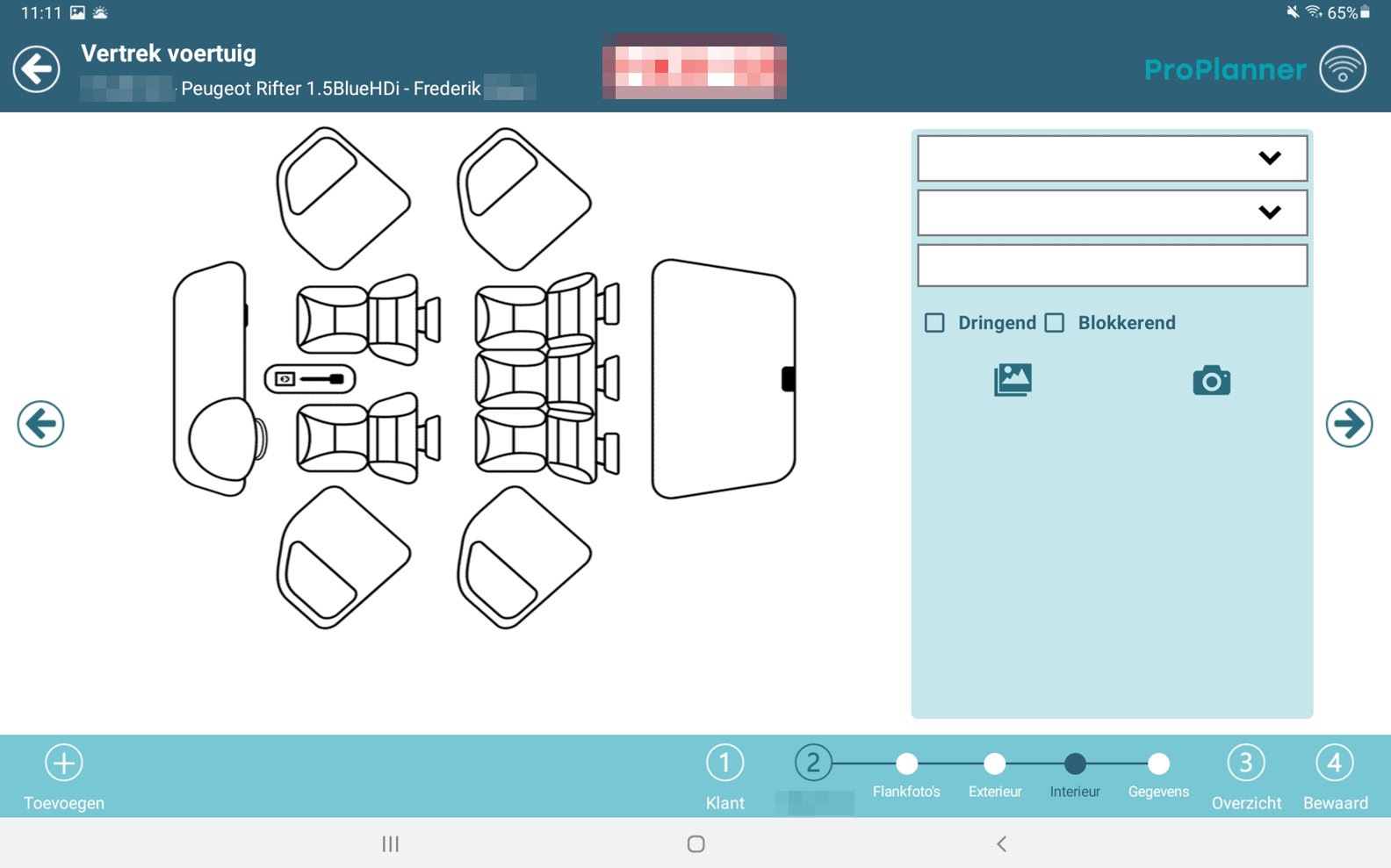
- Een scherm waarmee je de schade aan de binnenkant van het voertuig kan registreren. Ook hier krijg je een overzicht van de reeds gekende schades. Dit werkt op dezelfde manier als de schaderegistratie aan de buitenkant.
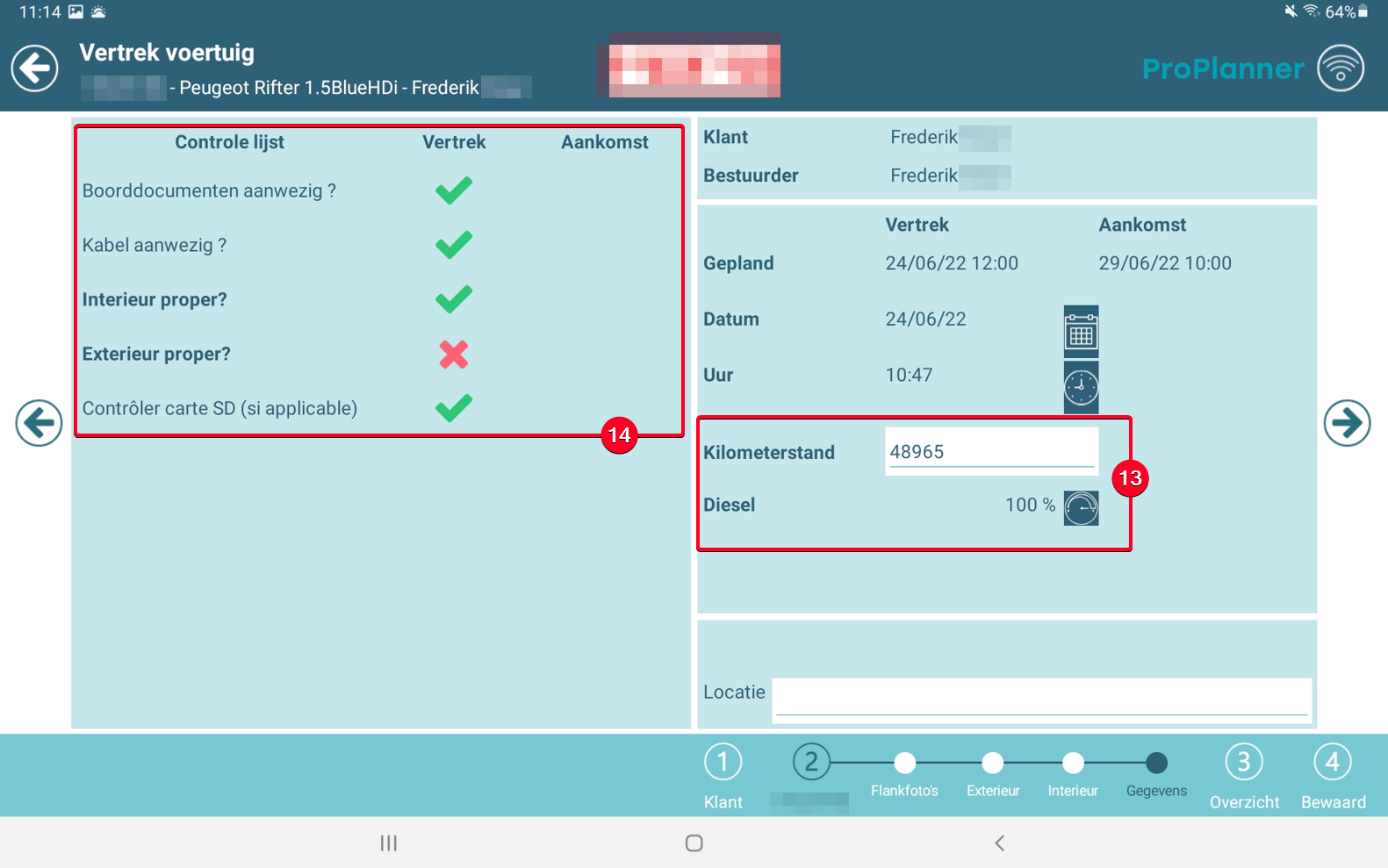
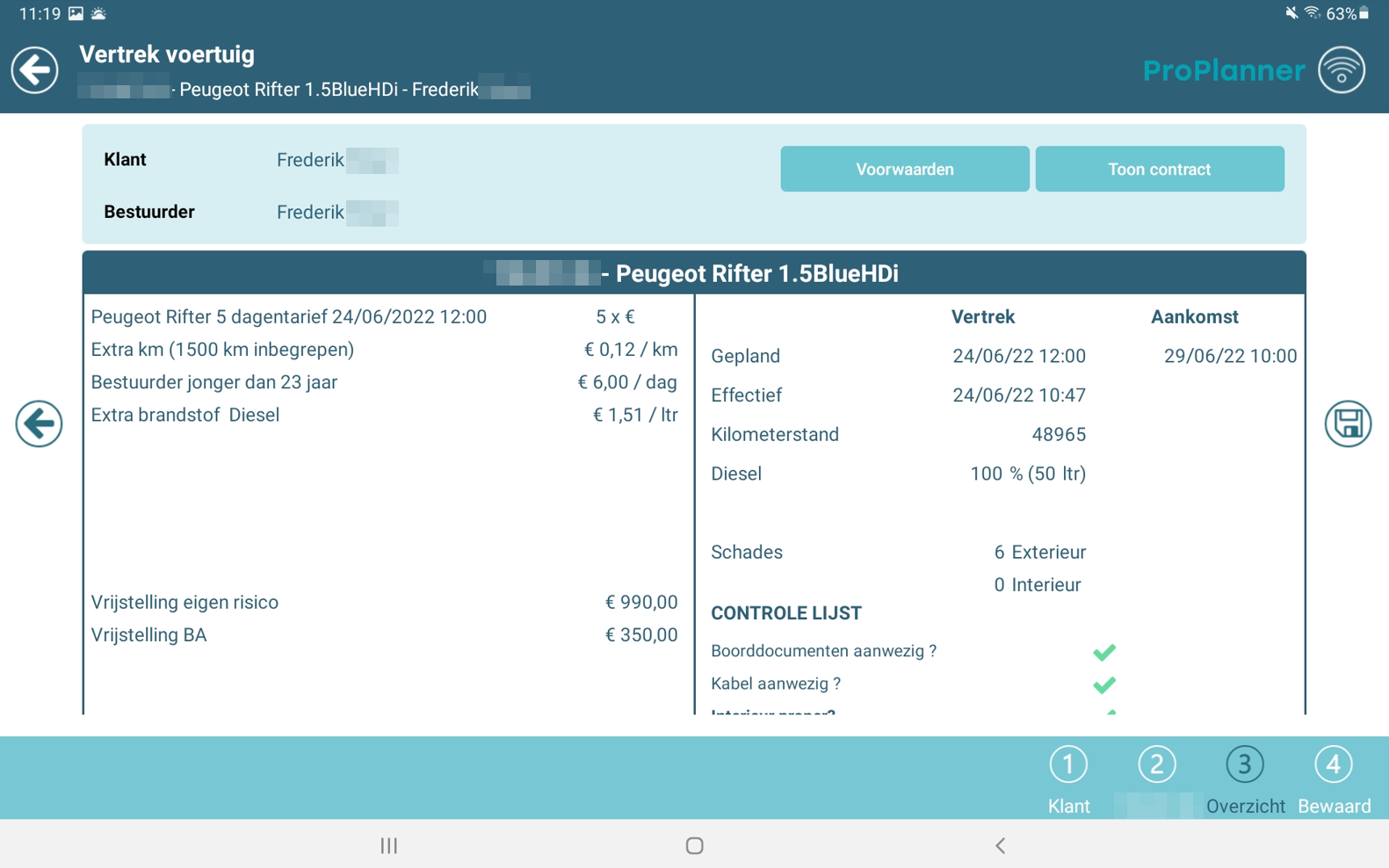
- Een scherm waarmee je een aantal gegevens over het voertuig kan registreren (kilometerstand, tankinhoud) (13) en een controlelijst kan afvinken (14).
Tot slot wordt alles nog eens samengevat op één scherm, zodat je dit kan overlopen met de bestuurder voordat hij ondertekent (15).
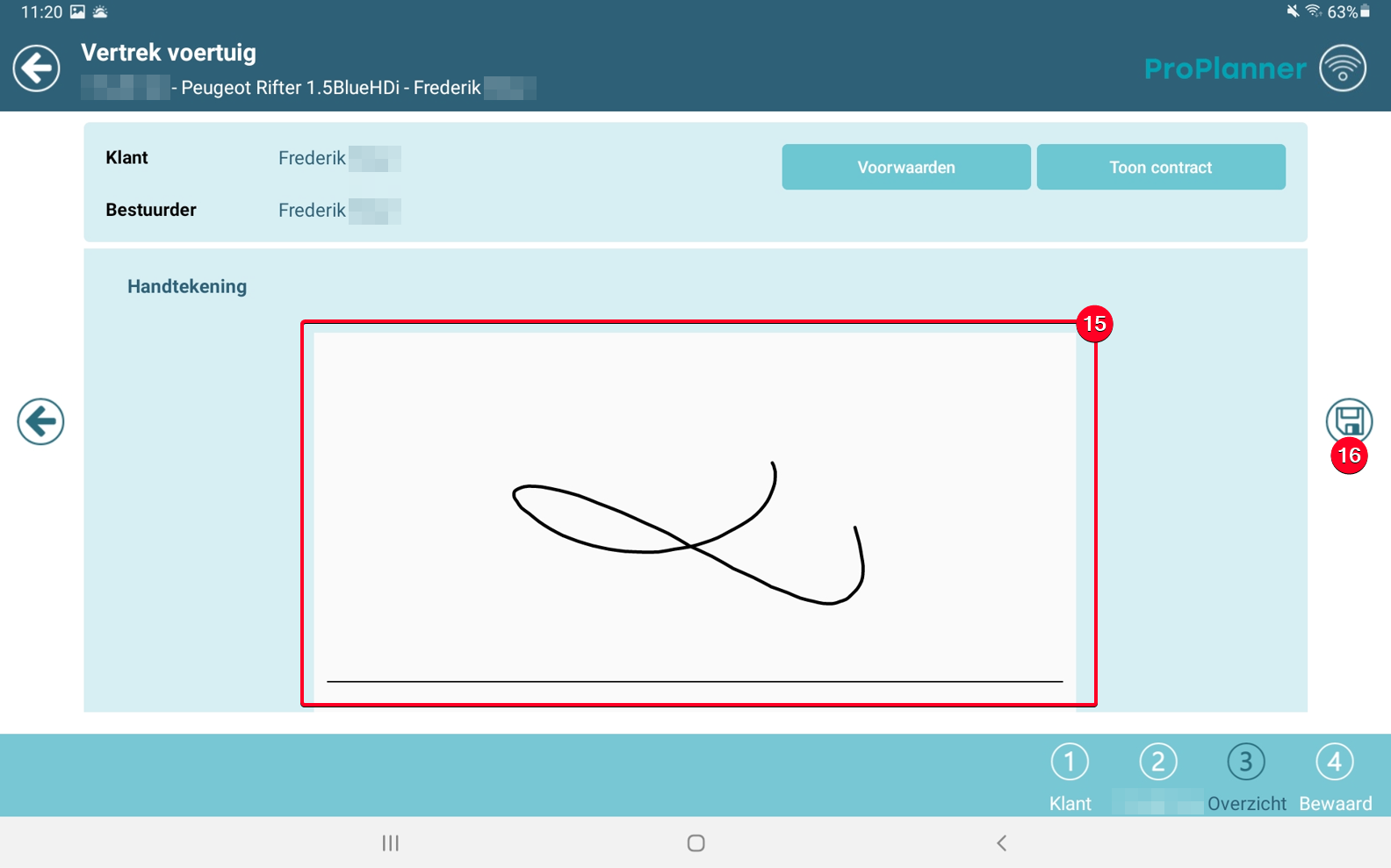
Nadat de bestuurder heeft ondertekend, kan je bewaren (16) en kan de bestuurder met het voertuig wegrijden. Op dit moment zullen de nodige documenten naar de mailbox van de bestuurder worden verstuurd. Deze documenten zijn:
- Het door beide partijen ondertekende contract
- De algemene voorwaarden
- Het door beide partijen ondertekende check-out document
- Eventueel een overzicht van de reeds bestaande schades op het voertuig
Om de check-out te bewaren is connectie met het wifi-netwerk opnieuw vereist.