Aanmaken van een actie
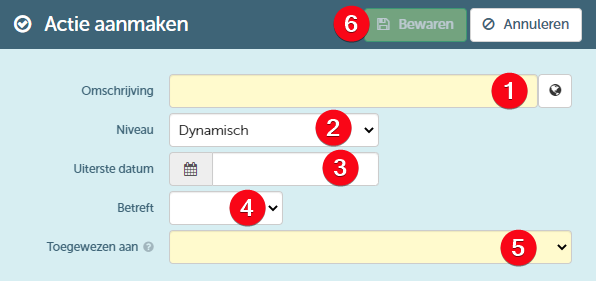
Er zijn verschillende manieren om acties toe te voegen op het home scherm. Elk van deze acties zal echter leiden naar hetzelfde dialoogvenster waar je de nodige informatie van de toe te voegen actie kan opgeven:
- In het veld "Omschrijving" kan je de aan te maken actie omschrijven. Zoals elders kan je via een klik op de wereldbol verschillende vertalingen voor deze omschrijving voorzien.
- Vervolgens kan je via het veld "Niveau" het niveau en bijgevolg de kleur bepalen waarmee de actie zal worden getoond. Hier kan je kiezen uit de volgende opties:
- Dynamisch - hier zal de kleur van de actie wijzigen naarmate de deadline nadert
- Informatief - de actie zal in het blauw worden getoond
- Waarschuwing - de actie zal in het oranje worden getoond
- Alarm - de actie zal in het rood worden getoond
- In het veld "Uiterste datum" kan je de datum bepalen tegen wanneer de actie moet worden voltooid
- In het veld "Betreft" kan je aangeven wat het onderwerp van de actie is
- Tot slot kan je via het veld "Toegewezen aan" bepalen aan welke gebruiker(s)(groepen) de actie moet worden toegewezen.
Wanneer je vervolgens de actie bewaart (6), zal deze worden weergegeven op de tile "Acties" in het home scherm (indien de deadline binnen de geselecteerde periode valt). Deze actie zal worden getoond:
- Op jouw home scherm, aangezien jij de actie hebt aangemaakt
- Op het homescherm van de gebruiker(s) aan wie de actie werd toegewezen (persoonlijk of via een groep waar ze deel van uitmaken)
Het onderwerp van de actie bepalen
Bij het bepalen van het onderwerp van de actie kan je kiezen uit de volgende opties:
- Resource - de uit te voeren actie is gelinkt aan een bepaalde resource. Wanneer je voor deze optie kiest, kan je de betreffende resource selecteren via het zoekveld.

- Contract - de uit te voeren actie is gelinkt aan een bepaald contract. Wanneer je voor deze optie kiest, kan je het contractnummer van het betreffende contract opgeven.

- Klant - de uit te voeren actie is gelinkt aan een bepaalde klant. Wanneer je voor deze optie kiest, kan je de betreffende klant opzoeken via het zoekveld.

- URL - met deze optie kan je de actie linken aan een specifieke URL waarmee je bijvoorbeeld doorverwijst naar een specifieke pagina binnen ProPlanner (of eventueel op een andere website).

Je kan er ook voor kiezen om het onderwerp van de actie leeg te laten.
Toewijzen van een actie aan (een) (groep) gebruiker(s)
Wanneer je een actie toewijst (via het veld "Toegewezen aan"), kan je kiezen uit verschillende mogelijkheden:
- Je kan de actie toewijzen aan 1 of meerdere vestigingen.
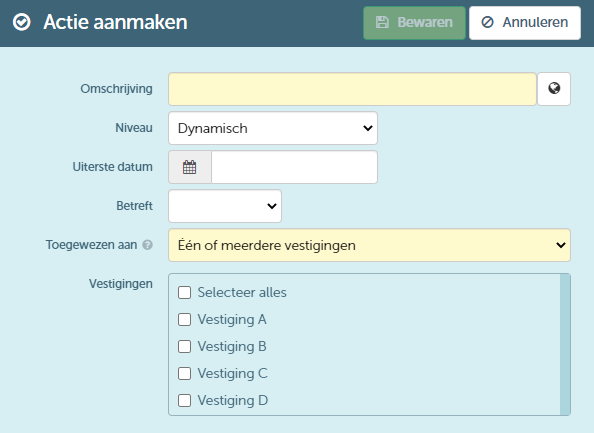
Met deze optie kan je de actie toewijzen aan 1 of meerdere vestigingen binnen de ondernemingsgroep. Wanneer je vervolgens de actie bewaart, zal er per geselecteerde vestiging 1 actie worden aangemaakt.
De actie voor een bepaalde vestiging zal als "Voltooid" worden aangeduid wanneer zij door 1 gebruiker binnen deze vestiging werd uitgevoerd.
- Je kan de actie toewijzen aan 1 of meerdere rollen
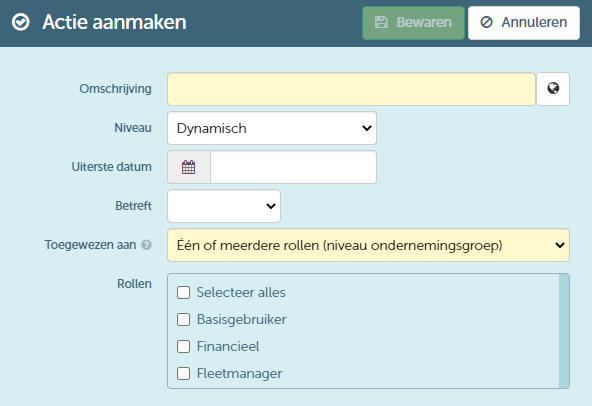
Hiermee kan je de actie toewijzen aan 1 of meerdere rollen op het niveau van de ondernemingsgroep. Wanneer je vervolgens de actie bewaart, zal er per geselecteerde rol 1 actie worden aangemaakt.
De actie voor een bepaalde rol zal als "Voltooid" worden aangeduid wanneer zij door 1 gebruiker met deze rol werd uitgevoerd.
- Je kan de actie toewijzen aan (een) specifieke gebruiker(s)
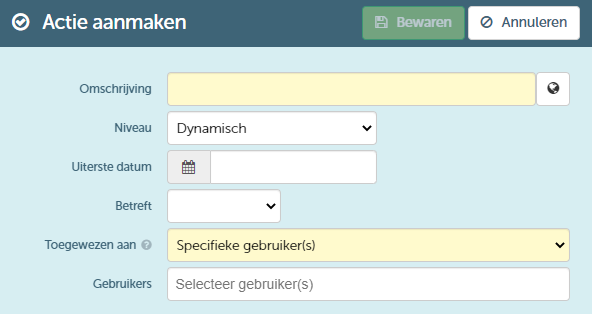
Via deze optie kan je de actie aan 1 of meerdere specifieke gebruikers toewijzen. Het zoekveld leidt je naar een nieuw scherm waarmee je specifieke gebruikers kan toevoegen aan de actie. Via dit scherm kan je de lijst van gebruikers filteren op basis van ondernemingsgroep, onderneming, vestiging, pool en rol (7). Daarnaast kan je zoeken naar een specifieke gebruiker (8). Tot slot kan je de gewenste gebruikers selecteren (9) en deze linken aan de actie. Ook hiervoor zijn er twee manieren voorzien:
- Door een klik op de knop "OK" (10) zal je de eventueel eerder geselecteerde gebruikers vervangen door de nieuw geselecteerde gebruikers.
- Door een klik op de knop "Toevoegen aan de reeds geselecteerde gebruikers" (11) zal je de lijst van eventueel eerder geselecteerde gebruikers aanvullen met de nieuw geselecteerde gebruikers.
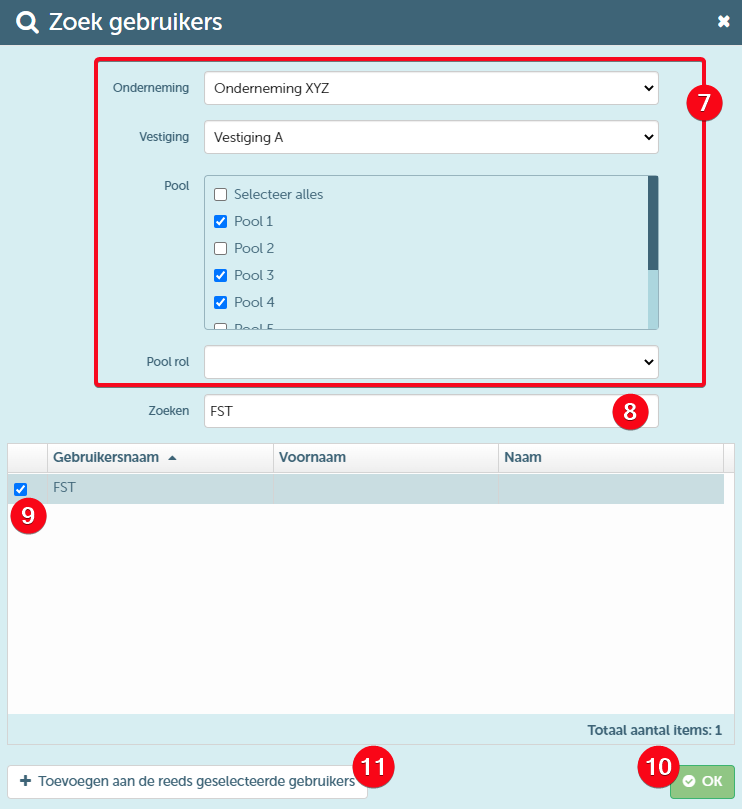
Enkel indien je minstens 1 pool hebt geselecteerd, zal je een pool rol kunnen selecteren. Zo niet worden enkel de rollen op het niveau van de ondernemingsgroep getoond.
Bij het bewaren van de actie zal er per geselecteerde gebruiker 1 actie worden aangemaakt. Elk van de geselecteerde gebruikers zal deze actie moeten voltooien.