Er zijn verschillende plaatsen waar je documenten kan opladen:
- Op een contract (of offerte)
- Op een resource
- Op een klant
- Op een resource categorie
Het opladen van documenten gebeurt op al deze plaatsen op dezelfde manier. Via de tile documenten op het betreffende scherm:
- Kan je de reeds opgeladen documenten bekijken en / of verwijderen (1)
- Kan je de documenten selecteren om ze vervolgens via mail te versturen (2)
- Kan je bijkomende documenten opladen (3)
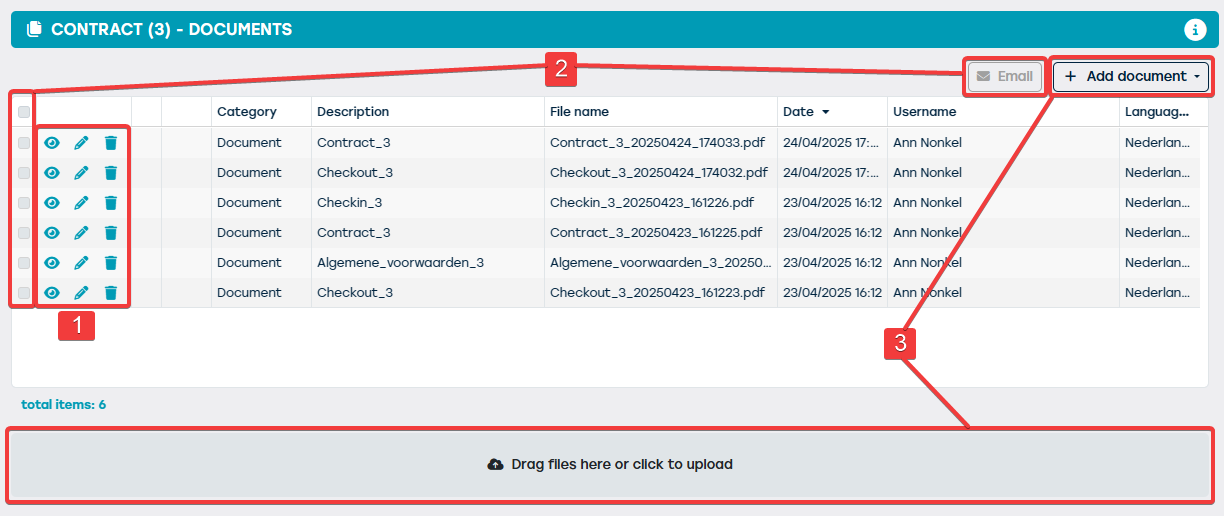
Het opladen van documenten is mogelijk op 3 verschillende manieren:
- Wanneer je klikt op de knop "Document toevoegen" moet je eerst aangeven welk soort document je wenst op te laden. Vervolgens kom je in onderstaand scherm terecht:
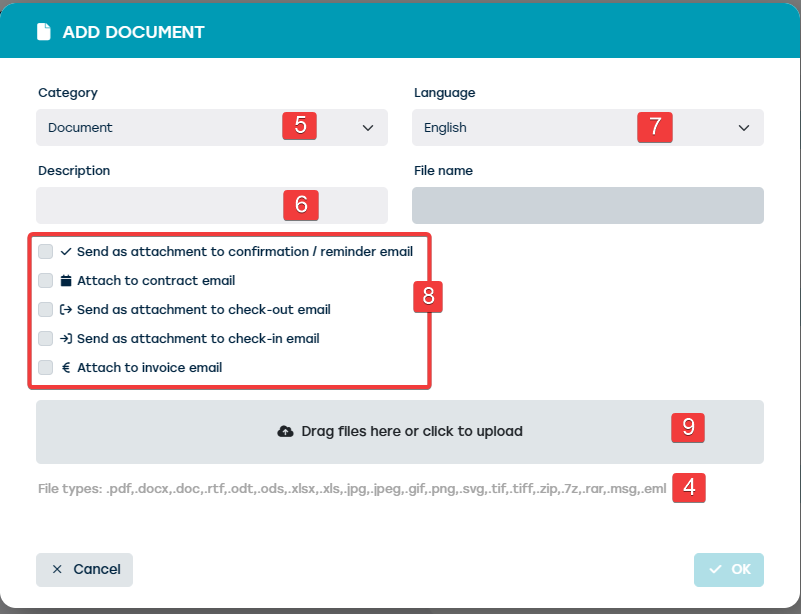 Dit scherm biedt je de volgende mogelijkheden:
- De bestandstypes die mogen worden opgeladen worden weergegeven op het scherm (4)
- Je kan de aard van het op te laden document nog steeds wijzigen indien gewenst (5)
- Je kan een omschrijving meegeven die zal worden getoond in de tabel van reeds opgeladen documenten. Deze omschrijving kan je volledig zelf bepalen (6)
- Ook de taal van het document kan worden aangegeven (7)
- Je kan ook aangeven of het document in bepaalde gevallen moet worden meegestuurd als bijlage in de communicatie (8)
- Tot slot kan je het document opladen (9). Dit kan door het gewenste document in het aangeduide kader te slepen, of door te klikken op het kader waardoor je zal worden omgeleid naar de "Verkenner" op je computer waar je het gewenste document kan opzoeken.
- Wanneer je klikt op het kader "Sleep bestanden hiernaartoe of klik om te uploaden" word je omgeleid naar de "Verkenner" waar je kan zoeken naar het gewenste document. Wanneer je het document selecteert, kom je terecht in het scherm dat hierboven wordt getoond, maar reeds is ingevuld met de gegevens van het geselecteerde document. Uiteraard kan je hier nog wijzigingen aan doorvoeren.
- Je kan het gewenste document rechtstreeks in het kader "Sleep bestanden hiernaartoe of klik om te uploaden" slepen. Op het moment dat je het document loslaat, kom je opnieuw terecht in het bovenstaande venster, waar de velden reeds werden ingevuld met de gegevens van het opgeladen document.
In alle drie de gevallen zal je uiteindelijk moeten bevestigen door een druk op de knop "OK" in de rechteronderhoek van het dialoogvenster. Nadat je hierop hebt geklikt, zal je terugkeren naar de tile "Documenten" waar het zonet opgeladen document in de lijst zal verschijnen.
Om een mailbericht op te laden, kan je deze vanuit je mailbox rechtstreeks in het kader "Sleep hiernaartoe of klik om te uploaden" slepen. Wanneer je vervolgens deze mail opent vanuit de tile "Documenten" zal deze rechtstreeks in je mailbox worden getoond.