Het instellen van de bedrijfsstructuur is een essentieel aspect binnen ProPlanner. Deze structuur bepaalt oa. de toewijzing van de gebruikersrechten als de visuele representatie van de planning. Het is daarom van belang de verschillende niveaus van deze structuur te begrijpen en op basis daarvan geschikte keuzes te maken.
In ProPlanner is de bedrijfsstructuur opgebouwd uit vier niveaus:
- Het bovenste niveau wordt gevormd door de ondernemingsgroep.
- Daaronder bevindt zich de onderneming
- Gevolgd door de vestiging.
- Het laagste niveau wordt ingenomen door de pools
Een ondernemingsgroep kan één of meerdere ondernemingen omvatten, waarbij elke onderneming uit één of meerdere vestigingen kan bestaan. Op hun beurt kunnen deze vestigingen weer uit één of meerdere pools bestaan.
BEPAAL DE VERSCHILLENDE NIVEAUS BINNEN HET BEDRIJF
We willen allereerst de workflow van de structuur benadrukken. Het is belangrijk om te duiden dat er op elk niveau minstens één creatie wordt gemaakt. Concreet betekent dit dat een nieuwe ondernemingsgroep ten minste één onderneming moet bevatten. Een onderneming dient op zijn beurt minimaal één vestiging te hebben, en elke vestiging moet ten minste over één pool beschikken. Het creëren van ondernemingen of vestigingen zonder daarbij de benodigde niveaus eronder te voorzien, is zinloos en deze zullen dan ook niet in de planning zichtbaar zijn.
1. De ondernemingsgroep
De ondernemingsgroep wordt gekenmerkt door een samenstel van verschillende ondernemingen, elk met hun eigen BTW- of KVK-nummers. Dit kan gezien worden als een bundeling van diverse zelfstandige bedrijven. In het geval van een eenvoudige bedrijfsstructuur kan dit verwijzen naar de holding of het bedrijf op zich. Bij een complexere structuur, bijvoorbeeld wanneer er sprake is van separaat opererende instanties, overnames, etc,... zal elke van deze afzonderlijke bedrijfsgroepen een eigen ondernemingsgroep bevatten in ProPlanner.
Een ondernemingsgroep wordt om volgende redenen voorzien:
Beheer van oa. (een) afzonderlijk(e)/separa(a)t(e)
- Klantenbestand (merk op dat het klantenbestand ook afzonderlijk per onderneming en vestiging kan voorzien worden)
- Alarm- en alerttypes
- Prijzen (oa. prijsklasses, tarieven, brandstofprijzen, kortingsredenen en supplementen)
- Verzekering (oa. verzekeringsprofielen, vrijstellingen, afkoop verzekering tarieven)
- Checklists
- Kostenplaatsen en kostendragers
- Gebruikers
Meer informatie over de verschillende niveaus en hun parameters vind je hier
Wanneer je met een bepaalde groep ondernemingen voor de eerder genoemde redenen wilt afwjiken, is het verstandig een nieuwe ondernemingsgroep te creëren. Als er geen behoefte is om af te wijken, wordt aanbevolen de structuur eenvoudig te houden door alles onder één of een beperkt aantal ondernemingsgroep(en) te organiseren.
2. De onderneming
Zoals eerder aangegeven, bestaat een ondernemingsgroep uit ten minste één onderneming. Binnen zo'n groep hebben ondernemingen typisch een eigen BTW- of KVK-nummer. In het geval van een eenvoudige bedrijfsstructuur, waarbij er slechts sprake is van één BTW of KVK nummer in totaliteit , zal de ondernemingsgroep gelijk zijn aan die ene onderneming.
3. De vestiging
Ook hier is hetzelfde principe van toepassing: een onderneming dient minimaal één vestiging te omvatten. Een vestiging onderscheidt zich niet langer door een uniek BTW- of KVK-nummer, maar door de fysieke locatie. Vaak heeft een vestiging een adres dat verschilt van dat van een andere vestiging binnen één onderneming. Een vestiging kan ook een rooftop zijn.
Een vestiging wordt om volgende redenen voorzien:
Beheer van oa. (een) afzonderlijk(e)/separa(a)t(e)
- Contracten
- Kassa's
- Grootboekrekeningen
Als je een factuurnummering per locatie nodig hebt of je wil op de documenten graag het adres van de locatie voorzien, is het noodzakelijk om vestigingen aan te maken. In tegenstelling tot de hieronder genoemde pools kan je daar geen nummering of adresgegevens voorzien.
Indien de bedrijfsstructuur uit één onderneming, met één adres, bestaat, zal de ondernemingsgroep = onderneming = vestiging.
4. De pool
Terwijl een vestiging zich vooral richt op de fysieke locatie, focust een pool zich op de logische indeling. Pools bevinden zich vaak op hetzelfde adres, maar bieden een visuele scheiding binnen de vestiging, wat zorgt voor een snelle en efficiënte manier om in de planning te zoeken en te werken. Typische voorbeelden van pools binnen een vestiging zijn onder andere vervangwagens, verhuur, webverhuur, carrosserie, demowagens, fietsen, z-platen, personenwagens, minibussen, vrachtwagens, enzovoort.
Een vloot volgt ook hier de regel: "Elke vestiging heeft minstens één vloot".
Ze kenmerkt zich door het afzonderlijk beheer per pool van de resources.
Zodra de bedrijfsstructuur duidelijk is en er besloten werd hoe deze op de verschillende niveaus in ProPlanner geïntegreerd zal worden, dient de configuratie in ProPlanner nog te worden voltooid.
DE BEDRIJFSSTRUCTUUR INSTELLEN IN PROPLANNER
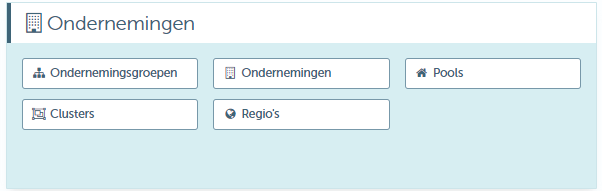
Het instellen van de bedrijfsstructuur kan je parametriseren via Beheer > Ondernemingen.
Het is aan te raden om te beginnen met het instellen op het hoogste niveau, de ondernemingsgroep, en af te sluiten met de configuratie van de vloten.
1. De ondernemingsgroep(en)
Merk op dat het niet mogelijk is om op het niveau van de ondernemingsgroep zelf (een) ondernemingsgroep(en) aan te maken en/of aan te passen, dit kan alleen door ProPlanner worden gvoorzien gezien dit extra configuratie vereist. Als er behoefte is aan één of meerdere ondernemingsgroepen, neem dan contact op met onze supportdienst.
Indien één of meerdere ondernemingsgroepen gecreëerd moeten worden, kan reeds op voorhand volgende informatie bezorgd worden:
- Naam van de ondernemingsgroep(en)
- Algemene voorwaarden op groepsniveau in de gewenste talen (indien van toepassing) - in PDF of Word bestand
- Specifieke voorwaarden op groepsniveau in de gewenste talen (indien van toepassing) - Dit zijn de voorwaarden die je wenst te benadrukken en uitdrukkelijk op het contract worden weergegeven.
2. De onderneming
Nadat de ondernemingsgroep(en) zijn aangemaakt of aangepast, kunnen jullie de gewenste ondernemingen opzetten. Dit doe je als volgt:
Navigeer naar Beheer > Ondernemingen > Ondernemingen en druk vervolgens op '+ onderneming toevoegen'
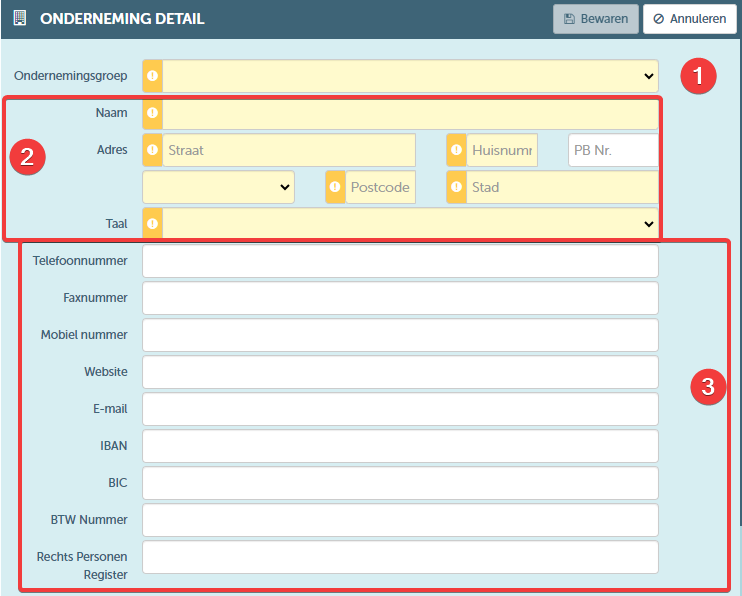
Het volgende scherm verschijnt, waarin de onderstaande informatie moet worden ingevuld. Merk op dat de velden gemarkeerd in geel verplicht zijn om in te vullen.
| NR | OMSCHRIJVING | VERPLICHT | OPMERKING |
| 1 | Via de dropdown kan de gewenste ondernemingsgroep gekozen worden waartoe de onderneming zal behoren. | JA | |
| 2 | Vul hier de naam, adresgegevens en spreektaal van de onderneming in. | JA | |
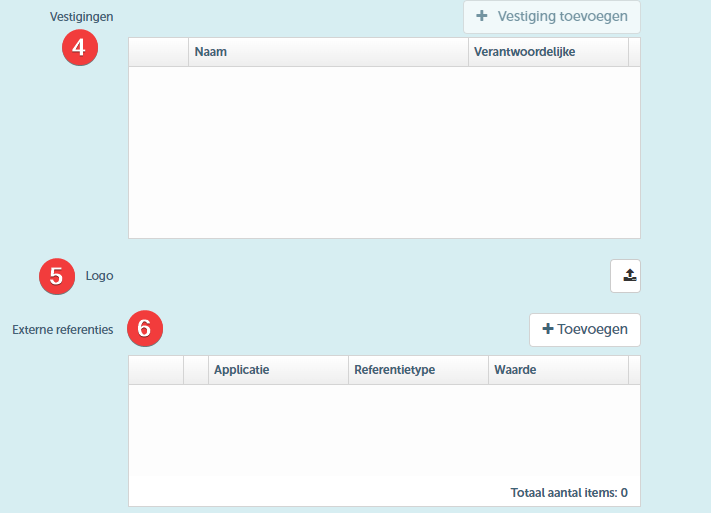
| 3 | De volgende informatie is niet verplicht, maar kan worden toegevoegd om het profiel van de onderneming te vervolledigen. | NEE | MERK OP: Als het bankrekeningnummer van deze onderneming op de documenten aan de klant vermeld moet worden, is het verplicht om dit nummer op te geven. Mocht je echter het rekeningnummer van de vestiging op de documenten willen plaatsen, dan kun je dit instellen bij de vestiging zelf (zie punt 3 o.g.) |
| 4 | Via de knop '+ vestiging toevoegen' kan er voorzien worden in één of meerdere vestigingen die tot deze onderneming behoren. (Voor meer informatie, zie punt 3 o.g.). Vooraleer je een vestiging kan toevoegen, dien je de onderneming zelf eerst te bewaren. | JA | Elke onderneming heeft minstens één vestiging nodig. Het aanmaken van één vestiging is verplicht. |
| 5 | Als er op de documenten die aan de klant geleverd zullen worden een logo van de onderneming gewenst is, dan kun je dit hier instellen. | NEE | Het is belangrijk om op te merken dat we ook op een vestigings- en poolniveau een logo kunnen configureren. Indien op niveau van de vestiging of pool een logo is ingesteld, krijgt dat logo voorrang. Is dit niet het geval, dan wordt het logo van de onderneming gebruikt. Dit kan dus dienen als een soort reserve- of fallback-logo. |
| 6 | Indien er met externe software gekoppeld wordt, kunnen er hier externe referenties zichtbaar zijn. | NEE |
3. De vestiging(en)
Zoals eerder vermeld, vindt de aanmaak van een vestiging plaats vanuit het instelscherm van de onderneming. Druk hiervoor op de knop '+ vestiging toevoegen' en een nieuw venster zal geopend worden.
De parametrisatie van een vestiging bestaat uit een aantal stappen die telkens via een minitile worden weergegeven.
3.1. Algemeen
Op de tile 'Algemeen' wordt volgende informatie verwacht in te geven: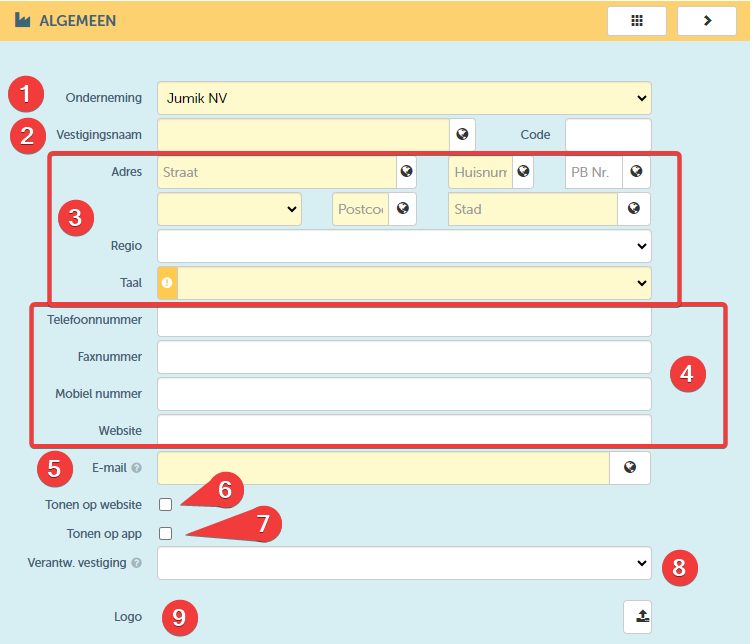
| NR | OMSCHRIJVING | VERPLICHT | OPMERKING |
| 1 | Normaliter wordt de onderneming waaruit je de vestiging zonet hebt aangemaakt automatisch voorgeselecteerd. Als je toch de onderneming wilt wijzigen, kan dit via het dropdownmenu. | JA | |
| 2 | Geef hier de gewenste vestigingsnaam op, vertaal indien nodig de naam via de wereldbol naar de andere talen. | JA | |
| 3 | Het adres en de taal van de vestiging kan hier geparametriseerd worden. Het adres kan via de wereldbol voorzien worden van vertalingen. | JA | Dit adres kan, indien gewenst, op de documenten weergegeven worden. |
| 4 | De volgende informatie is niet verplicht, maar kan worden toegevoegd om het profiel van de vestiging te vervolledigen. | NEE | |
| 5 | Tenzij anders ingesteld (zie punt 3.3. o.g.), zal dit -mailadres gebruikt worden om mails en documenten te versturen naar de klanten. | JA | Het e-mailadres wordt bij voorkeur ingesteld als een reply-adres, aangezien de klant waarschijnlijk e-mails zal terugsturen naar dit adres. |
| 6 | Optioneel: Tonen op website: Deze vestiging zal getoond worden op de website wanneer deze optie wordt aangevinkt. | NEE | Deze optie is enkel zichtbaar wanneer je gebruik maakt van de website integratie. |
| 7 | Optioneel: Tonen op app: Deze vestiging zal getoond worden op de app wanneer deze optie wordt aangevinkt. | NEE | Deze optie is enkel zichtbaar wanneer je gebruik maakt van de GoPlanner Module. |
| 8 | Als deze vestiging onbemand is, is het aan te raden hier een verantwoordelijke vestiging in te vullen. Deze verantwoordelijke vestiging is wél bemand en neemt het dagelijkse beheer van deze vestiging op zich.. | NEE | Deze optie zal voornamelijk van toepassing zijn wanneer gebruik wordt gemaakt van de GoPlanner Module. |
| 9 | Net zoals eerder vermeld bij de onderneming, kan er ook voor de vestiging een logo worden ingesteld. Dit logo heeft voorrang op het logo dat gekoppeld is aan de onderneming. | NEE |
3.2. Extra
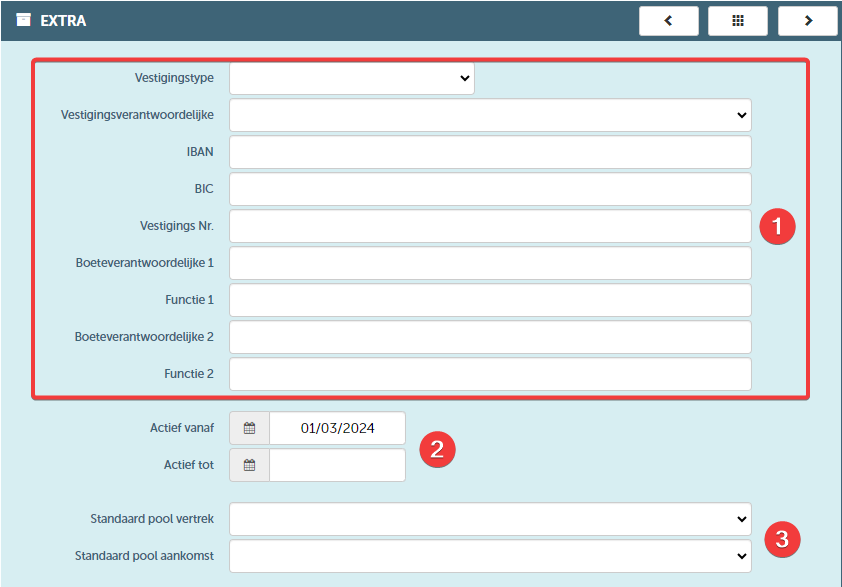
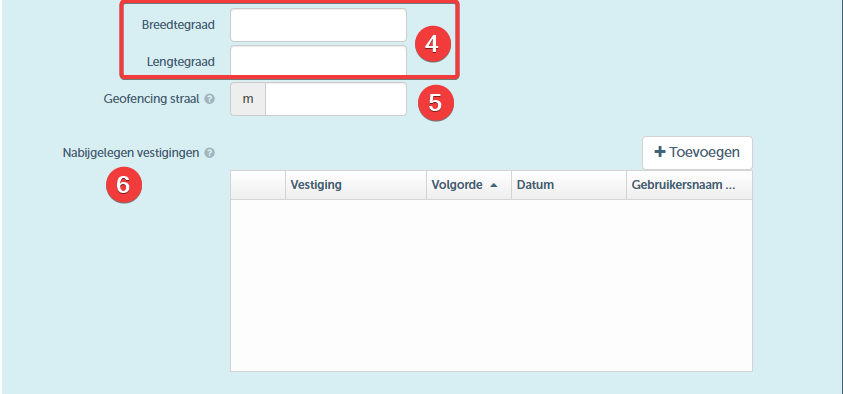
| NR | OMSCHRIJVING | VERPLICHT | OPMERKING |
| 1 | De volgende informatie is niet verplicht, maar kan worden toegevoegd om het profiel vHan de vestiging te vervolledigen. | NEE | MERK OP: Als het bankrekeningnummer van deze vestiging op de documenten aan de klant vermeld moet worden, is het verplicht om dit nummer op te geven. Mocht je echter het rekeningnummer van de onderneming op de documenten willen plaatsen, dan kun je dit instellen bij de onderneming (zie punt 2 b.g.) |
| 2 | Hier kun je specificeren vanaf en tot wanneer deze vestiging actief is. Dit kan onder andere gebruikt worden om deze vestiging wel of niet selecteerbaar te maken bij het aanmelden, of bij het aanmaken van een contract. | NEE | |
| 3 | Hier kun je een voorkeursinstelling opgeven. Deze pool(s) worden automatisch geselecteerd bij het aanmaken van een contract voor deze vestiging. Je kunt deze selectie uiteraard handmatig wijzigen indien gewenst. | NEE | |
| 4 | De breedtegraad en lengtegraad kan hier opgegeven worden voor deze vestiging | NEE | Dit wordt voornamelijk gebruikt in combinatie met de website integratie en GoPlanner Module. |
| 5 | Optioneel: Geofencing straal: Door het aantal meters in te voeren, bepaal je de reikwijdte rondom de vestiging waarbinnen je via de GoPlanner-app de mogelijkheid hebt om de wagen op afstand te sluiten bij teruggave op deze locatie. | NEE | Deze optie is enkel zichtbaar wanneer je gebruik maakt van de GoPlanner Module. |
| 6 | Optioneel: Nabijgelegen vestigingen: Hier kan je de vestigingen die in de buurt liggen van deze vestiging definiëren en sorteren. Deze gegevens zijn louter informatief en zullen worden meegestuurd indien een externe applicatie informatie over deze vestiging opvraagt via de API. | NEE | Deze optie is enkel zichtbaar wanneer je gebruik maakt van de GoPlanner Module, API en/of Website Integratie. |
3.3. E-mail instellingen
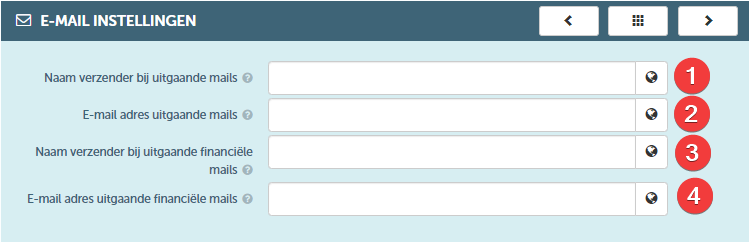
| NR | OMSCHRIJVING | VERPLICHT | OPMERKING |
| 1 | Hier kun je de naam bepalen die weergegeven moet worden als de verzender van uitgaande e-mails. Als dit niet ingevuld wordt, zal de naam van de vestiging hiervoor gebruikt worden. Voorzie indien nodig vertalingen. | NEE | |
| 2 | Bepaal hier het e-mail adres van waaruit de uitgaande mails moeten worden verstuurd. Indien niet ingevuld, zal het e-mail adres van de vestiging hiervoor worden gebruikt. Voorzie indien nodig vertalingen. | NEE | |
| 3 | Bepaal hier de naam die moet worden weergegeven als de verzender van uitgaande financiële mails (bvb. facturen). Indien niet ingevuld, zal hiervoor worden gekeken naar de naam van de verzender bij uitgaande mails. Voorzie indien nodig vertalingen. | NEE | |
| 4 | Hier specificeer je het e-mailadres vanwaar de uitgaande financiële e-mails (bijvoorbeeld facturen) verstuurd moeten worden. Als dit niet wordt ingevuld, zal het systeem automatisch het e-mailadres gebruiken dat is ingesteld voor algemene uitgaande e-mails. Voorzie indien nodig vertalingen. | NEE |
2.4. Facturatie
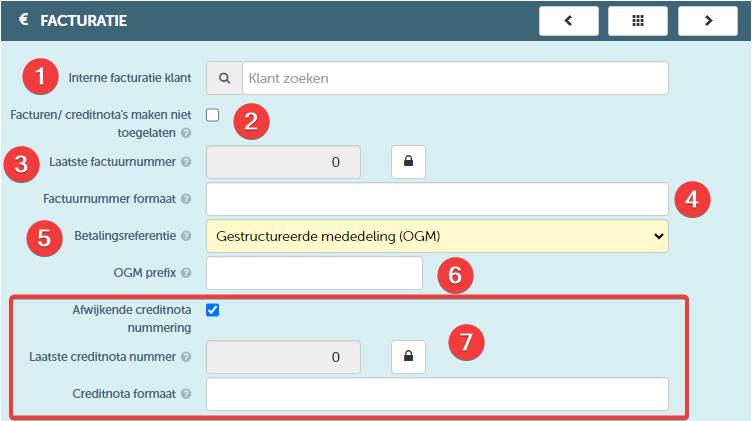
| NR | OMSCHRIJVING | VERPLICHT | OPMERKING |
| 1 | Je moet dit veld alleen invullen als je wilt werken met uitleenperiodes, indien je dus resources wil verhuren of lenen aan/van een andere vestiging. Om vervolgens de facturatie correct af te handelen, moet hier een interne klant worden voorzien. ProPlanner laat facturatie aan een type 'vestiging' niet toe; dit kan enkel aan een type 'klant'. Daarom moet je een kopie van de gegevens van de vestiging op klantniveau creëren. Instructies voor het aanmaken van een klant vind je hier. Zodra de kopie van de vestiging als type 'klant' werd aangemaakt, kun je deze hier koppelen. | NEE | MERK OP: in dit veld geef je geen relaties tussen de vestigingen weer. Dat gebeurt in de module voor uitleenperiodes. Hier voorzie je alleen dat, als deze vestiging op de factuur vermeld moet worden, welke klantgegevens van deze vestiging getoond moeten worden . ProPlanner neemt de gegevens over van de klant die je hier hebt gekoppeld. |
| 2 | Als dit aangevinkt is, wordt de mogelijkheid om een factuur/creditnota te maken NIET voorzien voor contracten die aangemaakt zijn voor deze vestiging. | NEE | Als je geen gebruik maakt van de facturatiemogelijkheden in ProPlanner, dan is het aan te raden om voor alle vestigingen deze optie aan te vinken. |
| 3 | Dit nummer geeft het meest recent gebruikte factuurnummer weer. Het factuurnummer van de eerstvolgende factuur zal het huidige nummer plus één (+1) zijn. Dit nummer verhoogt automatisch. | NEE | Dit veld is bedoeld voor gebruik bij de facturatie overgang van een extere software naar ProPlanner. Vul hier het laatste factuurnummer in dat gebruikt werd in een extern systeem. MERK OP: Wens je bij een nieuw boekjaar de telling opnieuw te laten starten, gelieve hier het cijfer aan te passen vooraleer de eerste factuur wordt aangemaakt in het nieuwe boekjaar. |
| 4 | In dit veld kun je aangeven hoe het factuurformaat opgesteld moet worden. Je kunt vrije tekst en tekens invoeren en ook gebruikmaken van de opties bij opmerking om tags toe te voegen. | NEE | Mogelijke tags: - #J# voor code dagboek - #Y# voor jaartal - #FY# voor boekjaar - {5} voor het aantal cijfers die gebruikt moeten worden |
| 5 | Hier kun je de referentie bepalen die meegegeven moet worden aan de betaling. Dit kan een gestructureerde mededeling zijn of vrije tekst. Als je kiest voor tekst, kun je een specifiek formaat definiëren. | JA | Beschikbare tags indien je voor vrije tekst kiest: - #InvoiceID# - #InvoiceNumber# - #InvoiceSequence# - #CustomerID# - #CustomerReference# - #ContractID# |
| 8 | Indien je kiest voor een gestructureerde mededeling, kan je hier de prefix van de OGM mededeling meegegeven. | NEE | Dit kan bijvoorbeeld de vestigingscode zijn zodoende je snel kan waarnemen voor welke vestiging deze factuur werd opgemaakt. Indien het veld leeg is, wordt er geen prefix voorzien. |
| 9 | Bij een afwijkende creditnota nummering, kan je deze optie aanvinken. Stappen 3 en 4 kunnen worden hernomen voor de creditnota nummering. | NEE |
2.5. Extern
Hier worden eventuele externe koppelingen weergegeven die verbinding maken met deze vestiging. Deze worden ingesteld door ProPlanner.
EXTRA BESCHIKBARE TILES:
Volgende tile wordt zichtbaar indien je gebruik maakt van de module boekhouding:
- 2.6. Boekhouding
Voor meer informatie, ga naar het artikel 'boekhouding'
Volgende tile wordt zichtbaar indien je gebruik maakt van de module GoPlanner:
- 2.7. Toegangscodes
Voor meer informatie, ga naar het artikel 'GoPlanner'
Volgende tiles worden zichtbaar bij het gebruik van de Website Integratie
- 2.8. Openingsuren
- 2.9. Merken
Voor meer informatie, ga naar het artikel 'Website Integratie'
4. De pools
Als laatste worden de pools aangemaakt. Dit doe je via Beheer > Ondernemingen > Pools > '+ pool toevoegen'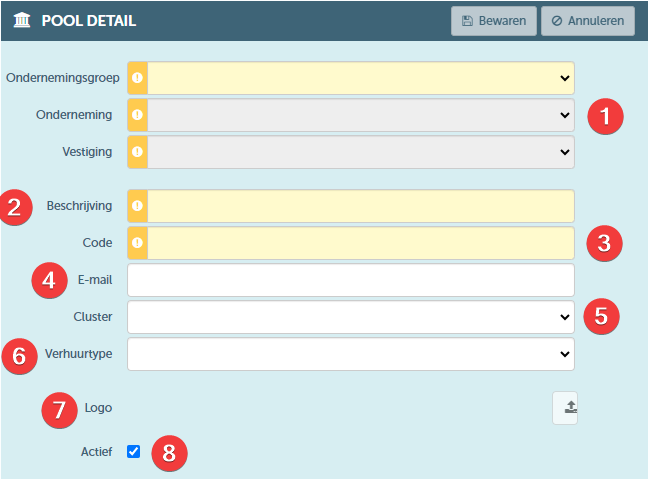
| NR | OMSCHRIJVING | VERPLICHT | OPMERKING |
| 1 | Bepaal eerst de ondernemingsgroep, vervolgens de onderneming en als laatste de vestiging waartoe de nieuwe pool zal behoren | JA | |
| 2 | Geef een naam op voor de pool | JA | |
| 3 | Hier kan je een code weergeven dewelke op de planning zal getoond worden. Kies voor een korte code/afkorting die uit maximum 5 karakters bestaat | JA |  |
| 4 | Hier kan je een emailadres meegeven, specifiek voor deze pool. | Indien gewenst kan dit emailadres meegegeven worden op de documenten die je aan de klant bezorgd. Graag hiervoor een seintje geven zodoende wij dit in de templates kunnen voorzien. | |
| 5 | Optioneel: Naast de reeds gekende niveaus in de bedrijfsstructuur, kan je ook groeperingen (clusters) toevoegen. Deze clusters worden samengesteld uit een combinatie van pools. Vooraleer je hier een cluster kan aanduiden, dienen deze eerst aangemaakt te worden. Meer info vind je bij punt 5 o.g. | NEE | |
| 6 | Dit is een voorkeursinstelling. Indien je wenst dat bij het aanmaken van een contract op deze pool automatisch één specifiek verhuurtype wordt geselecteerd, kan je dit hier aangeven. Je kan dit ten alle tijde nog aanpassen. | NEE | |
| 7 | Zoals eerder vermeld, kan er ook op dit laagste niveau een logo voorzien worden. | NEE | MERK OP dat ProPlanner eerst het logo zal weergeven die op het laagste niveau (pool) werd ingesteld. Is dat logo leeg, dan kijkt ProPlanner vervolgens naar de vestiging en als laatste naar de onderneming. |
| 8 | Hier kan je meegeven of de pool actief is of niet. | JA | Merk op dat wanneer je de pool inactief plaatst, deze pool niet meer kan gekozen worden bij het creëren van resource alsook deze pool niet zichtbaar is op de planning. (Tenzij je op de planning bij de filters ook de niet actieve pools selecteert) |
5. De clusters
Wil je graag een extra groepering op poolniveau? Dat is mogelijk. Met behulp van clusters kun je pools organiseren over verschillende vestigingen heen. Als je bijvoorbeeld al je verhuurpools apart wilt groeperen en daarnaast een cluster wilt creëren met alle carrosseriepools, dan kun je deze hier aanmaken.
Ga hiervoor naar Beheer > Ondernemingen > Clusters
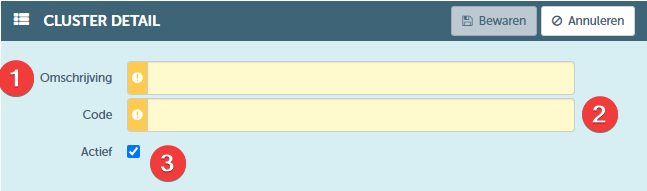
| NR | OMSCHRIJVING | VERPLICHT | OPMERKING |
| 1 | Geef de naam van de clusters weer | JA | |
| 2 | Indien gewenst kan er ook een code gebruikt worden | JA | |
| 3 | Verder kan je aangeven of deze cluster actief is of niet | NEE |
Eenmaal de clusters zijn ingesteld, kan je deze toewijzen aan de pools zoals beschreven in punt 4.Pools stap 5