Je kan de klant zelf zijn gegevens laten aanvullen op het contract zodat dit beter voorbereid kan worden en de check-out vlotter kan verlopen. Dit gebeurt via de tag #SelfRegistrationLink# die opgenomen kan worden in uw bevestigingsmail template.
Opgelet: wilt u gebruik maken van deze module, neem dan contact met ons op. Eens deze template werd ingesteld, zal u een klikbare link in de bevestigingsmail zien verschijnen.
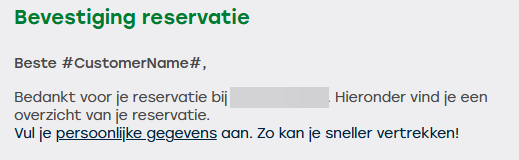
Eens de klant deze link aanklikt, wordt die doorverwezen naar het onboardingsscherm om daar zijn persoonlijke gegevens verder aan te vullen.
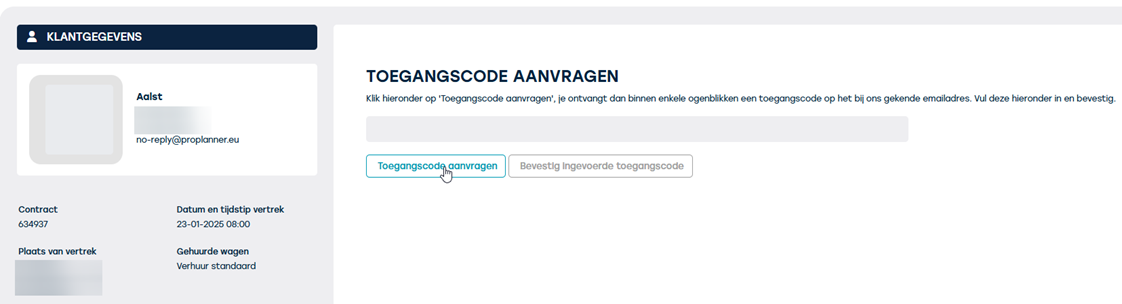
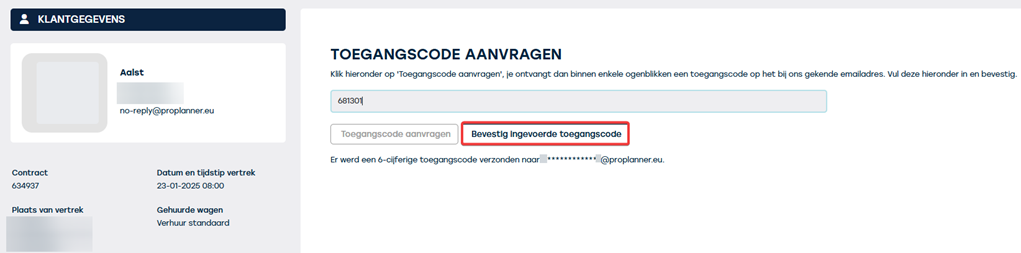
In dit scherm dient de klant een toegangscode aan te vragen. Eens hij ‘toegangscode aanvragen’ aanklikt, zal aangegeven worden naar welke e-mail deze toegangscode verstuurd werd en ontvangt deze klant een toegangscode in zijn mailbox. Deze dient hij in te vullen en te bevestigen in het formulier:
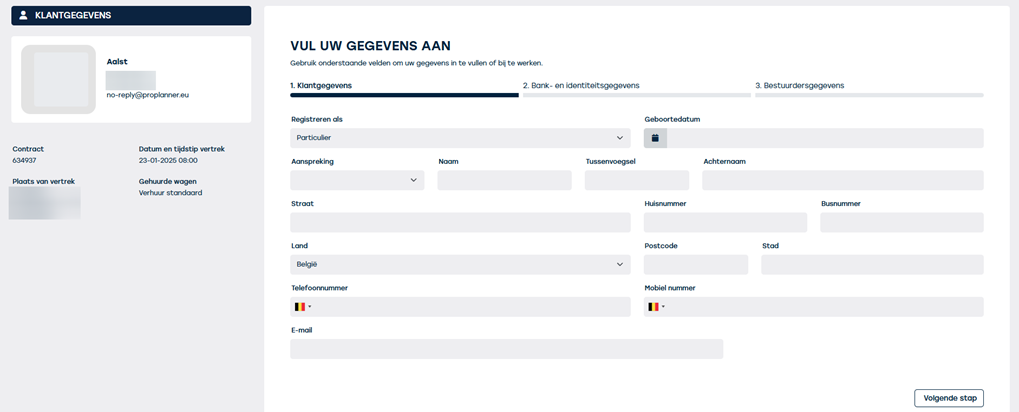
In het scherm dat daarop volgt, kan de klant zijn persoonsgegevens, bank- en identiteitsgegevens en bestuurdersgegevens gaan aanvullen. Hij kan steeds naar het volgende scherm via de knop onderaan rechts: ‘volgende stap’.
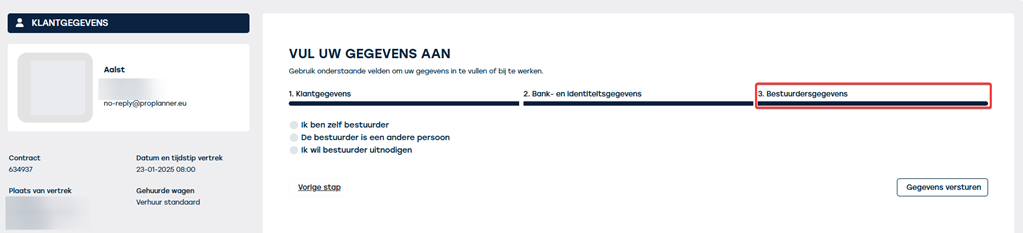
In het laatste scherm van de bestuurdersgegevens, dient de klant aan te geven of die zelf de bestuurder is, of dat een andere persoon is, of kan hij een bestuurder uitnodigen:
Indien de bestuurder een andere persoon is, moeten basisgegevens opgegeven worden (naam, telefoonnummer etc.).
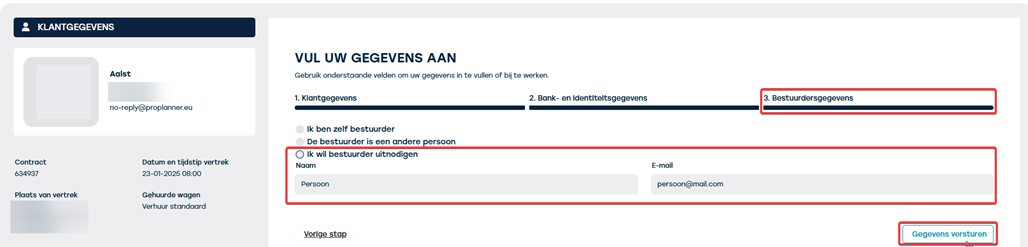
Indien de klant een bestuurder wil uitnodigen, dient die een naam en e-mail op te geven. Hij kan de gegevens versturen via de knop ‘gegevens versturen’ rechtsonder.
Als de klant deze laatste stap voltooit, zal die een bevestiging van registratie ontvangen: 
De onboardingsfiche zal altijd het logo van de branch en haar gegevens omvatten: 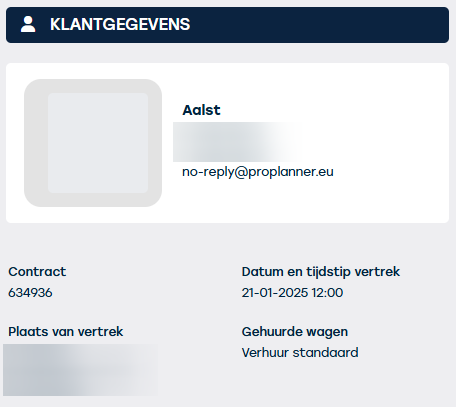
Op jouw contract vertaalt de aanvulling van de klantgegevens zich in een alert: 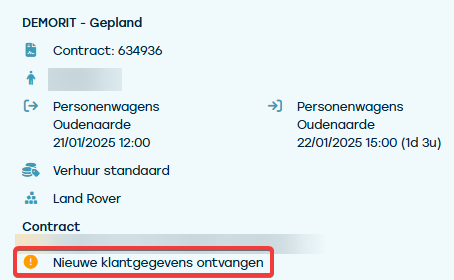
Bij het openen van dat contract, wordt dan gevraagd of je deze gegevens wenst te verwerken:
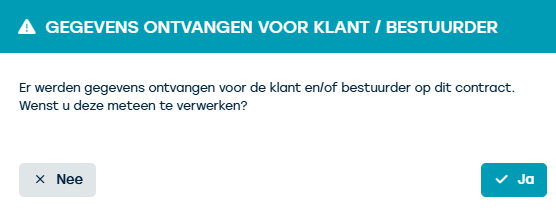
Indien je deze niet wenst te verwerken, bijvoorbeeld omdat je even het contract opent om bv. de periode te wijzigen, dan kan je opteren voor ‘nee’.
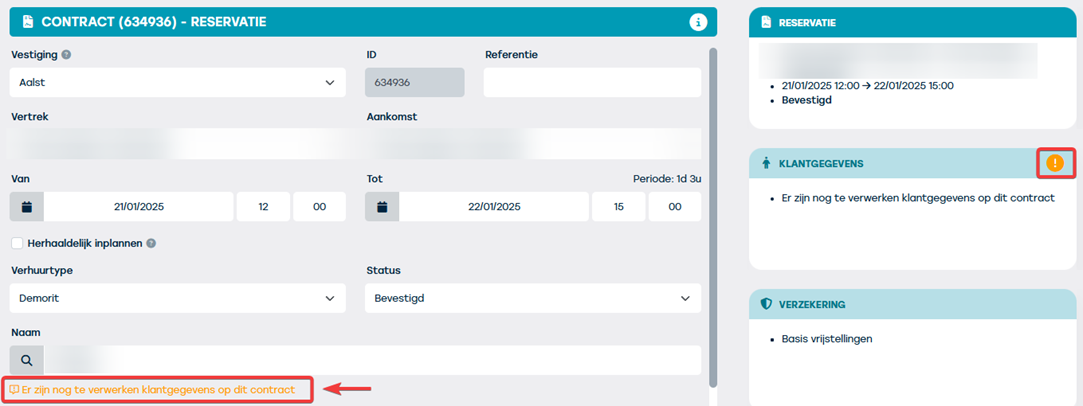
In dit geval zal je wel nog steeds de alert ‘Er zijn nog te verwerken klantgegevens op dit contract’ zien staan. Dit is zichtbaar bij de klantgegevens en bij de persoonsgegevens zelf:
Wanneer je de melding ‘Er zijn nog te verwerken klantgegevens op dit contract’ aanklikt, dan verschijnt er een pop-up om de klantgegevens te gaan bijwerken. Merk op dat hier enkel een overzicht zal verschijnen van de velden waarover tegenstrijdigheden kunnen bestaan, velden die niet ter discussie staan (eerder blanco en nu ingevuld), worden hier niet getoond.
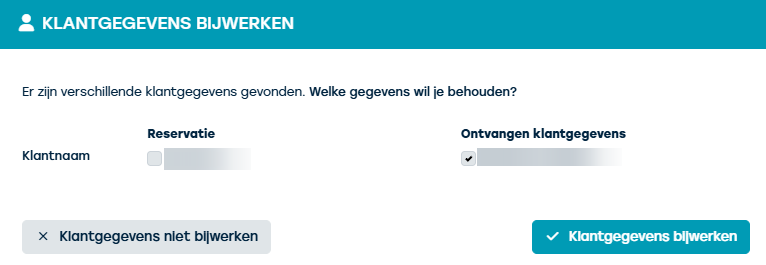
Klik je hier op de knop ‘klantgegevens bijwerken’, dan zal je op het contract de gegevens aangevuld zien staan.
Opgelet: indien een klant wel reeds in het klantenbestand bestaat en je opteert om de klantgegevens bij te werken, dan zal het systeem aangeven dat er reeds een klant bestaat met dezelfde naam. 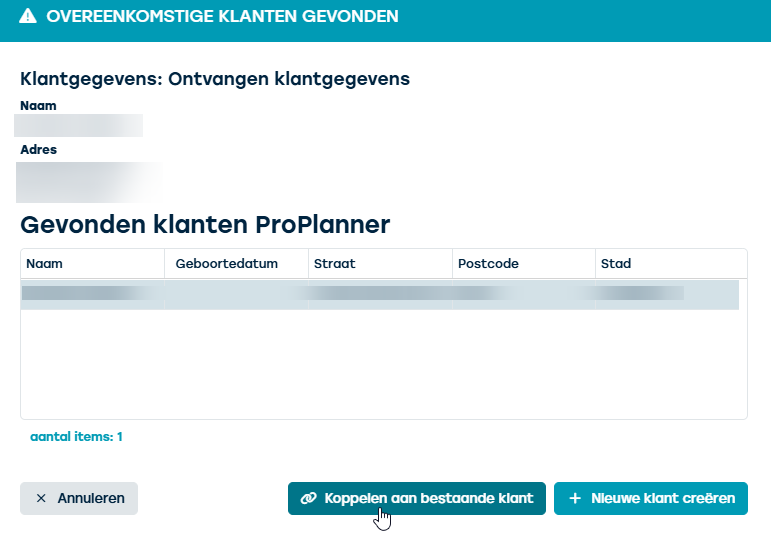
Wil je toch deze klant nieuw aanmaken, selecteer dan ‘+nieuwe klant creëren’, wil je deze klant overschrijven, selecteer dan ‘koppelen aan bestaande klant’.
Wil je deze gaan koppelen aan een bestaande klant, dan zal opnieuw een vergelijking van gegevens verschijnen waar je de juiste zal gaan moeten selecteren:
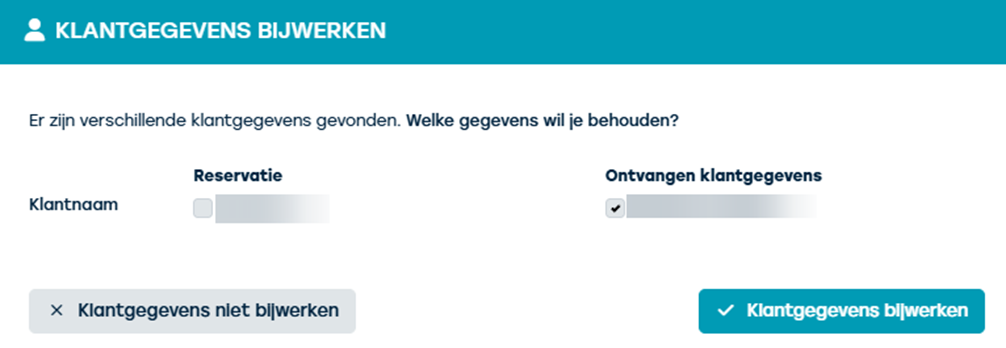
Eens aangeduid welke gegevens dienen te worden geüpdatet, dan kan je de klantgegevens gaan bijwerken via de knop ‘klantgegevens bijwerken’. Deze worden dan op het contract overgenomen.
Als we even terugkomen op de uitgenodigde bestuurder, dan ontvangt deze onderstaande e-mail waarin aangegeven wordt dat hij als bestuurder van de betreffende wagen werd aangeduid:
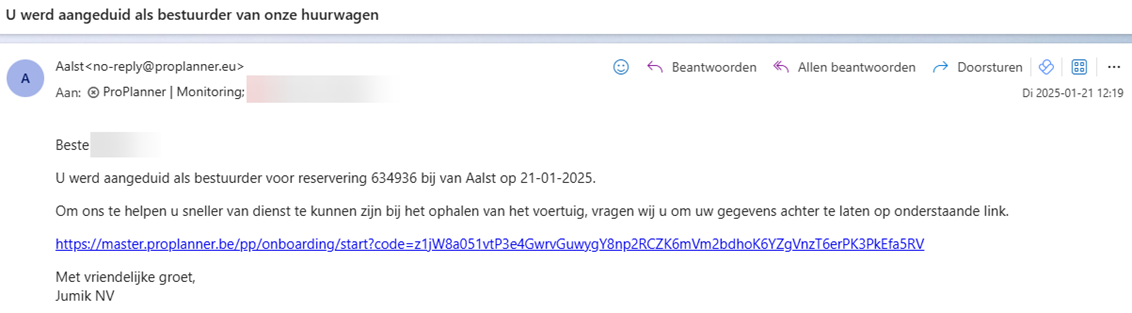
Wanneer deze bestuurder de link aanklikt, dan krijgt die opnieuw de optie om een toegangscode te laten genereren die naar zijn/haar mailadres wordt verstuurd. Wanneer hij deze invult in het onboardingsscherm, dan krijgt hij toegang tot het scherm waar hij, net zoals de klant, zijn klantgegevens & bank- en identiteitsgegevens kan aanvullen (zie ook eerder).
Op het contract zal ook een melding verschijnen eens de bestuurder zijn gegevens heeft aangevuld nl. ‘nieuwe bestuurdersgegevens ontvangen’:
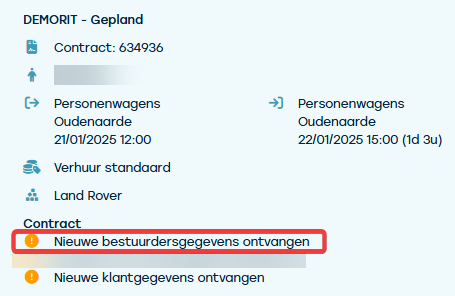
Bij het openen van het contract zal opnieuw gevraagd worden of deze gegevens al dan niet verwerkt dienen te worden. In het veld ‘bestuurder’ zullen, indien u ‘ja’ kiest, de door de bestuurder ingegeven gegevens aangevuld worden.