Met de Marketingmodule in ProPlanner beheer je moeiteloos de volledige inhoud van je website. Van het visueel weergeven van resources tot het beheren van categorieën en labels – alles gebeurt vanuit één centrale plek.
Wat kun je doen met de Marketingmodule? De Marketingmodule biedt je krachtige functionaliteiten:
- Je stelt voertuigen en andere resources beschikbaar voor reservatie via de website.
- Klanten kunnen eenvoudig het aanbod bekijken binnen overzichtelijke categorieën.
- Zichtbaarheid en beschikbaarheid worden automatisch gesynchroniseerd met instellingen in ProPlanner.
- Jij bepaalt welke resources er zichtbaar en/of boekbaar zijn op de website.
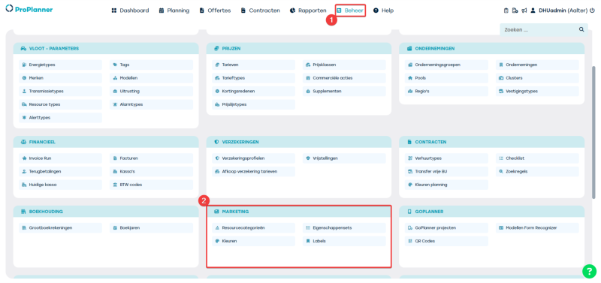
Je vindt de instellingen voor deze module via het tabblad Beheer (1) en vervolgens in de Marketing‑tegel (2). Vanuit daar krijg je toegang tot alle belangrijke parameters.
Kleuren en labels instellen
In de Marketingmodule werk je vaak met labels om bepaalde categorieën extra te markeren of onder de aandacht te brengen — bijvoorbeeld een label als ‘Nieuw in het gamma’.
Om zo’n label een herkenbare visuele stijl te geven, koppel je er een kleur aan. Die kleur wordt vervolgens gebruikt om het label op je website duidelijk te laten opvallen.
Je maakt of bewerkt een kleur via het tabblad Beheer en vervolgens in de Marketing-tegel door op Kleuren te klikken. Zodra je een kleur hebt aangemaakt, kun je bij het instellen van een label deze kleur selecteren.
Labels kunnen vervolgens gekoppeld worden aan een resourcecategorie.

Eigenschappensets
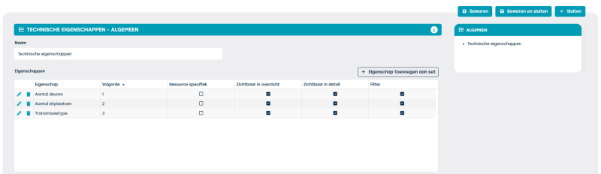
Hiermee bundel je eigenschappen per categorie, bijvoorbeeld ‘Personenwagen’ met kenmerken zoals ‘Aantal deuren’, ‘Aantal zitplaatsen’ en ‘Transmissietype’. Je bepaalt zelf de volgorde en waar deze eigenschappen zichtbaar zijn. Ook kun je eigenschappen als filters instellen zodat klanten sneller vinden wat ze zoeken.
De antwoorden voor deze eigenschappen stel je in bij het aanmaken van een resourcecategorie.
Tip: Zorg dat je eerst kleuren, labels en eigenschappensets hebt aangemaakt voordat je een resourcecategorie maakt.
Resourcecategorieën
Er zijn twee manieren om je middelen (zoals voertuigen) op de site te ordenen:
Gebundelde categorieën: Handig bij grote aantallen voertuigen. Bijvoorbeeld een categorie ‘Minibus’ met verschillende modellen zoals Renault Trafic en VW Transporter. Dit is overzichtelijk en eenvoudig te onderhouden, want je hoeft maar één foto en tekst per categorie te beheren.
Individuele categorieën: Elk voertuig een eigen categorie. Hierdoor krijgen modellen meer zichtbaarheid, maar het kost wel meer tijd omdat je voor ieder voertuig aparte foto's en teksten moet toevoegen.
Je kunt beide manieren ook combineren, afhankelijk van wat het beste bij jou past.
Categorieën aanmaken en instellen
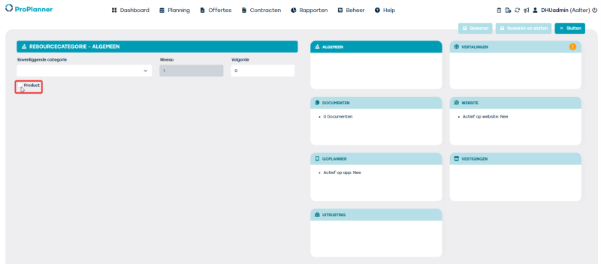
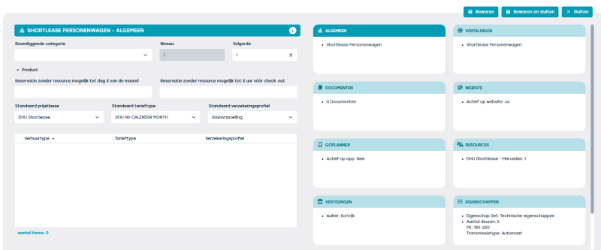
Wil je een categorie toevoegen? Ga dan naar Beheer > Resourcecategorieën en klik op + Resourcecategorie toevoegen. Hierbij moet je goed kiezen op welk niveau je iets toevoegt. Een bovenliggende categorie is eigenlijk een verzamelterm zonder direct een product erbij, zoals ‘Personenwagens’. Onderliggende categorieën daarentegen zijn gekoppeld aan een specifiek product, bijvoorbeeld ‘Audi A4’. Vergeet niet dat je bij een bovenliggende categorie het vakje ‘Product’ niet aanvinkt, terwijl je dat bij een onderliggende categorie juist wel doet.
Parameters & Instellingen per Resourcecategorie
Bij elke categorie kun je een aantal belangrijke instellingen doen. Zo geef je bijvoorbeeld een standaard prijsklasse (1) op, zoals ‘SUV 7-persoons’. Daarnaast stel je ook het tarieftype (2) in; denk aan huren per dag, week of maand. Je kunt een standaard verzekeringsprofiel (3) koppelen, en ook de minimum leeftijd en rijbewijsvereisten voor bestuurders bepalen.
Daarnaast bepaal je tot wanneer klanten kunnen reserveren zonder meteen een specifiek voertuig te kiezen, bijvoorbeeld tot de 20e van de maand (4). Ook stel je in hoeveel uur van tevoren reserveringen zonder toegewezen voertuig nog geplaatst mogen worden, zoals maximaal 48 uur voor vertrek (5).
Vertalingen toevoegen
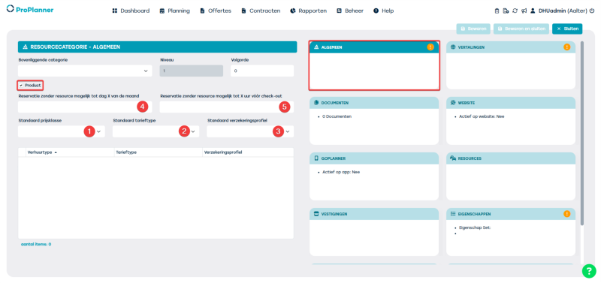
Je hebt de mogelijkheid om per categorie een titel en omschrijving toe te voegen, ook in andere talen. Zo zorg je ervoor dat bezoekers de juiste informatie zien, ook als ze de site in een andere taal bekijken.
Foto's, video's en documenten uploaden
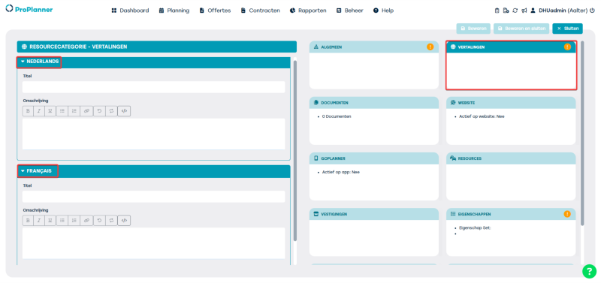
Je kunt een hoofdfoto instellen die zichtbaar is op de overzichtspagina. Daarnaast is het mogelijk om extra foto’s toe te voegen, zoals beelden van het interieur of de kofferruimte. Video’s van voertuigen kun je ook toevoegen, maar dat is optioneel.
Instellingen voor website en app
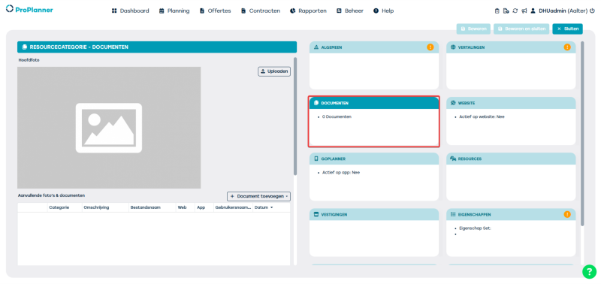
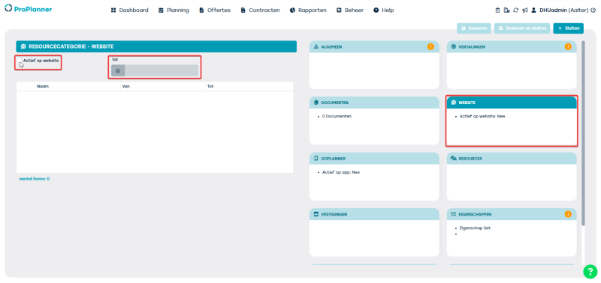
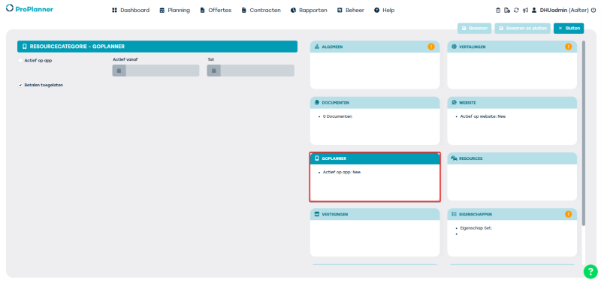
Per categorie bepaal je of deze actief is op de website. Indien nodig kun je ook een einddatum instellen, bijvoorbeeld voor tijdelijke acties. Als je de GoPlanner-module gebruikt, kun je daarnaast aangeven of een categorie actief is in de app en binnen welke periode. Ook kun je regelen of klanten in de app kunnen betalen.
Voertuigen koppelen aan categorieën
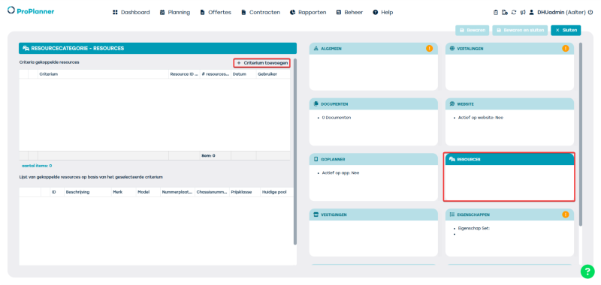
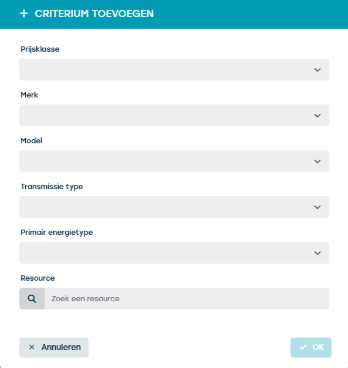
Je kan verschillende criteria gebruiken om een resource te koppelen aan een resourcecategorie, zoals prijsklasse, merk, model, transmissie en brandstoftype, of je zoekt gericht naar een specifiek voertuig. Zo maak je snel de juiste koppelingen.
Vestigingen en verzekeringen zichtbaar maken op de website
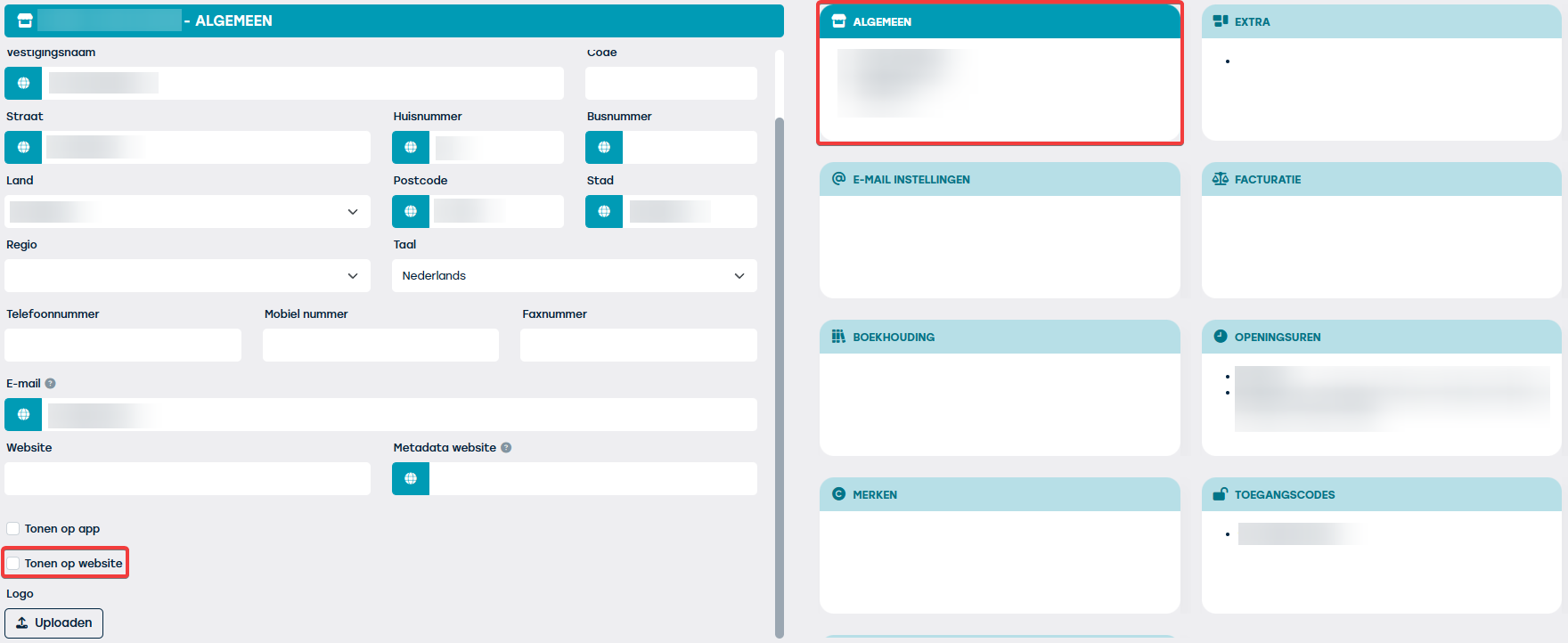
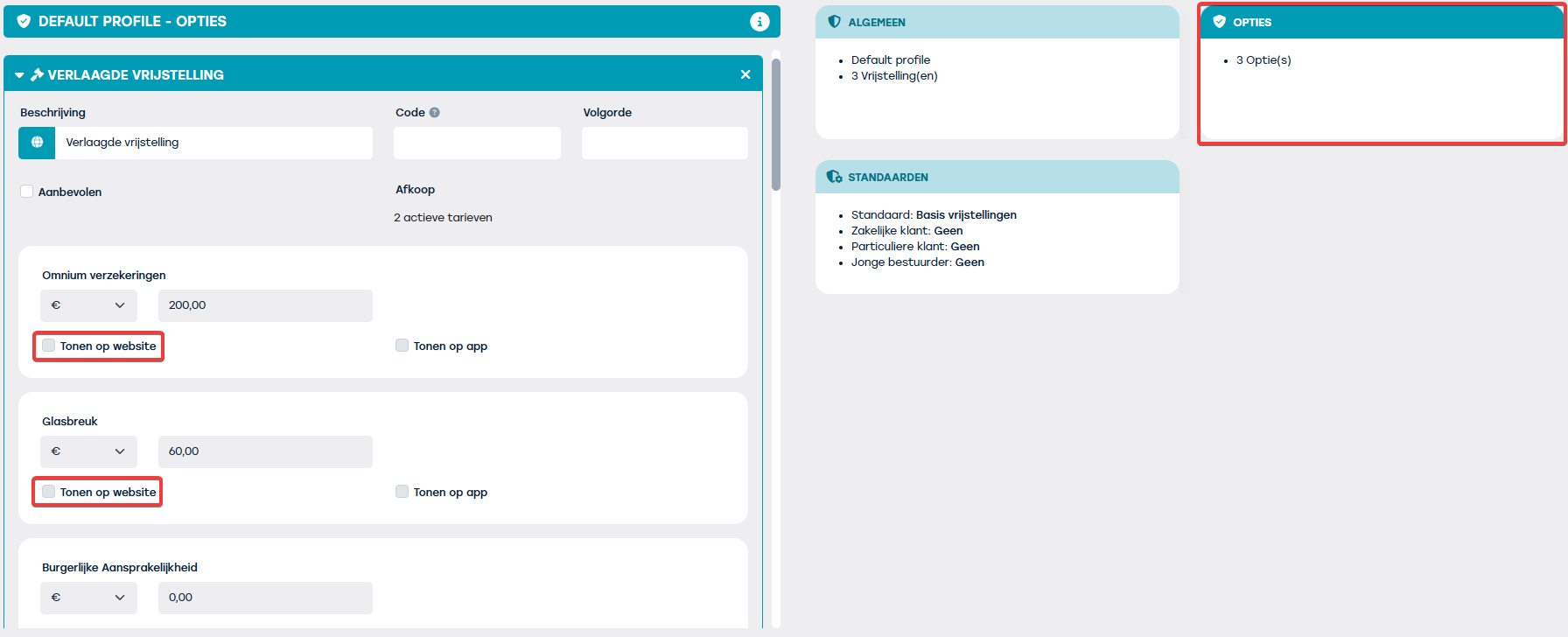
Zorg ervoor dat je vestigingen en verzekeringsprofielen op je website zichtbaar zijn. Dit doe je door bij Beheer > Ondernemingen > Vestiging > Algemeen ‘Tonen op website’ aan te vinken. Voor verzekeringsprofielen geldt hetzelfde, maar dan via Beheer > Verzekeringsprofielen.
Vestiging:
Verzekeringsprofiel:
Eigenschappen, waarborg en uitrusting toevoegen
Je kunt de eerder aangemaakte eigenschappen toevoegen aan een categorie. Denk hierbij aan bijvoorbeeld ‘Aantal deuren’ of ‘Transmissietype’. Ook stel je het borgbedrag in dat geldt voor die categorie en kun je de standaard uitrusting toevoegen, hetzelfde als bij individuele middelen.
Boeken via de website
Reserveringen komen automatisch in je planning binnen met de status ‘Concept’. Daarna bepaal jij of je ze bevestigt en of je een bevestigingsmail wilt sturen naar de klant.
Belangrijk om te onthouden
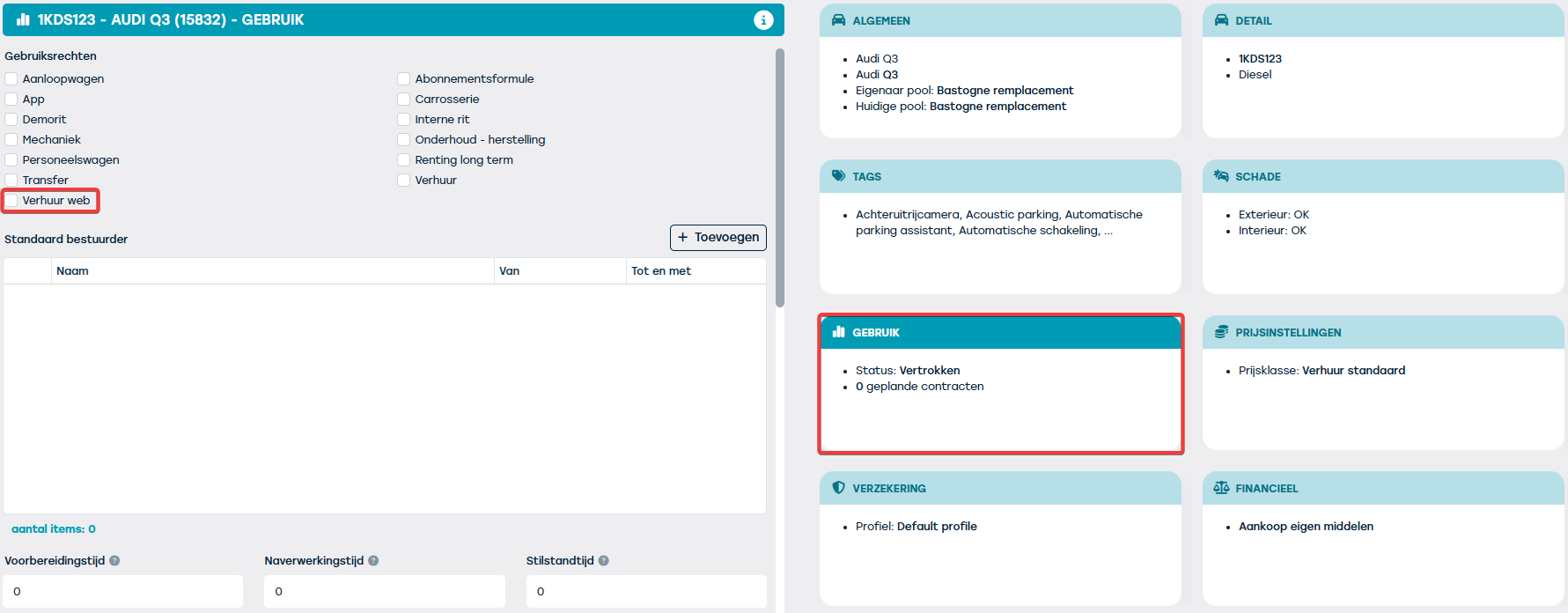
Vergeet niet om het verhuurtype ‘Verhuur web’ aan te zetten bij je resources. Dat doe je via Beheer > Resources > Resource openen > Gebruik > Gebruiksrecht. Tevens is het mogelijk om resources direct te koppelen vanuit het tabblad ‘Marketing’ in de resourcefiche.