Il arrive parfois que votre établissement financier ou votre compagnie d'assurance vous fournisse un aperçu de votre flotte avec toutes les informations nécessaires. Il est possible d'ajouter ces informations en masse dans ProPlanner. Pour ce faire, vous devez structurer les données dans un modèle approprié et les télécharger dans ProPlanner. Comment procéder ?
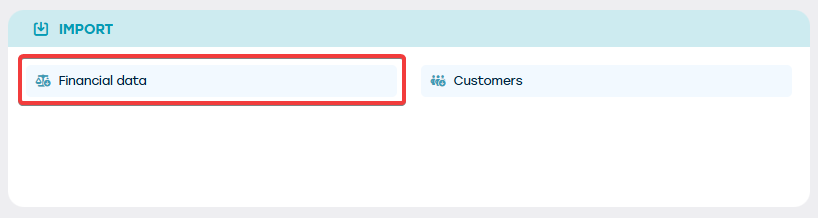
Si vous disposez des autorisations nécessaires, vous verrez un tuile sur l'écran de gestion avec "Importer" et, en dessous, un bouton "Données financières".
Via le bouton "Télécharger le modèle" en haut à droite, vous pouvez télécharger le modèle :
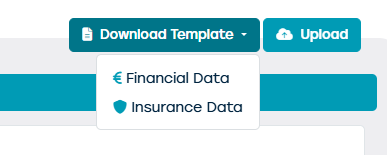
Selon le modèle choisi, différentes colonnes seront disponibles dans le modèle. Vous trouverez ci-dessous une description des différentes valeurs.
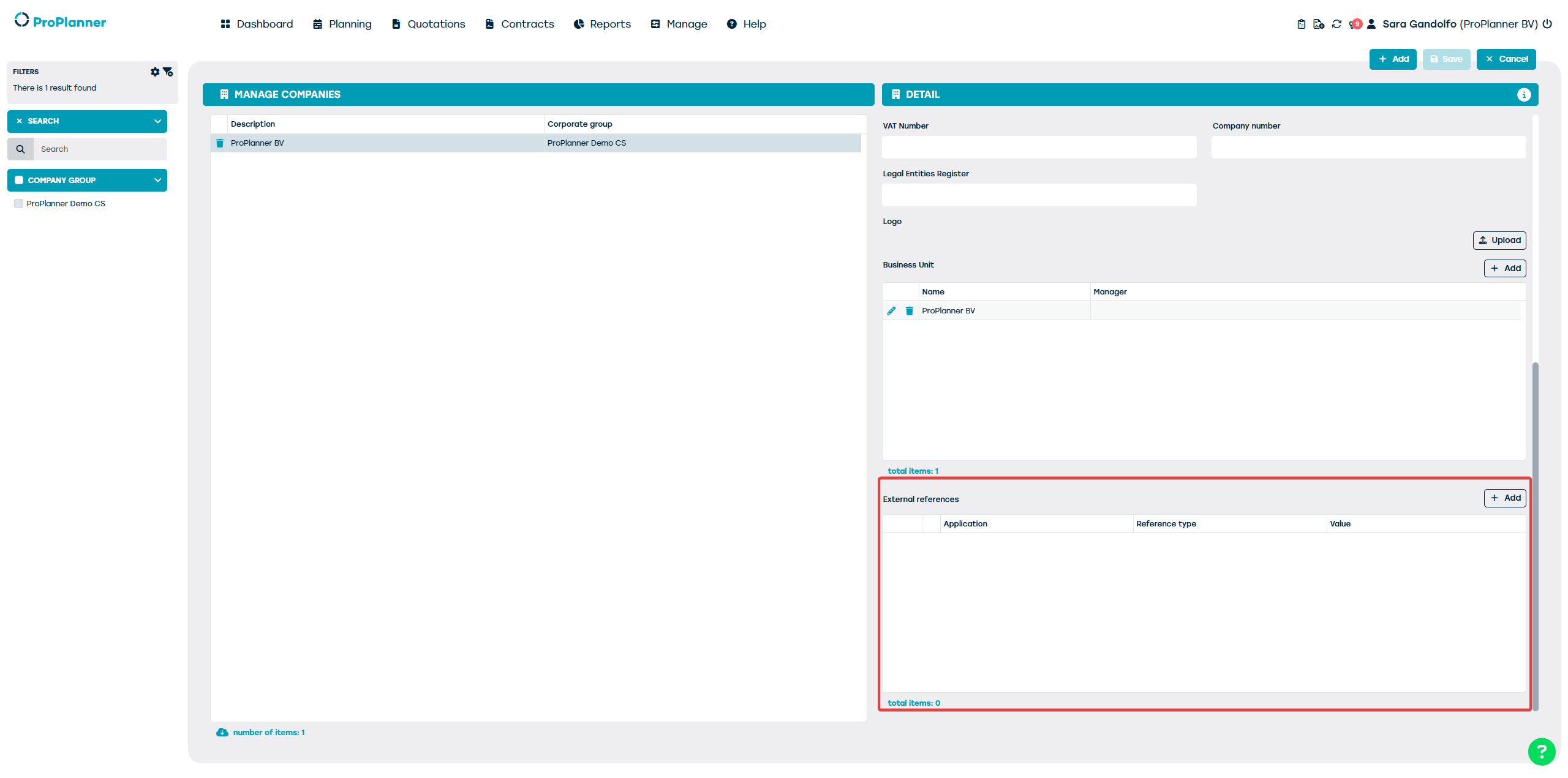
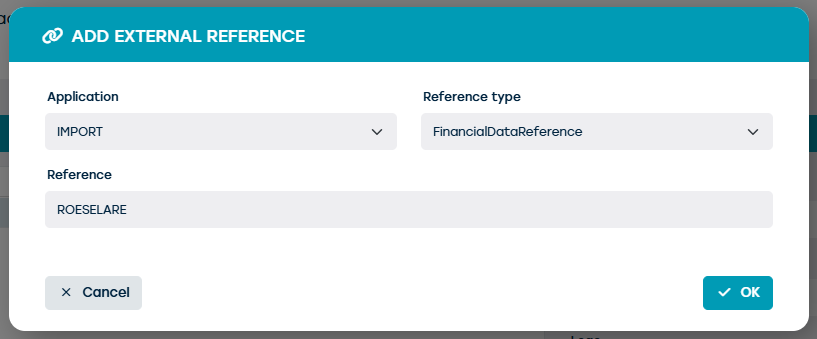
Pour savoir dans quelle flotte rechercher la plaque d'immatriculation ou le numéro de châssis, il est nécessaire d'avoir une référence vers la bonne localisation. Ajoutez à la localisation une référence externe choisie par vous-même, que vous utiliserez également dans le modèle. Via Gestion > Entreprises > Entreprises, vous pouvez spécifier une référence externe pour l'importation pour chaque entreprise à l'aide du bouton '+ Ajouter' sous 'Références externes'
Données sur les assurances
| BusinessUnitReference | Indiquez ici la référence que vous avez choisie ci-dessus. |
| Numéro d'immatriculation | La recherche se fait d'abord sur la plaque d'immatriculation, puis sur le numéro de châssis. |
| Numéro VIN | La recherche se fait d'abord sur la plaque d'immatriculation, puis sur le numéro de châssis. |
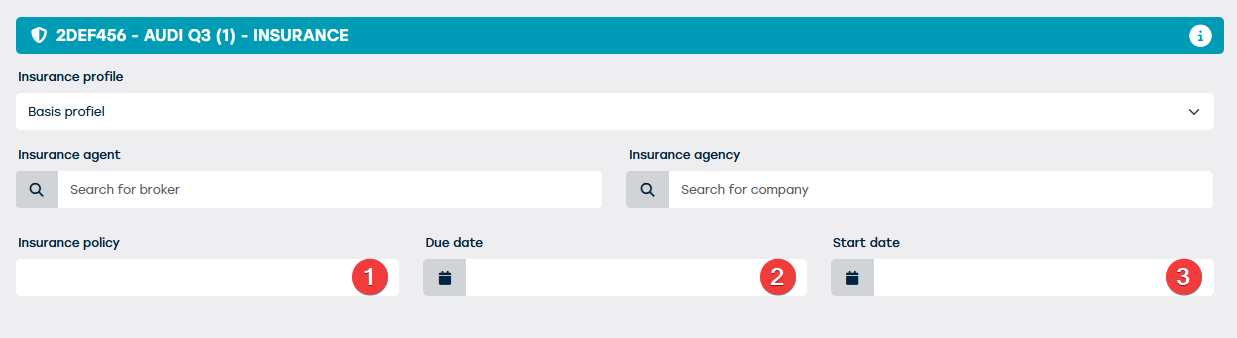
| ContractNumber | Numéro de la police. Renseigné dans le champ "Police d'assurance" sur la fiche de ressource. (voir 1 dans la capture d'écran) |
| ContractStartDate | Date de début de la police. Renseigné dans le champ "Date de début" sur la fiche de ressource. (voir 3 dans la capture d'écran) |
| ContractEndDate | Date de fin de la police. Renseigné dans le champ "Date d'expiration" sur la fiche de ressource. (voir 2 dans la capture d'écran) |
| Coût mensuel de l'assurance HTVA | Coût hors TVA. Une ligne TCO est ajoutée avec ce montant. |
| Date | Date du fichier. |
Données financières
| BusinessUnitReference | Indiquez ici la référence que vous avez choisie ci-dessus. |
| Numéro d'immatriculation | La recherche se fait d'abord sur la plaque d'immatriculation, puis sur le numéro de châssis. |
| Numéro VIN | La recherche se fait d'abord sur la plaque d'immatriculation, puis sur le numéro de châssis. |
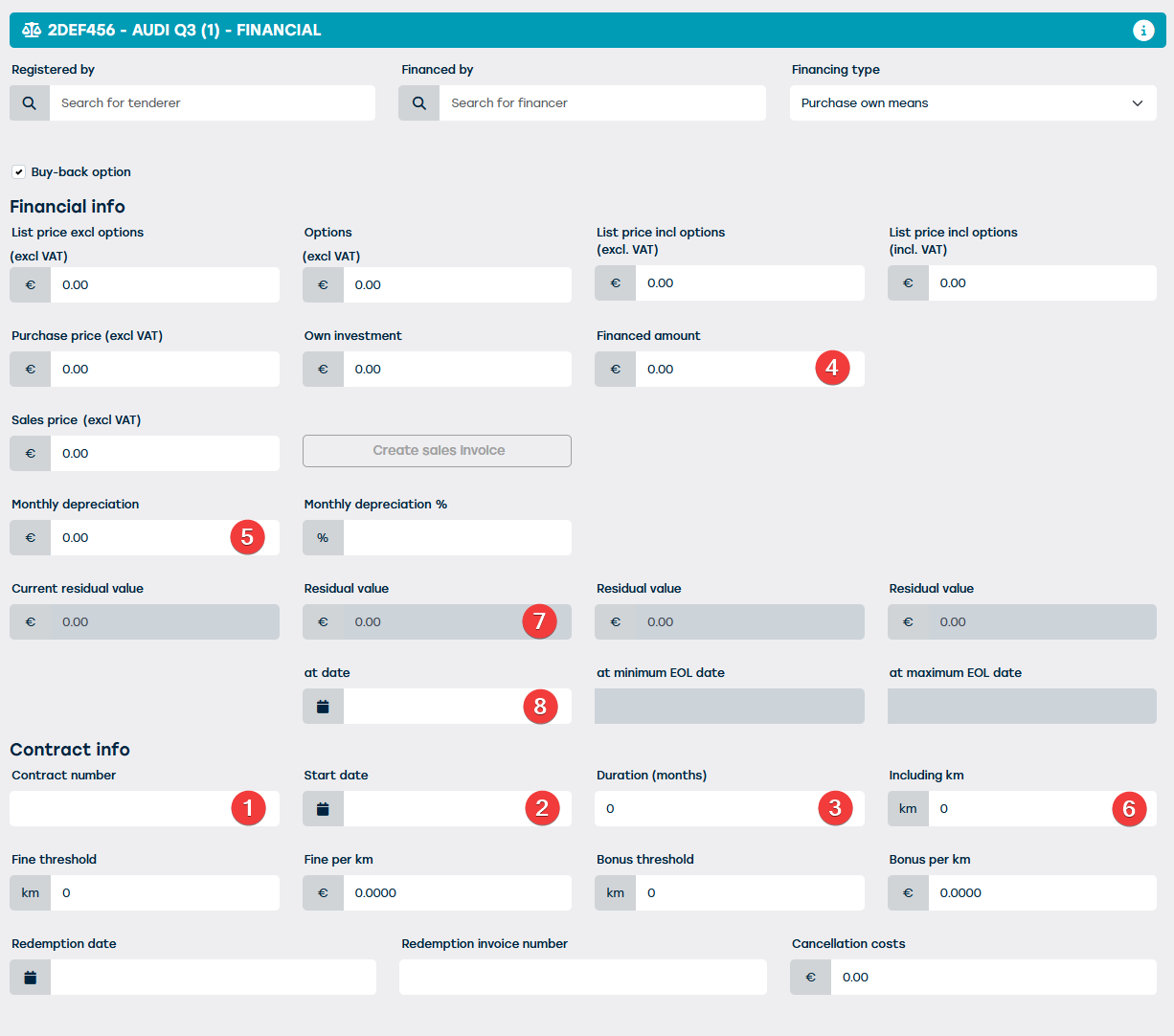
| ContractNumber | Numéro du contrat. Renseigné dans le champ "Numéro de contrat" sur la fiche de ressource. (voir 1 dans la capture d'écran) |
| ContractStartDate | Date de début du contrat. Renseigné dans le champ "Date de début" sur la fiche de ressource. (voir 2 dans la capture d'écran) |
| ContractEndDate | Date de fin du contrat. Renseigné sur la tuile cycle de vie. |
| ContractDuration | Durée du contrat en mois. Renseigné dans le champ "Durée" sur la fiche de ressource. (voir 3 dans la capture d'écran) |
| FinancingAmount | Montant financé. Renseigné dans le champ "Montant financé" sur la fiche de ressource. (voir 4 dans la capture d'écran) |
| RegistrationTax | BIV. Une ligne TCO est ajoutée avec ce montant. |
| Taxe de circulation | Taxe de circulation. Une ligne TCO est ajoutée avec ce montant. |
| Amortissement mensuel | Amortissement mensuel. Renseigné dans le champ "Amortissement mensuel" sur la fiche de ressource. (voir 5 dans la capture d'écran) |
| IncludedKm | Kilométrage inclus dans le contrat. Renseigné dans le champ "km inclus" sur la fiche de ressource. (voir 6 dans la capture d'écran) |
| Valeur résiduelle | Valeur résiduelle. Renseigné dans le champ "Valeur résiduelle" sur la fiche de ressource. (voir 7 dans la capture d'écran) |
| Date de valeur résiduelle | Date à laquelle la valeur résiduelle s'applique. Renseigné dans le champ "à la date" sur la fiche de ressource. (voir 8 dans la capture d'écran) |
| Loyer mensuel hors TVA | Loyer/versement mensuel. Une ligne TCO est ajoutée avec ce montant. |
| Date | Date du fichier. |
Téléchargement du fichier
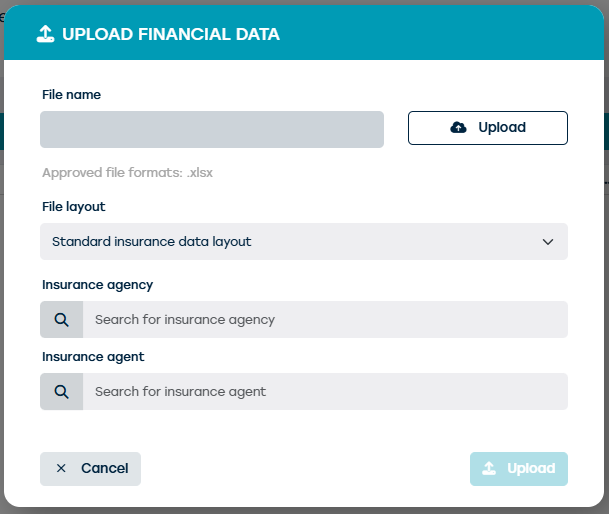
Si le fichier contient les informations nécessaires, vous pouvez le télécharger à l'aide du bouton "Télécharger" à côté du bouton où vous avez téléchargé le modèle. Selon le type de fichier, vous pouvez rechercher un assureur/courtier ou un organisme de financement. Dans cette liste de recherche, seuls les clients ayant la coche "Est fournisseur" seront visibles.
Après le téléchargement, vous pouvez voir dans l'écran de synthèse le statut de chaque ligne dans le fichier Excel.
