Si vous avez de nombreux tarifs différents, les indexer est souvent une tâche ardue. Cela signifie en effet que vous devez modifier le prix de chacun de ces tarifs séparément. ProPlanner vous offre cependant une solution pour le faire de manière simple et rapide.
Dans l’aperçu des tarifs (Gestion > Prix > Tarifs), vous trouverez en haut un bouton « Actions ». En cliquant dessus, vous affichez entre autres l’option « Copier les tarifs dans une nouvelle période tarifaire ». Cette option ne sera active que si au moins un taux a été sélectionné.
Pour indexer certains tarifs, procédez comme suit :
- Sélectionnez les tarifs à indexer
- Cliquez ensuite sur le bouton « Actions » et sélectionnez l’option « Copier les tarifs dans une nouvelle période tarifaire ». Cela vous mènera à l'écran suivant:
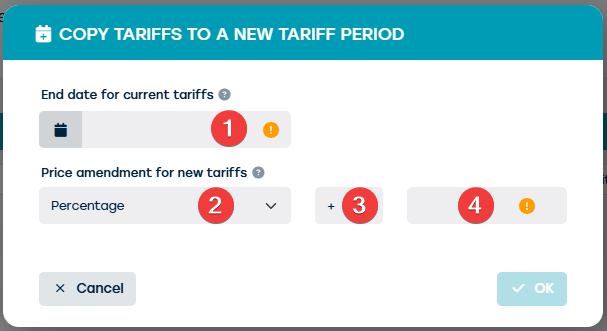
- Dans l’écran ci-dessus :
- Indiquez la date du dernier jour où les tarifs actuels s’appliquent.
- Indiquez si la modification du prix doit être effectuée en pourcentage ou en montant absolu.
- Déterminez s’il s’agit d’une hausse (+) ou d’une baisse (-) du prix.
- Saisissez le pourcentage de la modification du prix en pourcentage (ou le montant de la modification du prix en montant absolu).
- Lorsque vous cliquez ensuite sur OK :
- Les tarifs sélectionnés seront modifiés avec la date de fin indiquée.
- De nouveaux taux seront créés qui sont une copie exacte des tarifs sélectionnés, à l’exception de :
- La date de début qui sera fixée à la date du jour suivant la date de fin spécifiée.
- Le prix unitaire qui sera modifié comme spécifié dans la fenêtre ci-dessus.
Si vous souhaitez effectuer une baisse de prix en montant absolu sur les tarifs sélectionnés, il est possible que cette baisse de prix aboutisse à un montant négatif pour certains tarifs. ProPlanner vérifiera cela et définira le nouveau prix à 0,00 € dans ces cas, afin que les tarifs négatifs soient exclus.