Ce rapport offre une vue d'ensemble du taux d'occupation d'une partie sélectionnée de la flotte et ce, pour une période sélectionnée (par défaut réglée sur le mois en cours). De plus, vous pouvez choisir de consulter le taux d'occupation :
- En fonction des heures du calendrier, où une journée compte 24h. Dans ce cas, un taux d'occupation de 100% signifie que la voiture est réservée pendant 24h.
- En fonction des heures de bureau, où une journée compte 10h (de 08h00 à 18h00). Dans ce cas, 100% d'occupation signifie que la voiture est réservée pendant 10h.
- En fonction des parties du jour, où une journée est divisée en 3 parties (matin, après-midi et soir). L'occupation complète (100%) signifie que la voiture est réservée pour 2 des 3 parties du jour.
- Sur la base des jours. Dans ce dernier cas, l'occupation pour un certain jour sera de 100% si la voiture a été utilisée au moins une fois pendant ce jour-là.
Le rapport est composé de 3 parties différentes :
- Un résumé
- Un graphique
- Un tableau avec détails
Pour chaque taux d'occupation sélectionné, le résumé indique à la fois le taux d'occupation planifié et réel. Pour le taux d'occupation planifié, les contrats prévus sont pris en compte. Pour les contrats déjà terminés, leur durée prévue est prise en compte. En ce qui concerne le taux d'occupation réel, c'est la durée effective du contrat qui est prise en compte. Les contrats qui ne sont pas encore commencés ne sont pas pris en compte à cet effet.

Vous pouvez configurer le graphique de manière flexible selon vos besoins. Les valeurs de l'axe X sont déterminées par le filtre « Grouper par » tandis que les valeurs de l'axe Y sont déterminées par la sélection dans le menu déroulant au-dessus du graphique. Il existe donc de nombreuses façons de configurer ce graphique.
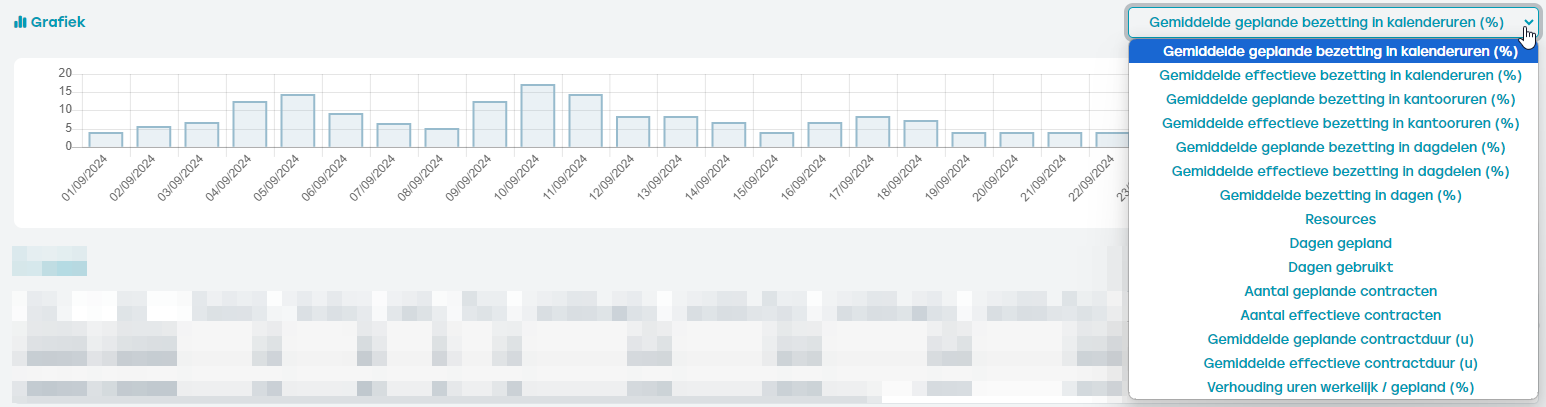
Le tableau avec détails sera également déterminé par le filtre « Grouper par ». Ce tableau indique en chiffres ce qui est visualisé dans le graphique. Le tableau peut être exporté via l'icône d'exportation, après quoi vous pouvez analyser les données plus en détail à l'aide d'Excel.

La barre de filtres située à gauche de l'écran vous permet de rendre le rapport aussi large ou aussi restreint que vous le souhaitez. Par exemple, vous pouvez consulter le taux d'occupation pour un certain type de ressource, ou pour une sélection particulière de flottes, etc.