Dans cette vidéo :
Dans cette vidéo, nous vous montrons comment attribuer des rôles à un utilisateur dans ProPlanner.
Avant de commencer, assurez-vous d’avoir les droits pour gérer les utilisateurs. Généralement, cela est réalisé par un gestionnaire de flotte ou un administrateur au niveau du groupe d’entreprise.
Dans cet exemple, un nouvel utilisateur vient d’être créé via la passerelle JLR et utilisera ProPlanner pour les opérations quotidiennes. À ce stade, l’utilisateur ne dispose pas encore des droits nécessaires pour effectuer ses tâches, il faut donc lui attribuer le rôle approprié.
Pour attribuer des rôles à l’utilisateur, commencez par aller dans Gérer et cliquez ensuite sur « Utilisateurs » sous Utilisateur et droits.
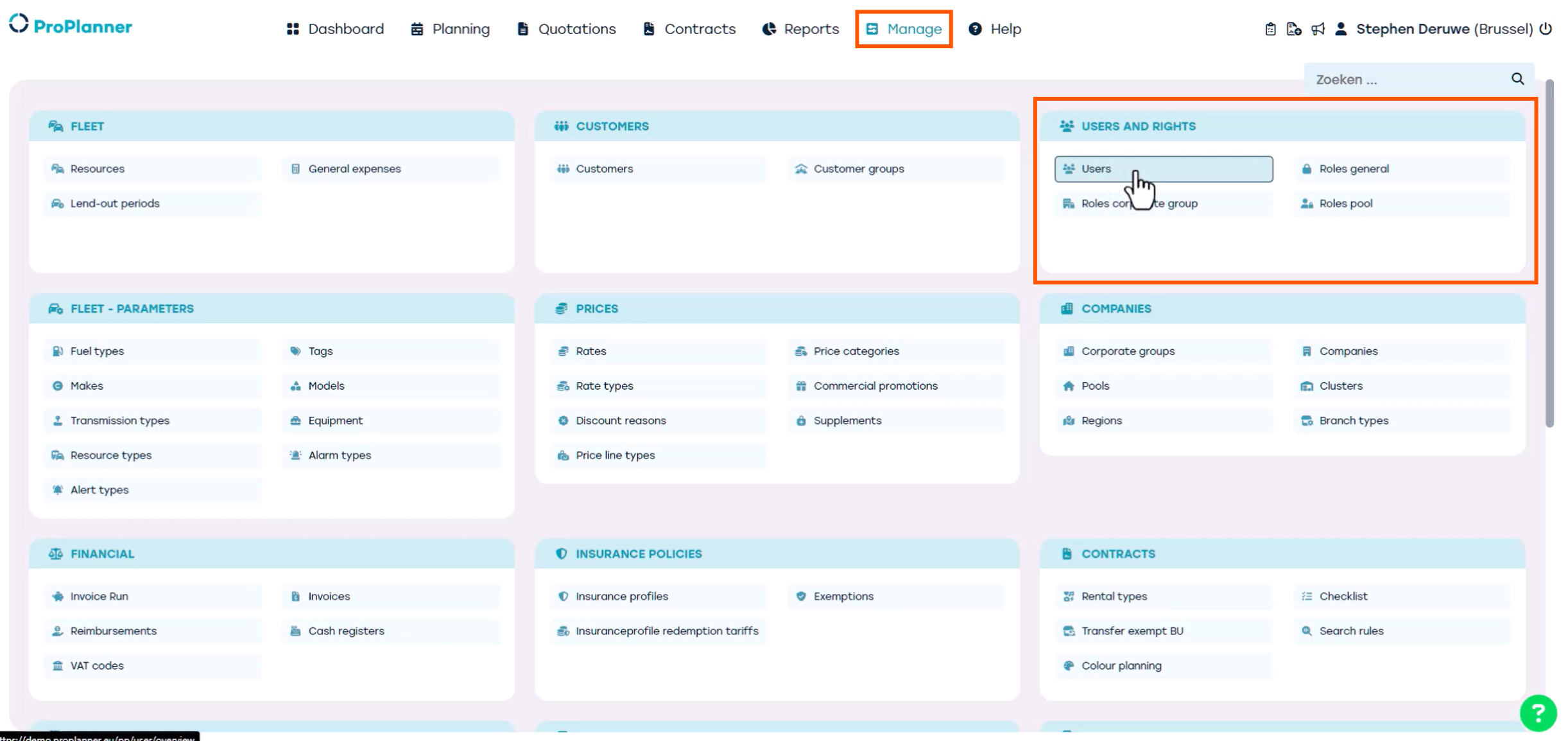
Dans la colonne de gauche, vous pouvez rechercher le nouvel utilisateur par nom d'utilisateur, adresse e-mail ou nom. Ensuite, cliquez sur l’icône crayon ou double-cliquez sur l’utilisateur auquel vous souhaitez attribuer des rôles.

Commençons par examiner plus en détail la tuile de l’utilisateur.
Ici, nous renseignons les informations principales pour notre nouvel utilisateur. Puisque l’utilisateur a déjà été créé, la plupart de ces champs seront déjà remplis.
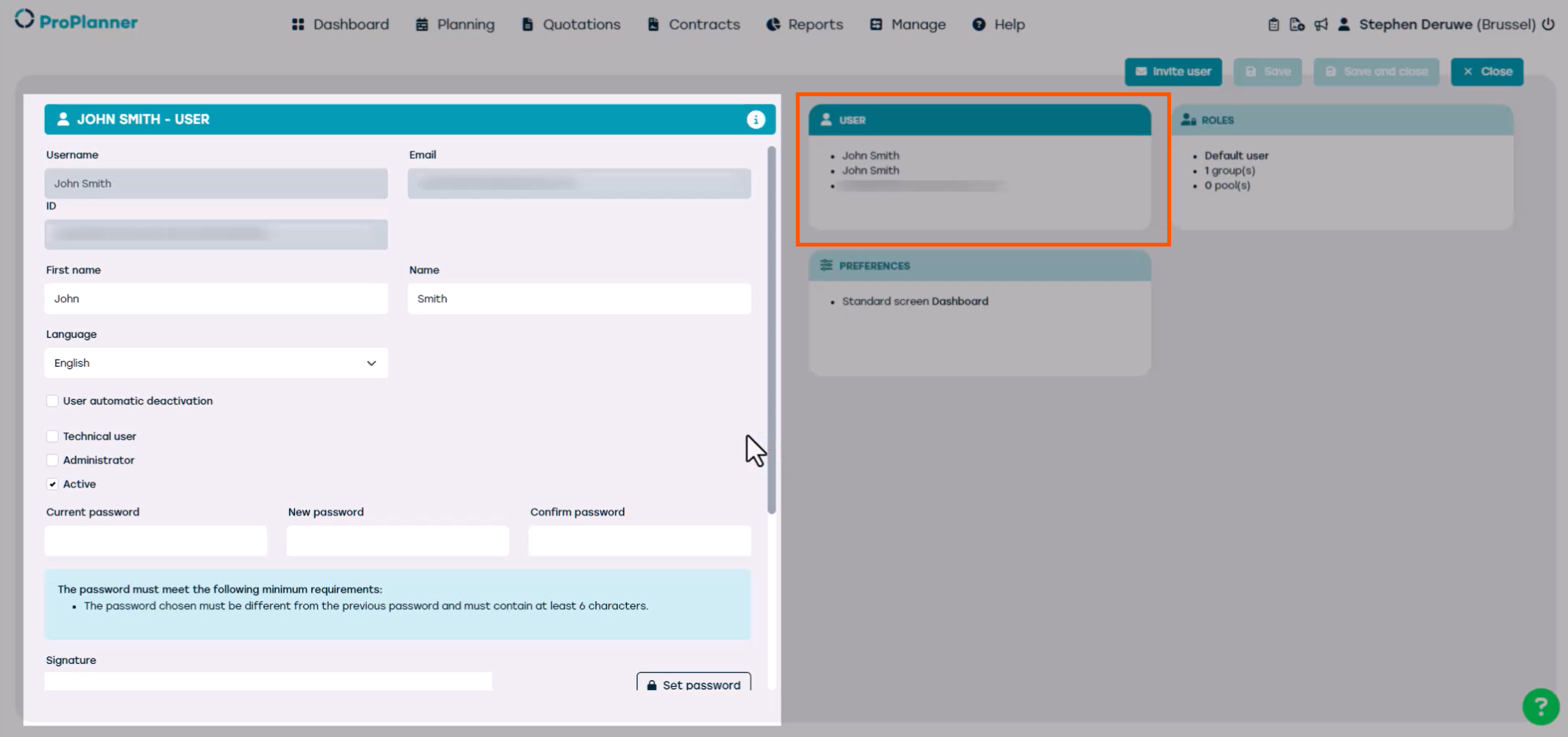
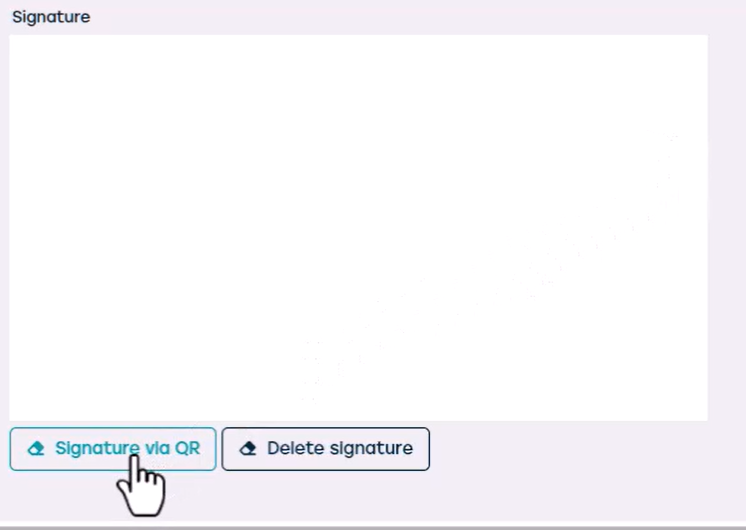
Nous recommandons fortement que le nouvel utilisateur ajoute sa propre signature. Cette signature sera automatiquement ajoutée aux documents importants tels que les formulaires de retour et d’enregistrement.
Voici comment faire :
Cliquez sur « Signature via QR ».
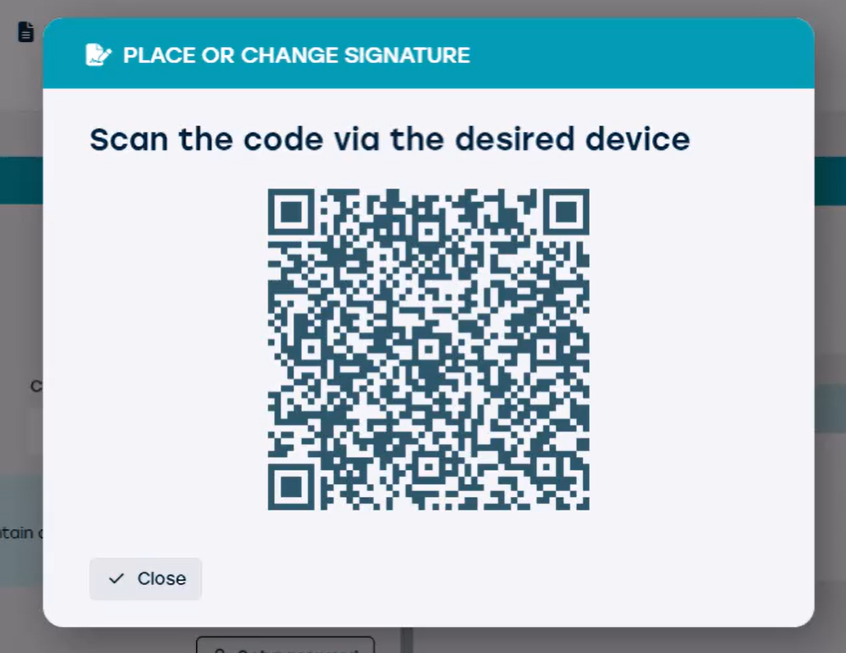
Un code QR va apparaître sur votre écran. Scannez le code QR avec votre appareil mobile. Suivez les instructions sur votre téléphone pour créer et enregistrer votre signature. Une fois terminé, la signature sera liée au compte et utilisée dans les documents concernés.
Regardons maintenant la tuile des rôles.
Vous remarquerez qu’il existe 3 niveaux de rôles dans ProPlanner.
- Rôle général : ce sont des droits étendus sur tout l’environnement.
- Rôle de groupe d’entreprise : cela concerne les droits qui sont assignés à un ou plusieurs groupes d’entreprise, y compris leurs flottes associées
- Rôle de la flotte : cela donne des droits dans une ou plusieurs flottes spécifiques.
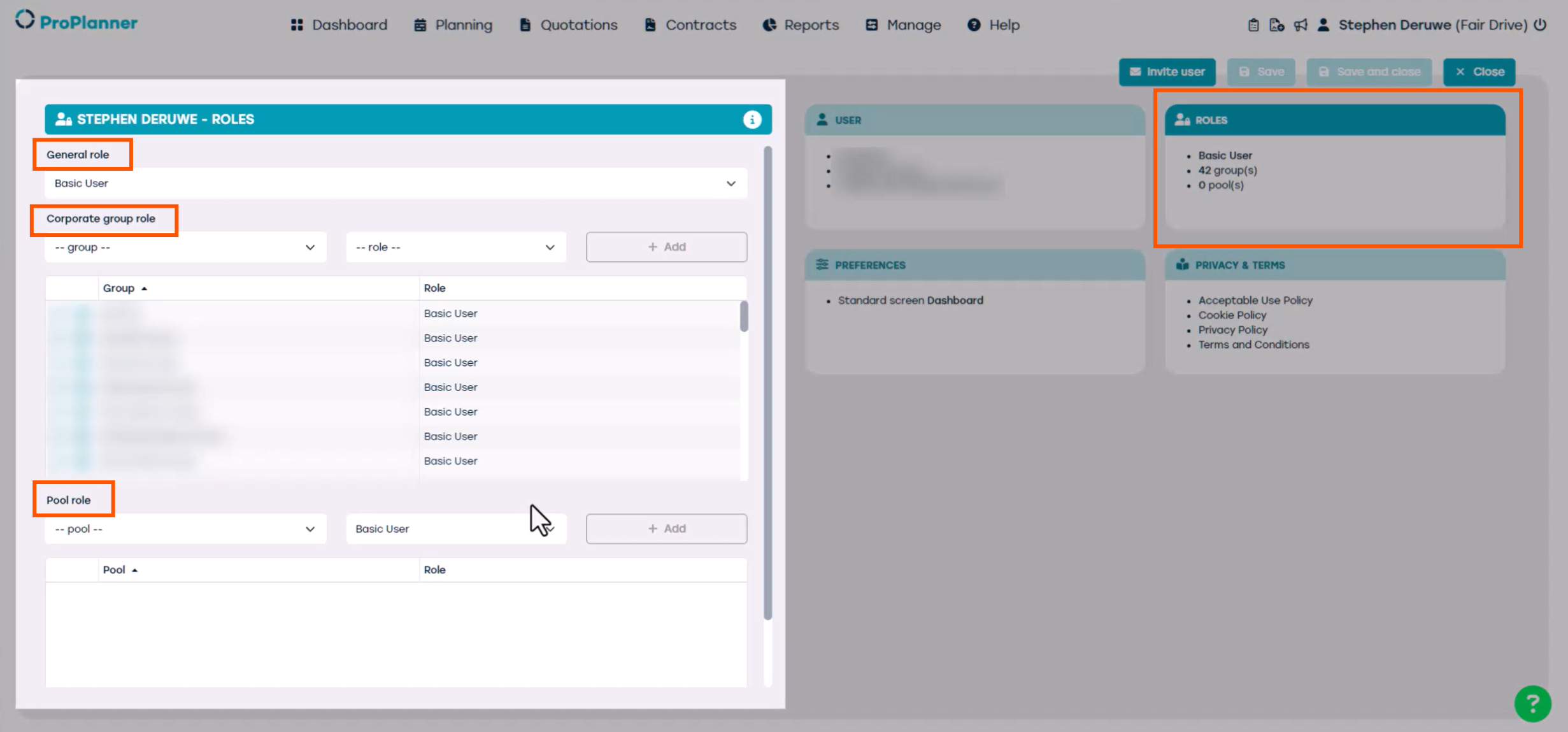
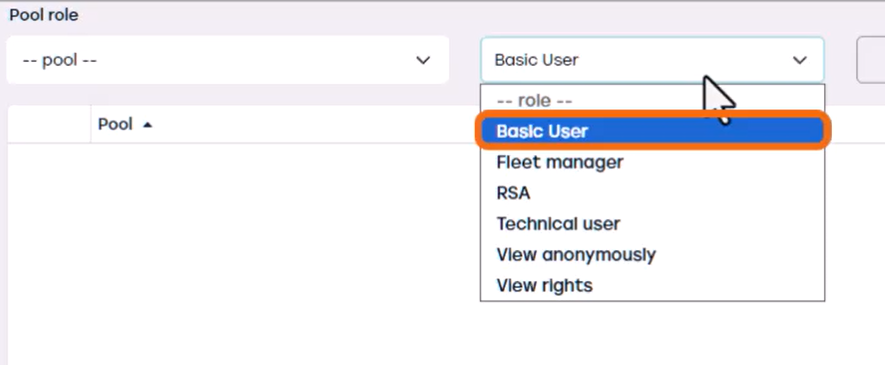
Nous allons nous concentrer sur le niveau Rôle de la flotte, car ces rôles sont essentiels pour effectuer les tâches quotidiennes dans ProPlanner. Au sein du niveau flotte, plusieurs types de rôles sont disponibles sous le Rôle de groupe de flotte mais dans cette vidéo, nous aborderons les deux rôles les plus couramment utilisés.
L’utilisateur de base
Ce rôle permet aux utilisateurs de consulter les contrats, d’effectuer des retours et des enregistrements, de signaler des dommages, de créer des clients et d’accéder à d’autres fonctionnalités essentielles nécessaires à l’utilisation quotidienne de ProPlanner au sein d’une flotte spécifique.
Voyons maintenant le rôle de gestionnaire de flotte
Un gestionnaire de flotte a les mêmes capacités qu’un utilisateur de base, telles que la gestion des opérations quotidiennes, mais il peut aussi gérer les ressources, y compris les ajouter, les modifier ou les désactiver, au sein de la flotte spécifique pour laquelle il a des droits de gestionnaire de flotte.
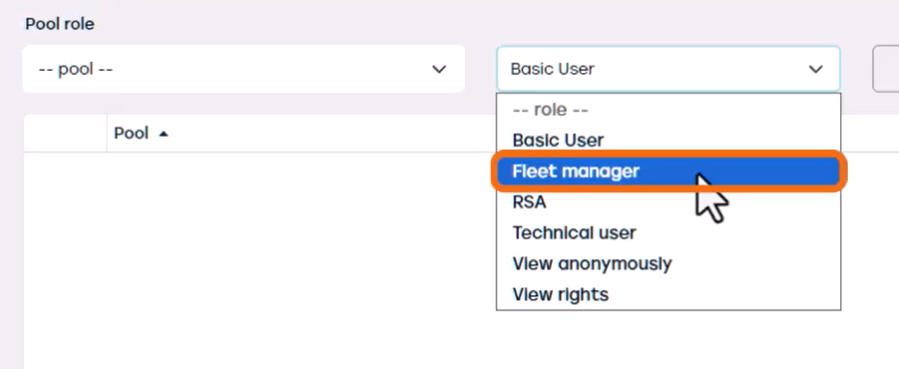
Les autres rôles sont principalement destinés à des fins d’intégration et de configuration, qui ne seront pas abordées dans cette vidéo.
Dans notre exemple, nous voulions permettre à un nouvel utilisateur de base d’effectuer les tâches quotidiennes dans ProPlanner, nous lui attribuons donc le rôle Utilisateur de base sous Rôle de la flotte pour chaque flotte à laquelle il a besoin d’accéder.
Pour attribuer le rôle d’utilisateur de base à l’utilisateur, sélectionnez la flotte appropriée, choisissez le rôle Utilisateur de base dans le menu déroulant, puis cliquez sur Ajouter.
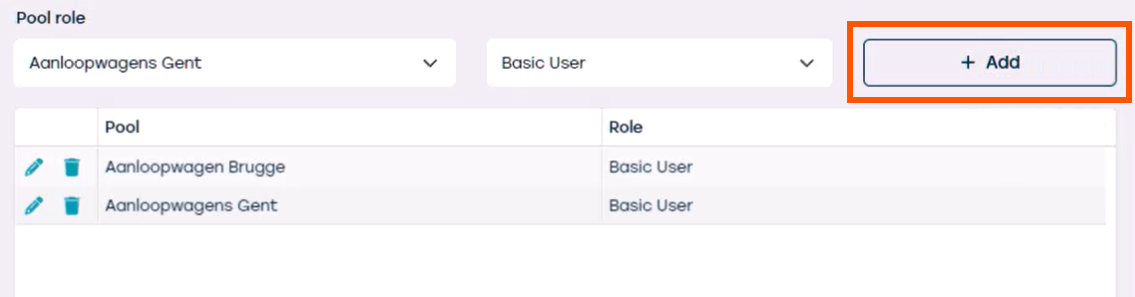
Voilà ! Nous avons maintenant attribué les bons rôles pour toutes les flottes auxquelles l’utilisateur doit accéder.
Enfin, ouvrons la tuile des Préférences. Vous y trouverez plusieurs options, mais nous allons nous concentrer sur les plus essentielles.
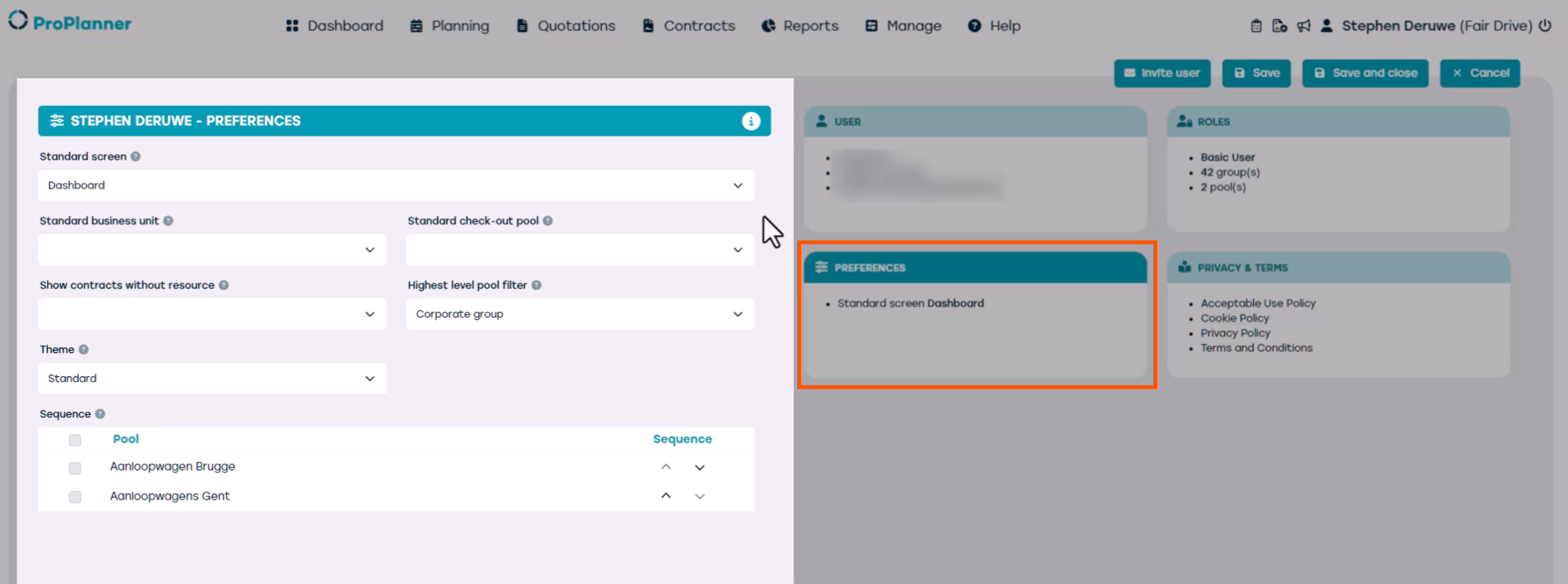
Ici, vous pouvez définir des options pour :
- L’écran par défaut – tableau de bord ou écran de planification, nous recommandons de le laisser sur le tableau de bord afin de ne rater aucune information importante lors de la connexion à ProPlanner.
- Le thème ProPlanner, qui vous permet de sélectionner un thème sombre ou clair.
- L’option Séquence vous permet de définir l’ordre d’affichage des flottes dans la vue planification. Lorsque qu’une flotte ou toutes les flottes sont sélectionnées, elles seront toujours affichées par défaut lorsque vous ouvrez l’écran de planification.
- Vous pouvez également choisir votre unité commerciale par défaut préférée, qui sera sélectionnée automatiquement à chaque connexion à ProPlanner. Dans la plupart des cas, nous recommandons de laisser ces paramètres à l’utilisateur pour qu’il les configure lui-même après sa première connexion.
Lorsque tout est rempli, cliquez sur Enregistrer pour sauvegarder les modifications apportées à l’utilisateur.
L’utilisateur possède maintenant les droits pour voir les flottes auxquelles il a été affecté et effectuer des actions de base comme consulter les contrats, effectuer des retours et des enregistrements, en version bureau comme sur l’application tablette.