Cette méthode est la plus recommandée si un grand nombre de taux doivent être créés ou modifiés. Pour créer ou modifier seulement un taux ou quelques taux, nous recommandons la méthode manuelle.
Si vous souhaitez créer un grand nombre de taux, vous pouvez utiliser la vue d'ensemble des taux pour que les taux souhaités soient générés automatiquement. Puis, vous pouvez facilement modifier les taux générés grâce à une exportation avancée des taux, que vous pouvez ensuite modifier et finalement recharger dans ProPlanner.
Vous pouvez également utiliser l’option d’exportation-importation pour modifier les taux existants.
Les paragraphes suivants décrivent en détail le fonctionnement de ces fonctionnalités.
Génération automatique de taux
Dans la vue d'ensemble des taux (Gestion > Taux), vous trouvez un bouton « Actions ». Lorsque vous cliquez sur ce bouton, vous pouvez entre autres choisir l’action « Générer automatiquement des taux ».

En sélectionnant cette action, vous accédez à l’écran suivant :
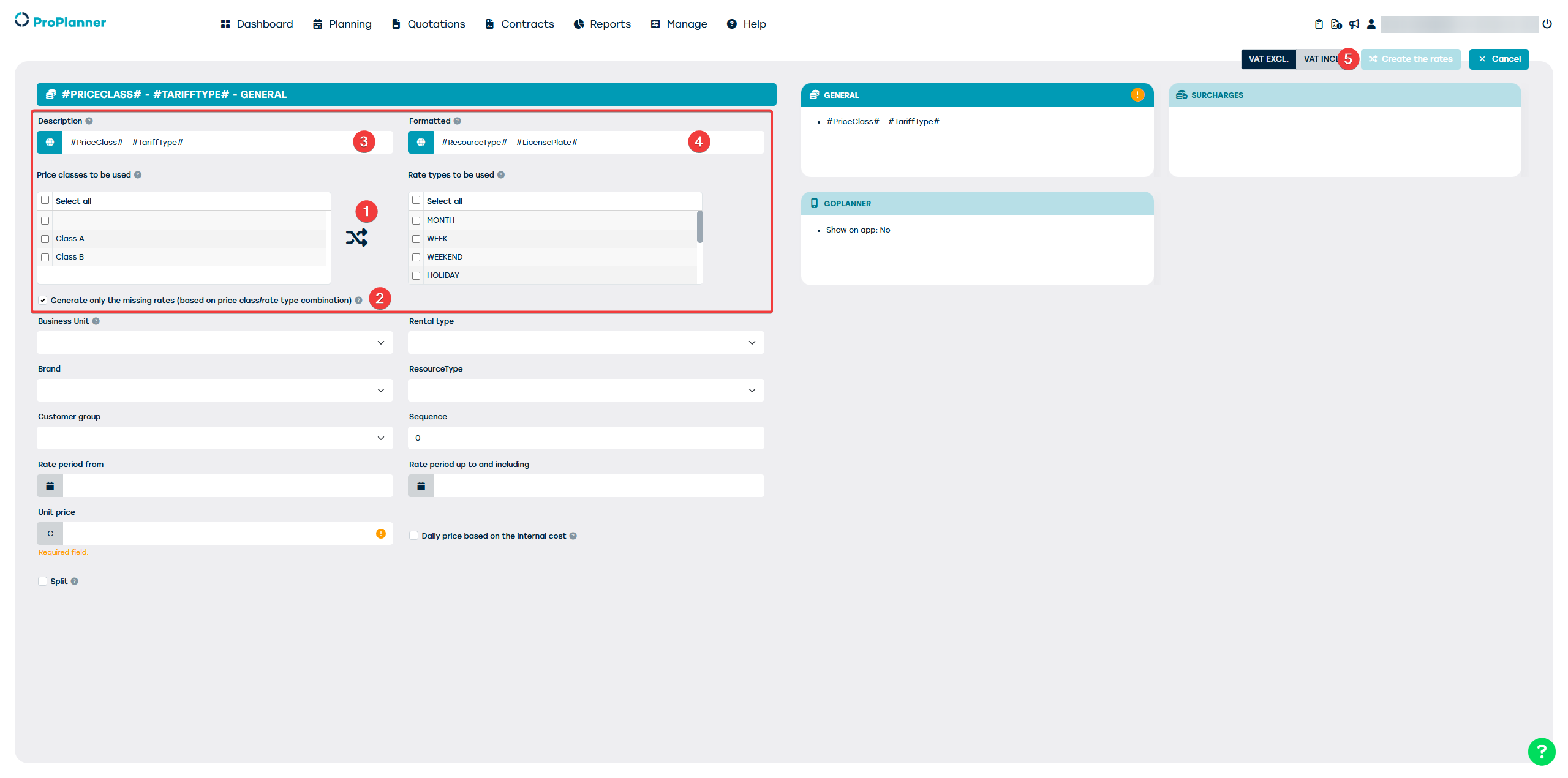
Cet écran est largement analogue à l’écran de détail des taux, à l’exception du cadre rouge. Dans ce cadre, vous pouvez indiquer quelles fourchettes de prix doivent être combinées avec quels types de taux (1). En outre, vous pouvez préciser si les combinaisons déjà existantes entre une fourchette de prix et un type de taux doivent être générées à nouveau ou non (2). Enfin, vous spécifiez la description à donner aux taux à générer (dans les différentes langues) (3) et éventuellement une description formatée (4).
Les autres champs de la tuile « Général » et des autres tuiles sont totalement identiques aux champs de l’écran de détail des taux.
Lorsque vous cliquez, après avoir tout paramétré correctement, sur le bouton « Créer les taux » (5), les taux seront créés et un message confirmant le nombre de nouveaux taux créés s’affichera.
Exportation de taux
Après avoir fait générer les combinaisons souhaitées de fourchette de prix et de type de taux selon les paramètres souhaités, vous pouvez exporter ces taux nouvellement générés dans un fichier Excel. Vous pouvez également procéder comme suit pour modifier des taux existants.
Filtrez d’abord les taux que vous souhaitez modifier (par exemple, une certaine fourchette de prix ou un certain type de taux), puis cliquez sur l’icône de téléchargement en bas de la vue d'ensemble des taux. Choisissez ensuite l’option « Exportation avancée ».

Modification et téléchargement de taux
Vous pouvez maintenant ouvrir le fichier Excel téléchargé et modifier les champs nécessaires à votre convenance. Ce faisant, il est important de tenir compte des choses suivantes :
- Supprimer ou ajouter une ligne ne sert à rien. Cette modification ne sera pas reprise dans ProPlanner lorsque le fichier sera rechargé.
- Les colonnes en gris ne peuvent pas être modifiées.
Après avoir apporté les modifications nécessaires au fichier Excel, sauvegardez ce fichier sur votre ordinateur. Revenez ensuite à la vue d'ensemble des taux dans ProPlanner où, grâce au bouton « Actions », vous sélectionnez l’option « Modifier des taux actuels via une importation Excel » :

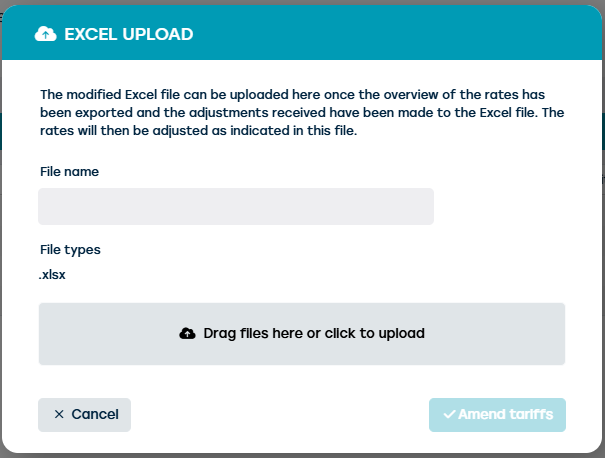
Lorsque vous le faites, vous accédez à l’écran suivant qui vous permet de télécharger dans ProPlanner le fichier Excel que vous venez d’enregistrer. Lorsque vous cliquez ensuite sur le bouton « Modifier les taux », les modifications que vous avez apportées au fichier Excel seront reportées sur les taux correspondants dans ProPlanner.