Dans cette vidéo :
Une ressource peut être plusieurs choses. Le plus souvent, il s’agit d’un véhicule, mais cela peut aussi être un vélo, une plaque commerciale, des accessoires ou même une personne !
Ajoutons maintenant une nouvelle ressource dans ProPlanner. Allez dans Gérer, puis Flotte, et cherchez Ressources.
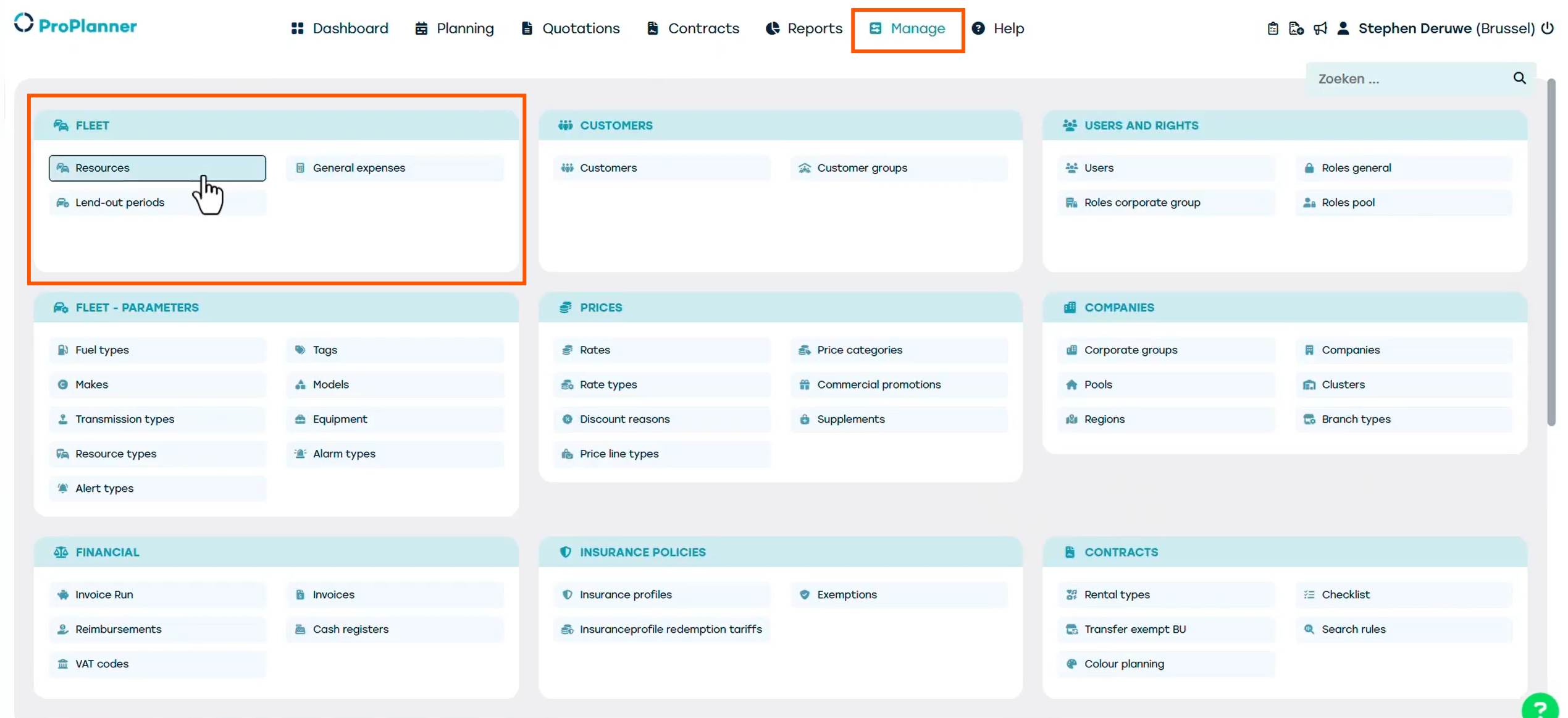
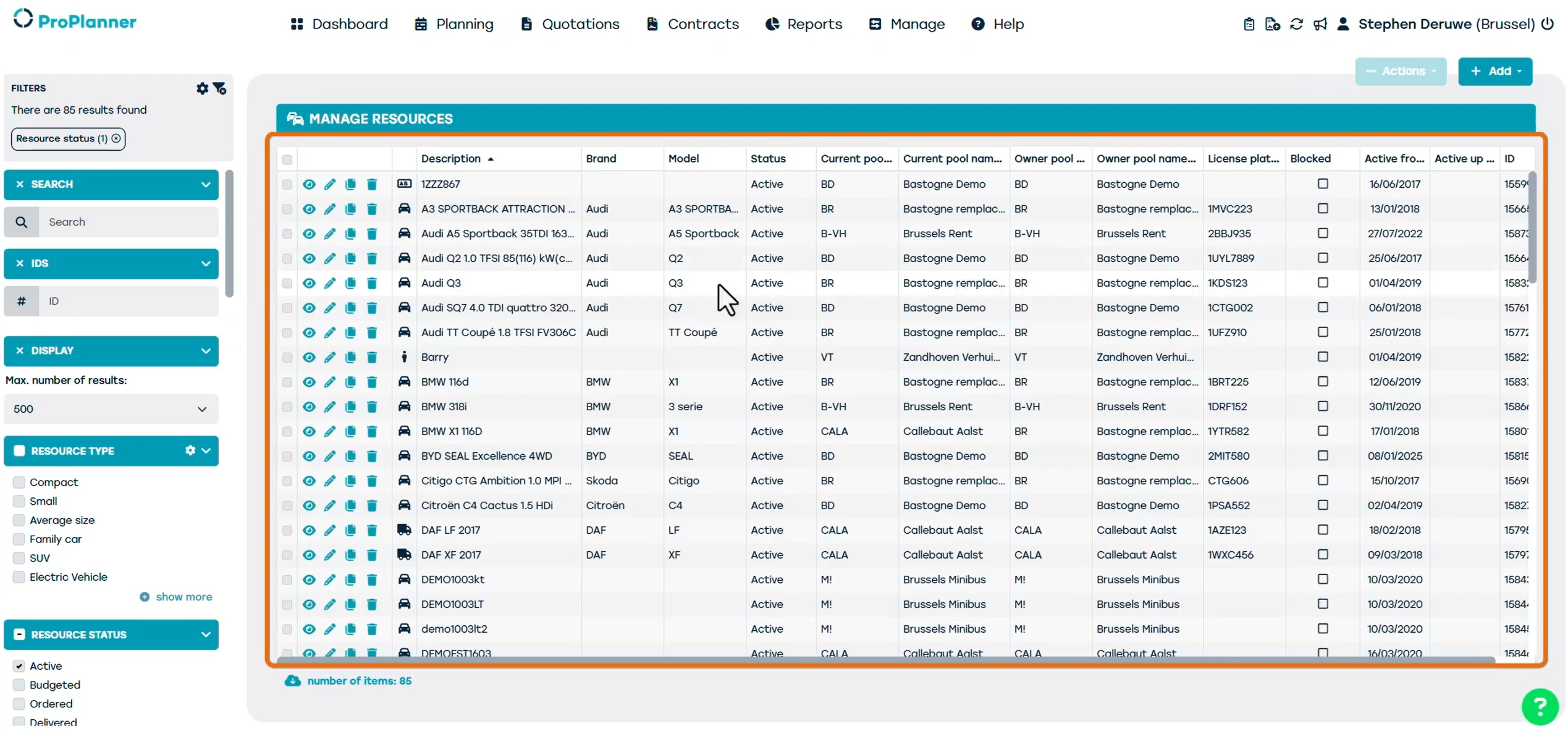
Ici, vous verrez une liste de toutes les ressources existantes.
Pour ajouter une ressource, cliquez sur Ajouter puis sur « Créer JLR ».
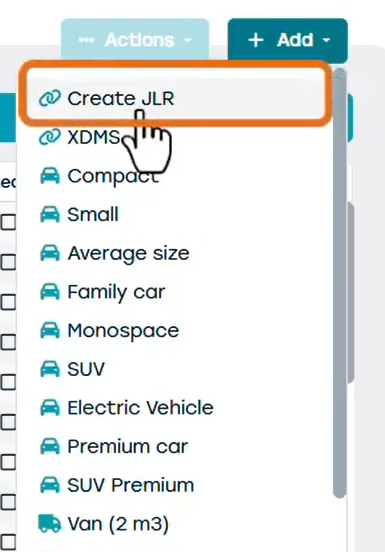
L’option Créer JLR est une intégration avec un DMS comme Vista ou une autre base de données VIN. Cela permet de récupérer automatiquement certaines données de la ressource et de les préremplir.
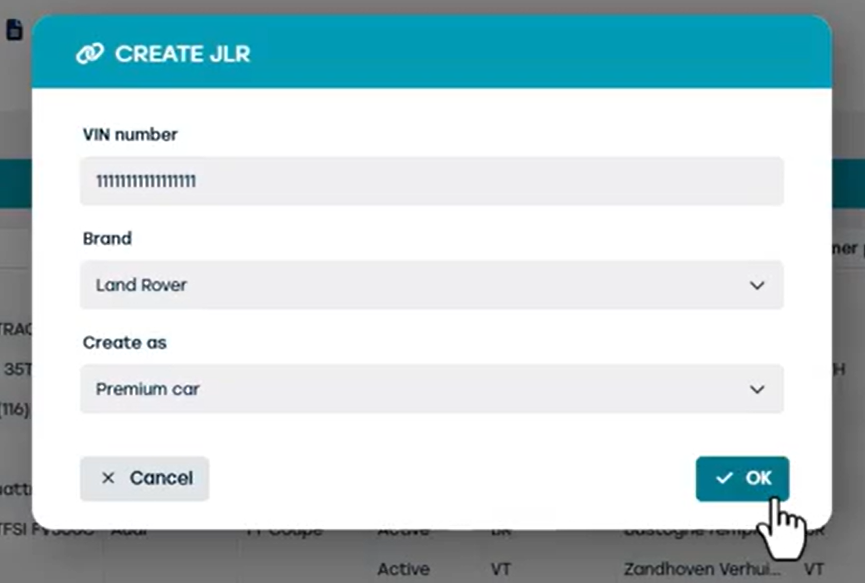
Pour ajouter une ressource, entrez simplement le numéro VIN. La marque et la catégorie de ressource seront alors automatiquement préremplies. Cliquez sur OK pour importer la ressource dans ProPlanner. Cela ouvre un nouvel écran où vous pouvez saisir des informations supplémentaires concernant la ressource. À droite de l’écran, vous verrez les différentes tuiles liées à la ressource. Pour l’instant, seule la tuile Générale est visible. À gauche, vous trouverez la vue détaillée, qui affiche les informations de la tuile actuellement sélectionnée.
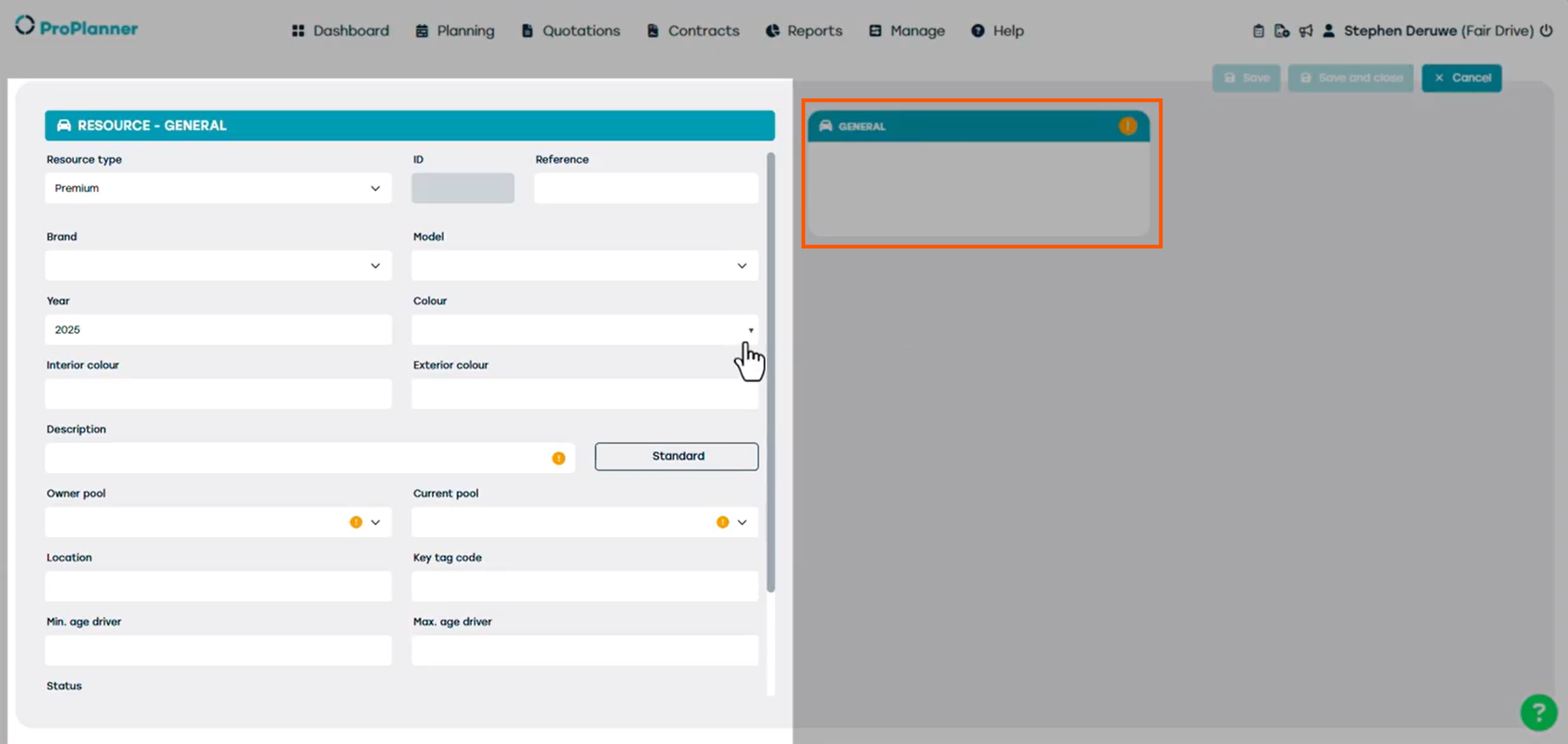
Passons maintenant aux informations principales. Certains champs sont obligatoires pour créer et enregistrer la ressource.
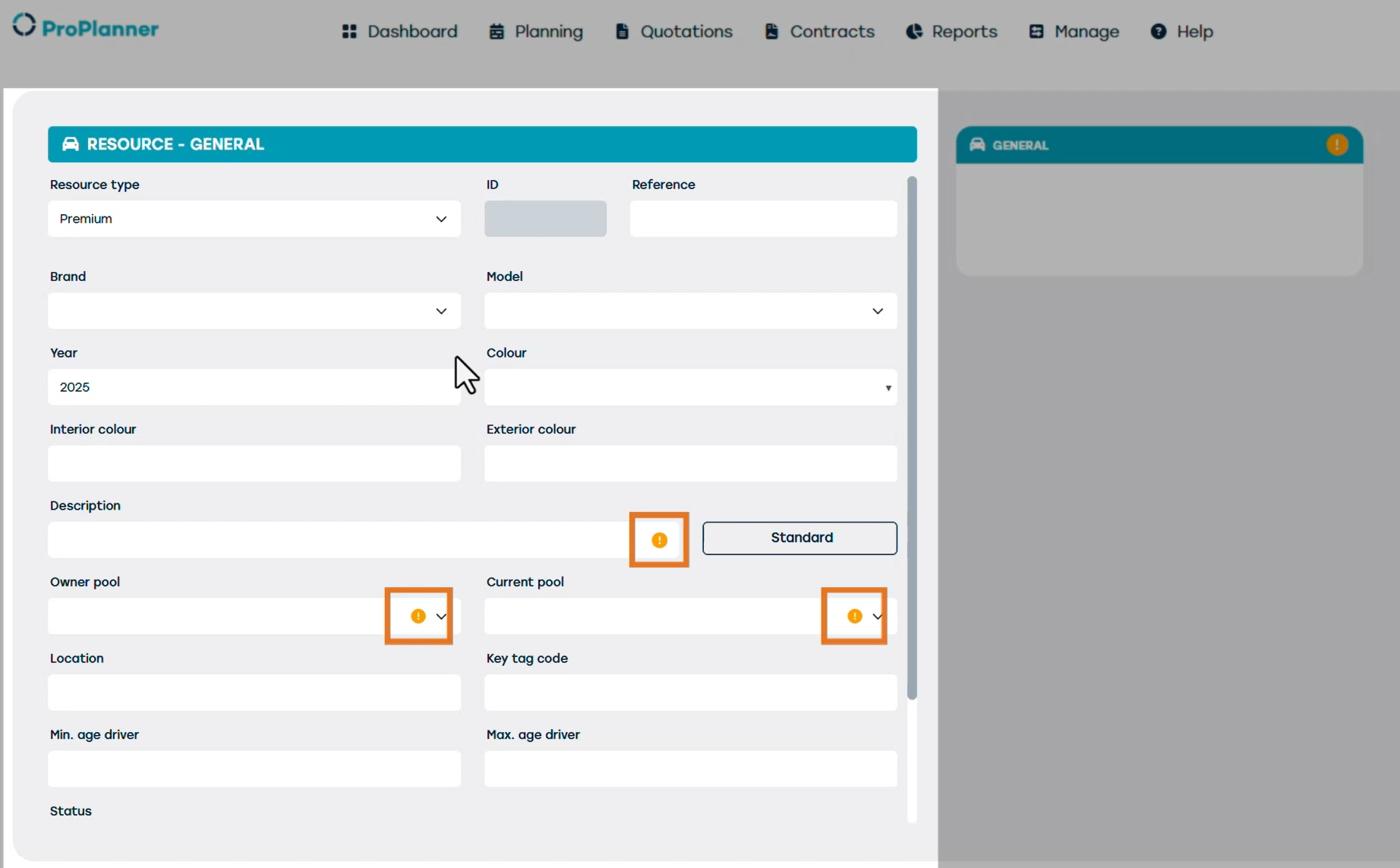
Dans notre exemple, nous ajoutons un ‘Land Rover Sport’. Nous choisissons donc « Land Rover » dans le champ « Marque » et Range Rover Sport dans le champ « Modèle ». Nous pouvons encore ajouter des détails sur notre véhicule comme la couleur ou l’année, mais dans cette vidéo, nous couvrirons l’essentiel pour ajouter une ressource dans ProPlanner.
Ensuite, nous devons écrire une courte description de la ressource qui sera affichée lors de la création d’un contrat sur la ressource. Vous pouvez également cliquer sur Standard pour copier automatiquement les champs Marque et Modèle ajoutés précédemment.
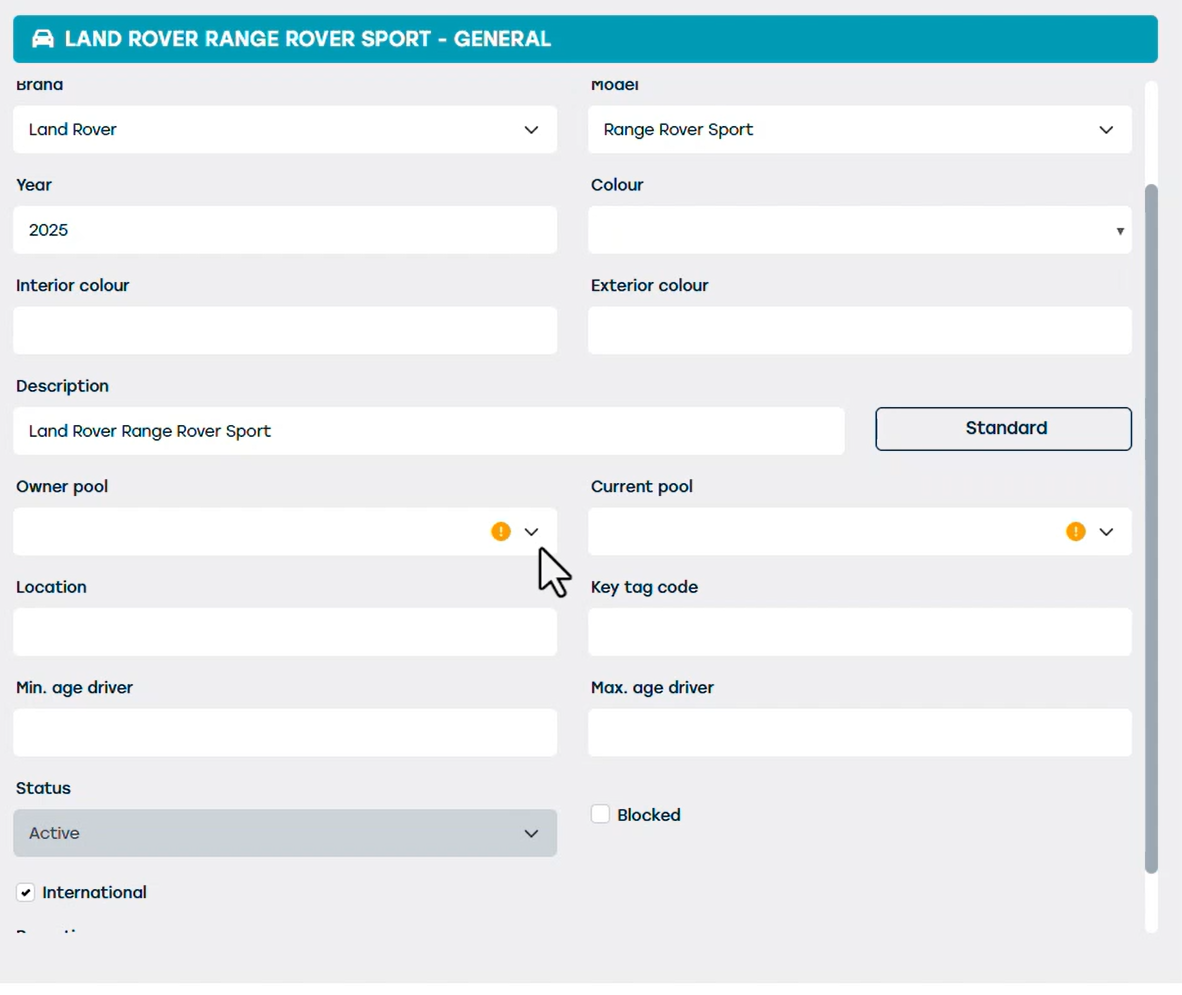
La flotte propriétaire est la flotte qui possédera cette ressource.
Ensuite vient la flotte actuelle : assignez la flotte actuelle en fonction du type de ressource que vous avez ajoutée. Dans cet exemple, nous allons utiliser la ressource pour la réservation de démos, donc nous l’ajoutons à la Flotte Démo. Dans la plupart des cas, il s’agit de la même flotte que la Flotte Propriétaire.
Maintenant que vous avez sélectionné la Flotte Propriétaire, des tuiles supplémentaires apparaîtront à droite.
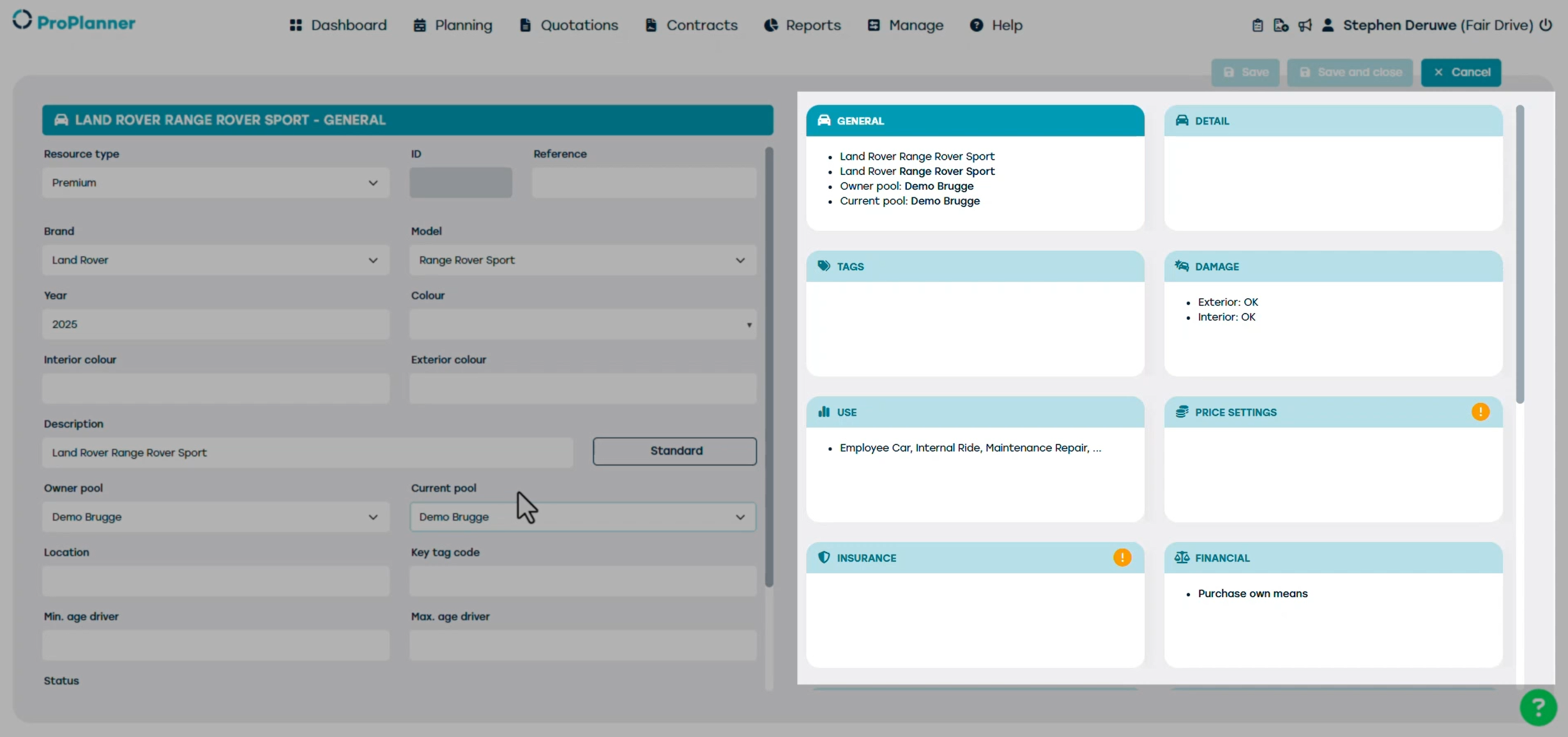
Parcourons-les une par une.
Commençons par la tuile Détail, où nous ajouterons plus d’informations sur notre ressource. Ici, vous trouverez plus de détails tels que le numéro VIN, la plaque, le type de transmission, le carburant, l’énergie principale et le nombre de sièges. Si la ressource a été importée via Vista ou un autre DMS, la majorité de ces informations sera déjà préremplie.
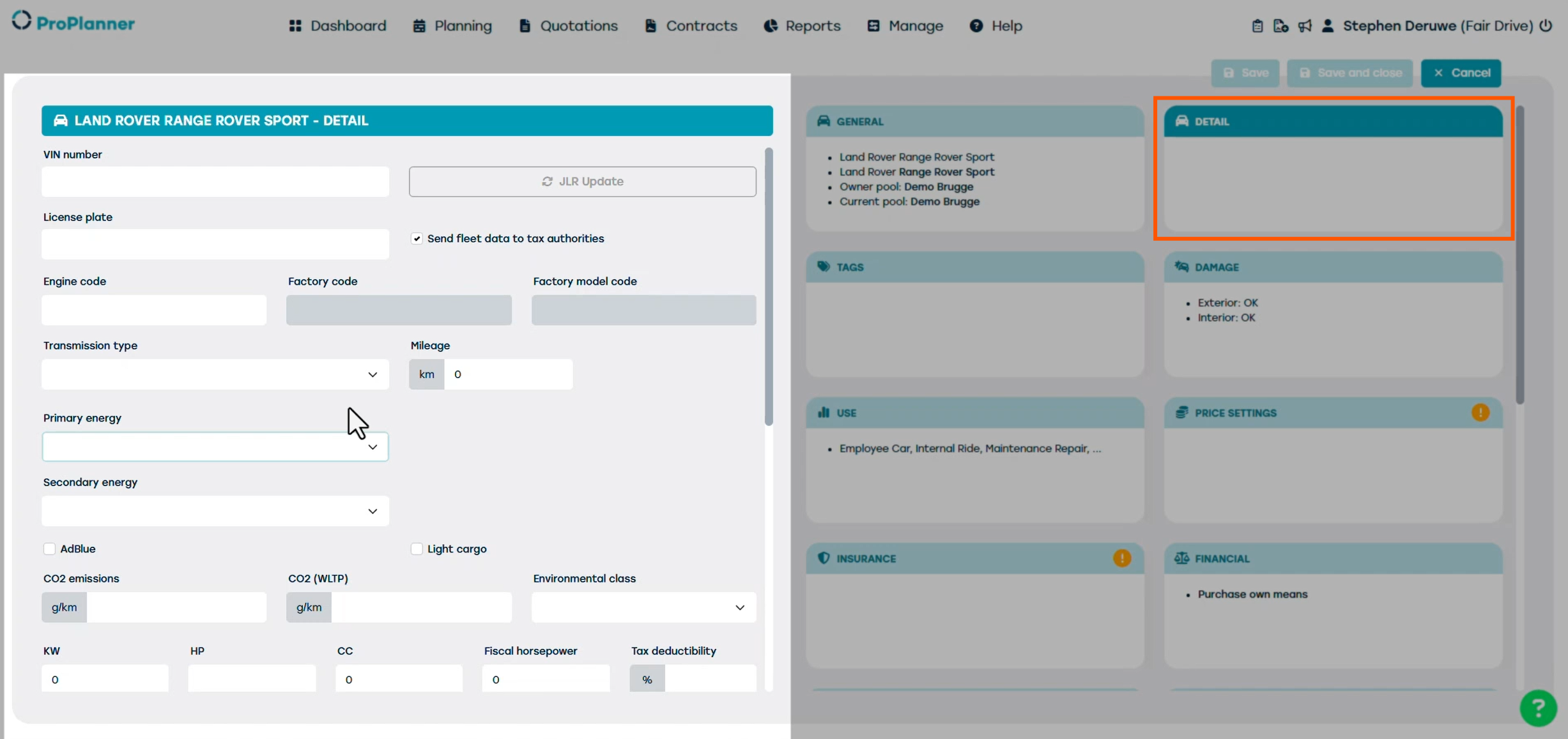
Veillez à remplir le niveau de carburant maximum et/ou la capacité de la batterie, car ces informations sont utilisées lors des contrôles d’entrée ou de sortie d’une ressource avec l’application tablette.

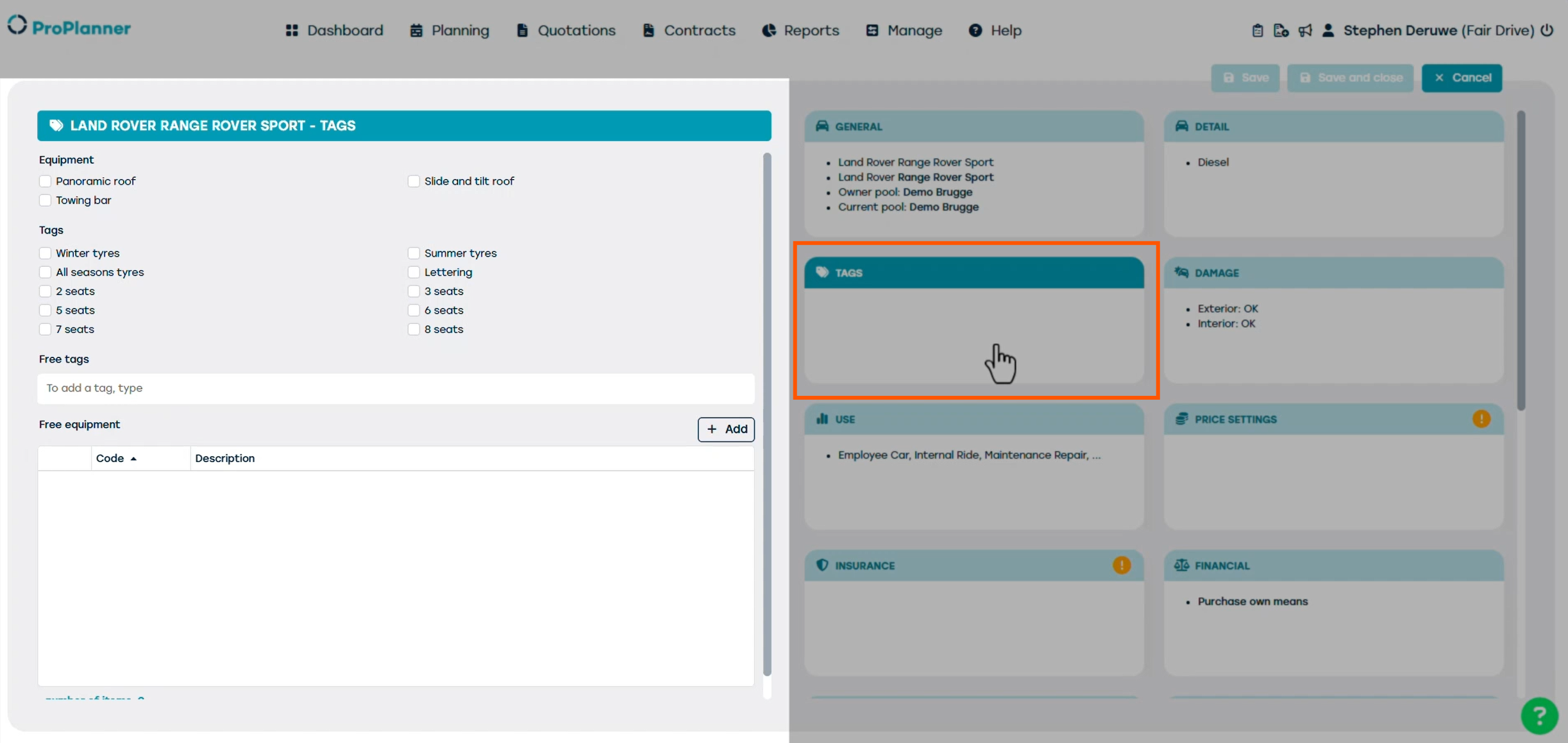
Ouvrons maintenant la tuile Tags. Ici, vous pouvez ajouter l’équipement et d’autres options du véhicule. Ces tags sont utiles lorsqu’un client demande un véhicule avec des options spécifiques. Vous pourrez ensuite retrouver et utiliser ces tags dans la vue Planification. Là, vous pouvez facilement filtrer et trouver des ressources en fonction des tags que vous avez attribués, par exemple pour n’afficher que les véhicules avec un certain type ou une certaine option d’équipement.
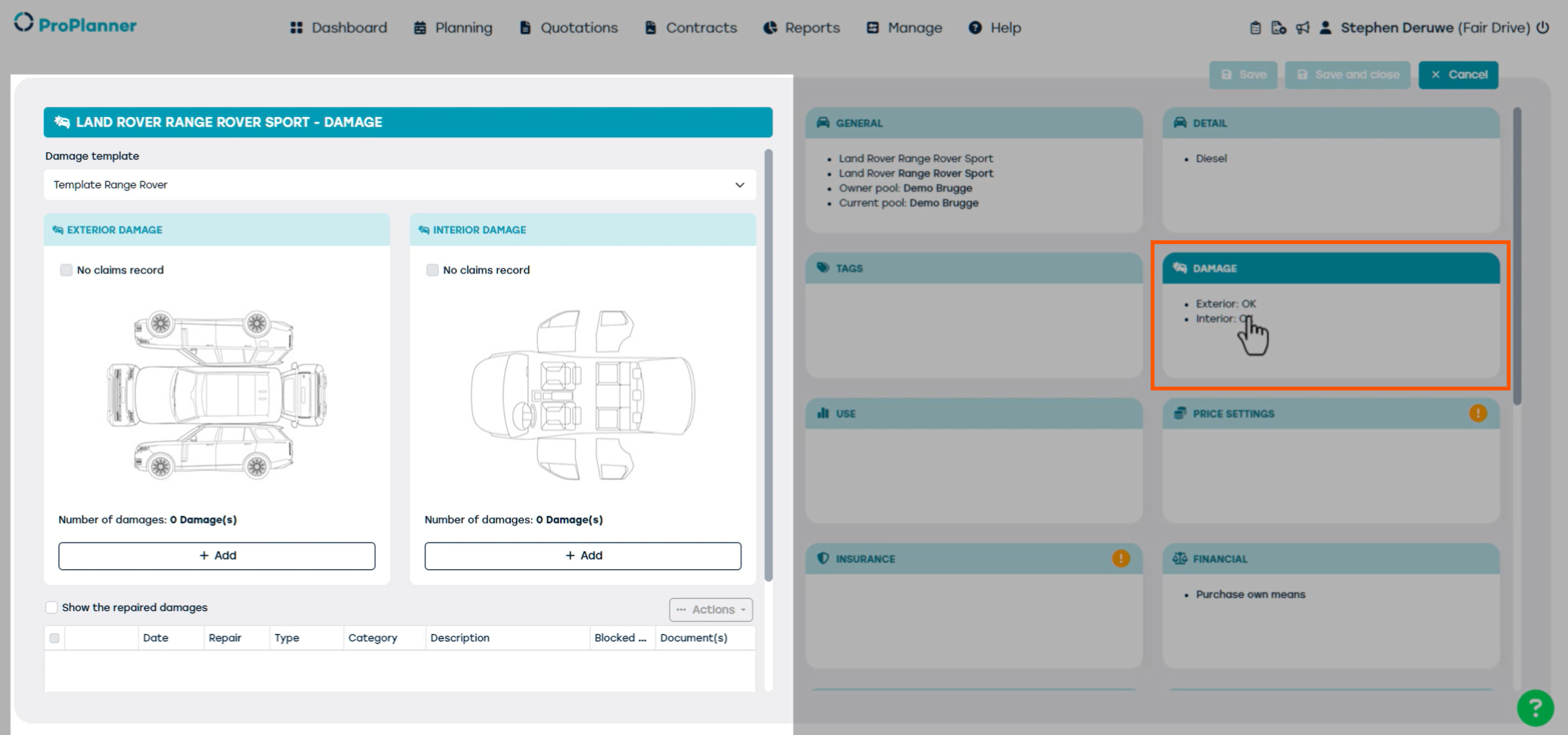
En passant à la tuile Dommages, c’est ici que vous enregistrez tous les dommages extérieurs ou intérieurs existants. Vous pouvez facilement le faire via l’application tablette ProPlanner.
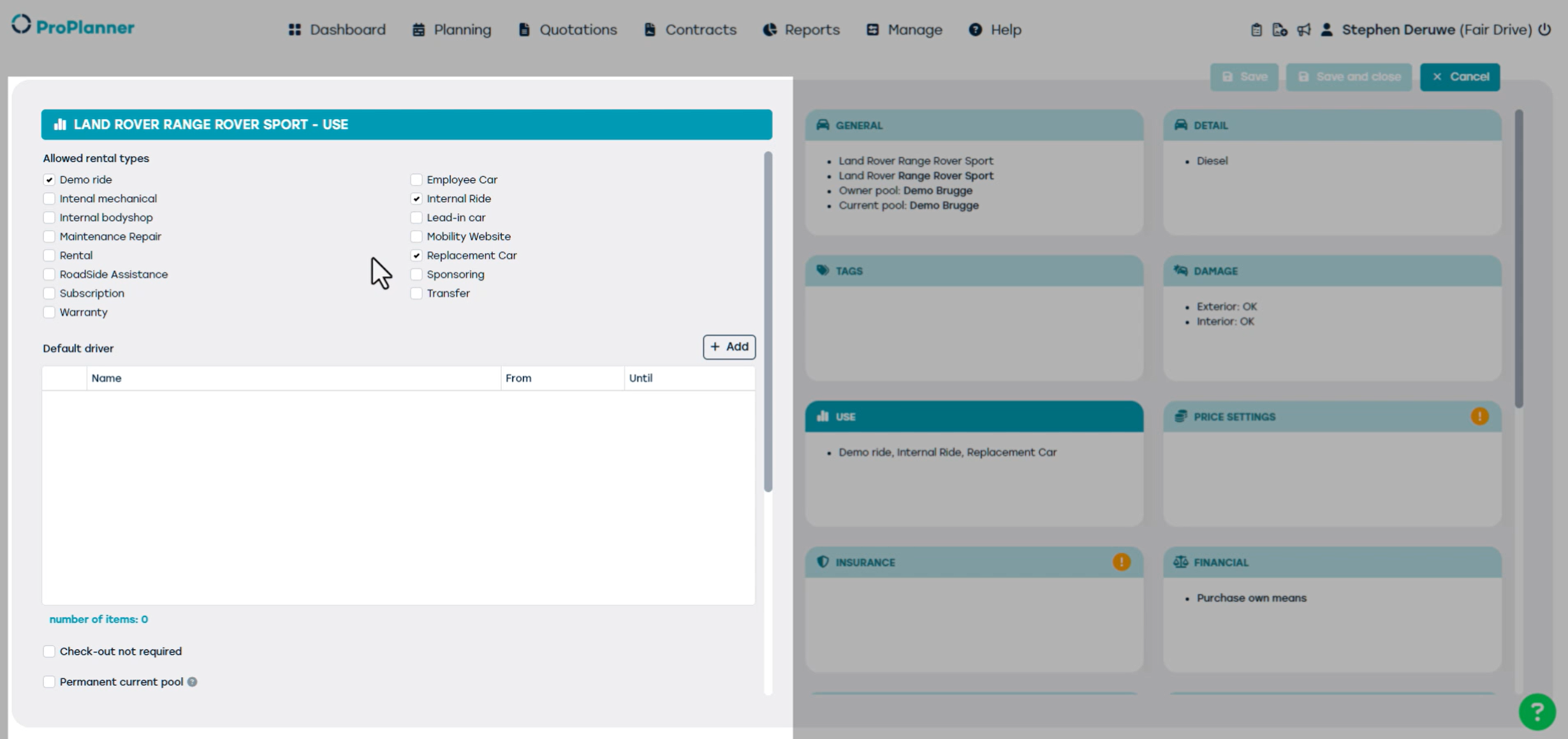
Dans la tuile Utilisation nous choisirons à quel usage la ressource sera destinée.
Dans notre cas, le véhicule sera principalement utilisé pour des réservations de démo, des déplacements internes, et comme véhicule de remplacement. ProPlanner recommande d’assigner autant de types de location que possible afin que le véhicule puisse être utilisé à de multiples fins.
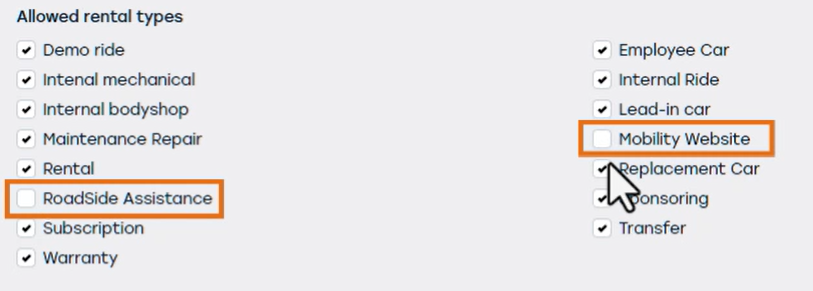
Il y a deux types de location importants à considérer. L’un est le « site web de mobilité » pour rendre le véhicule visible sur le site web et l’autre est l’ASS si vous souhaitez que cette voiture soit visible pour l’assistance routière. Dans notre exemple, nous voulons que le véhicule soit visible sur le site web, donc nous activons cette option.
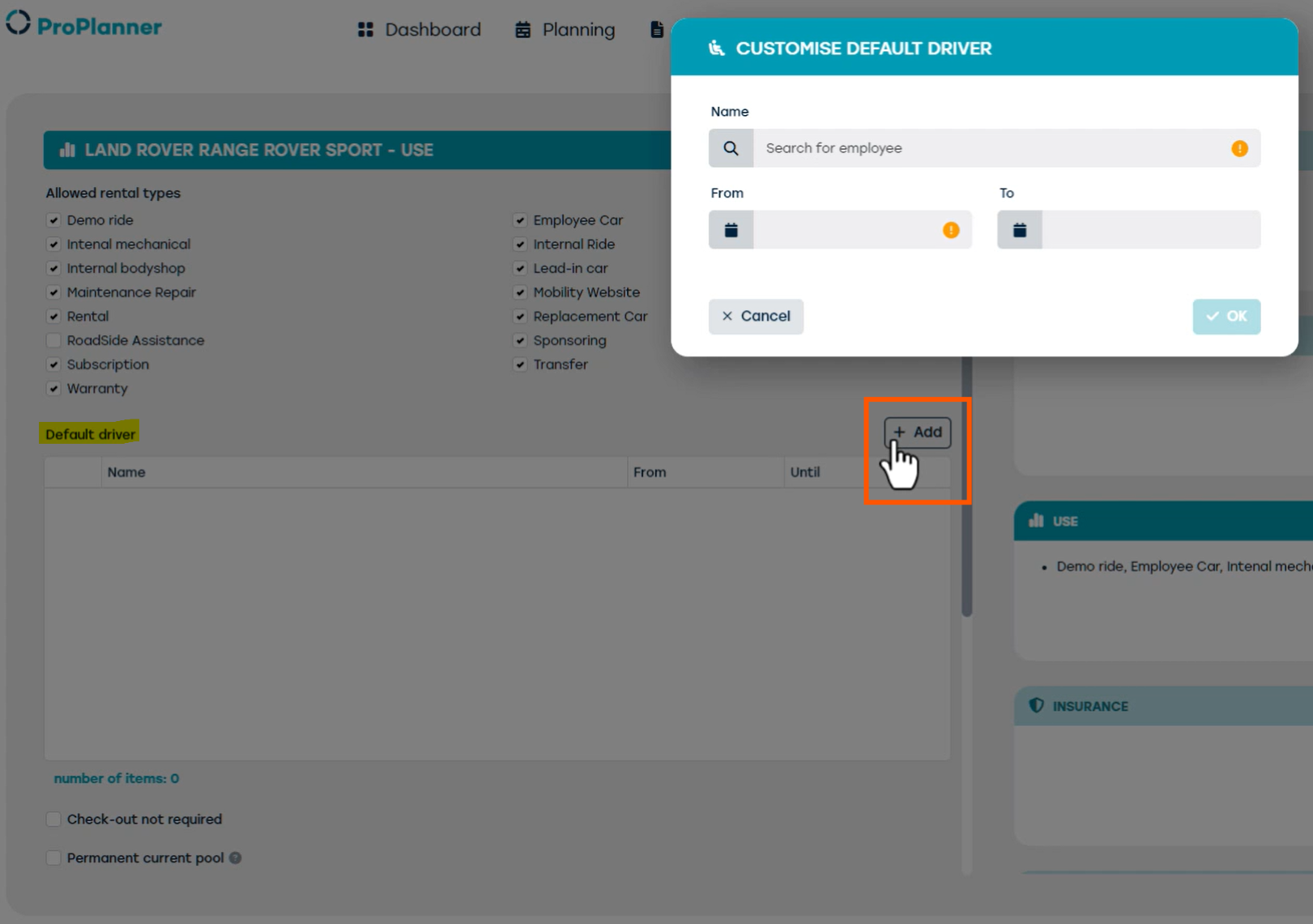
En outre, nous affectons un conducteur par défaut ; il s’agira en général d’une personne interne comme un employé qui utilisera le véhicule le plus souvent. Le conducteur doit d’abord être créé comme client et affecté au groupe de clients Internes.
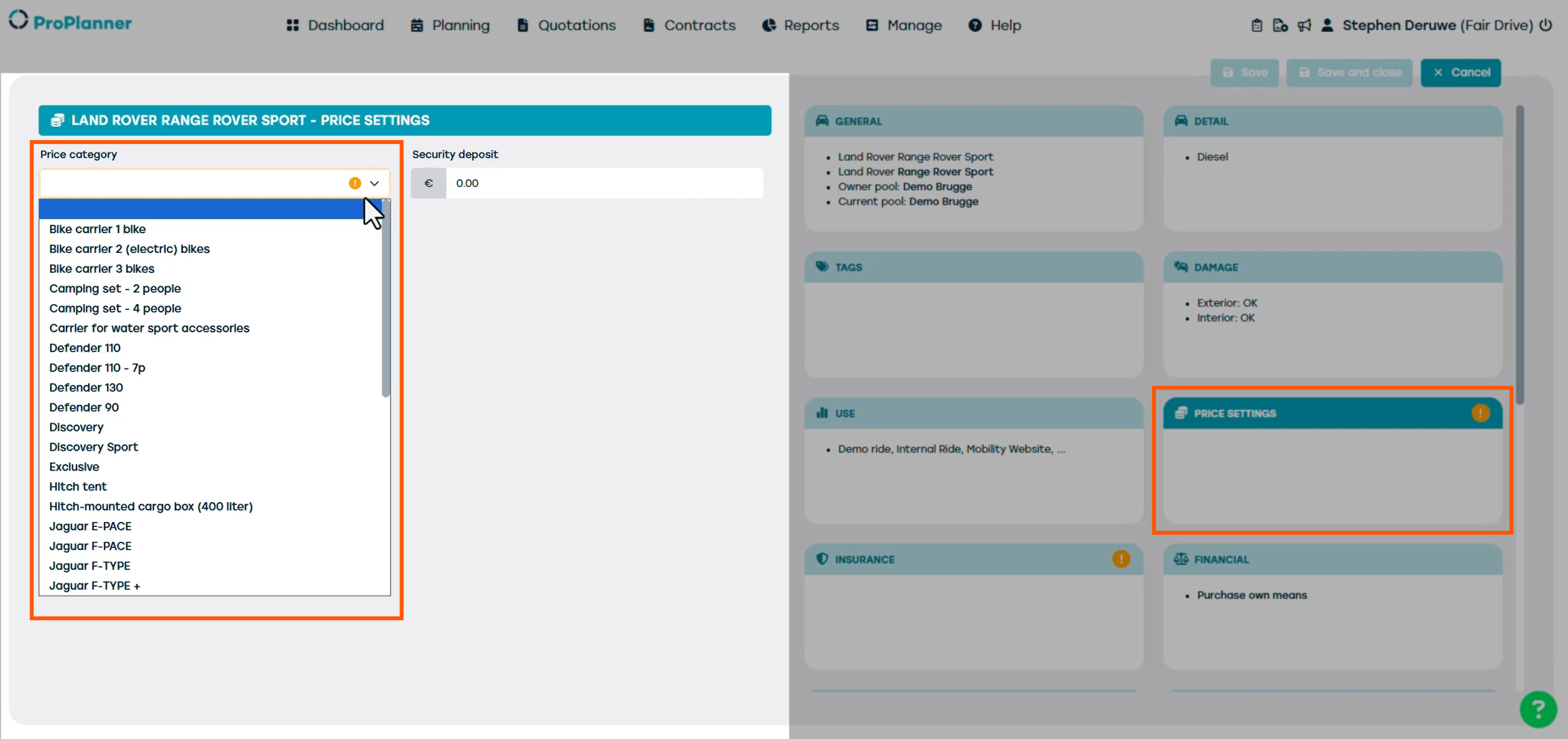
La tuile Paramètres de prix vous permet d’assigner une catégorie de prix à la ressource. Pour notre Range Rover Sport, nous sélectionnons la tarification appropriée et définissons les tarifs en vigueur. Vous pouvez aussi fixer ici la caution requise.
Dans la tuile Assurance, vous pouvez lier le bon profil d’assurance au véhicule. Si vous souhaitez lier une compagnie d’assurance, assurez-vous qu’elle a été créée dans la base de données clients et marquée comme fournisseur.
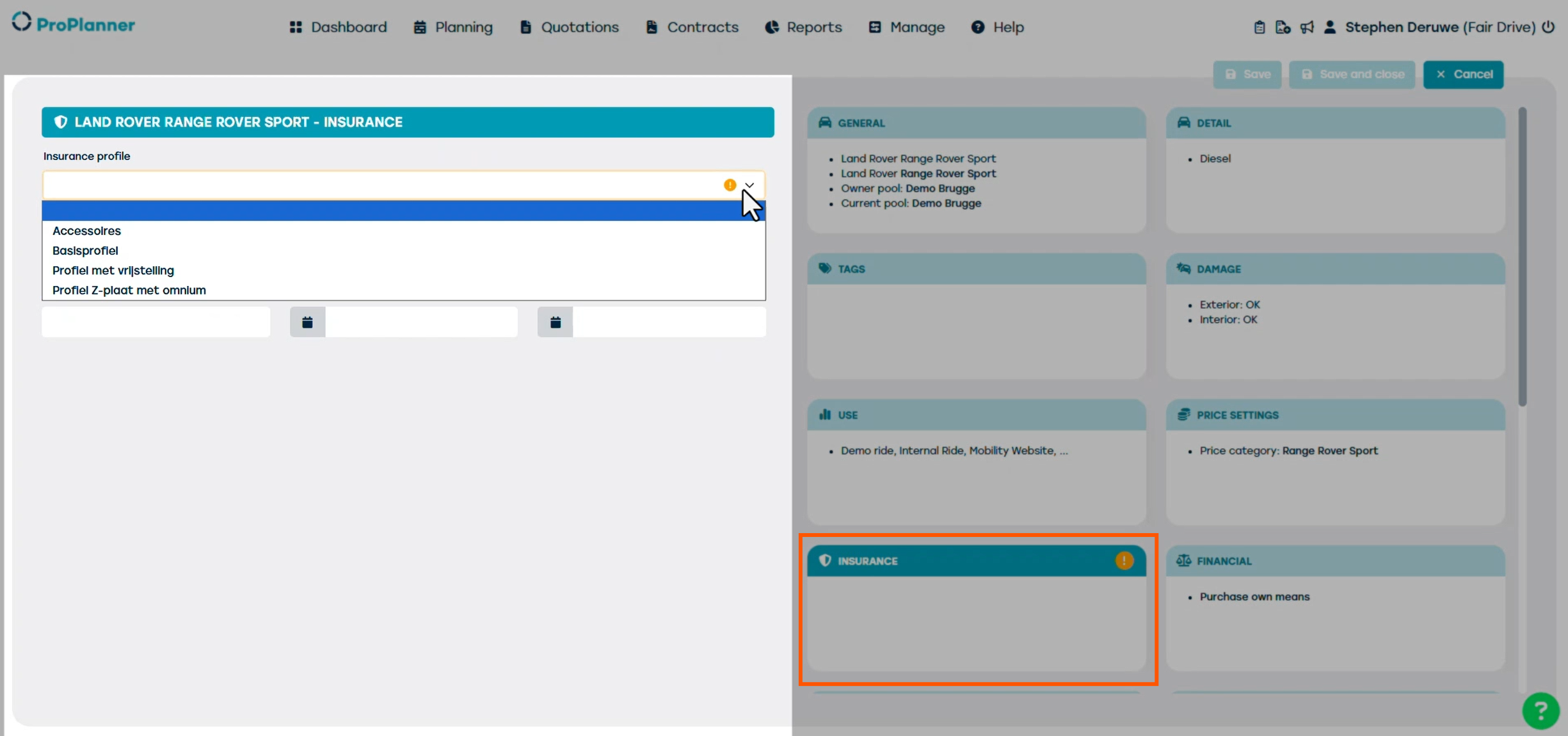
La tuile Financière permet de saisir des informations financières détaillées. Si vous travaillez avec une assurance basée sur un pourcentage, il est important de renseigner la valeur de la ressource. Si le véhicule est en leasing, vous pouvez saisir ici les détails du contrat. Cela permet aussi d’activer des alertes automatiques à l’approche de la fin du leasing.
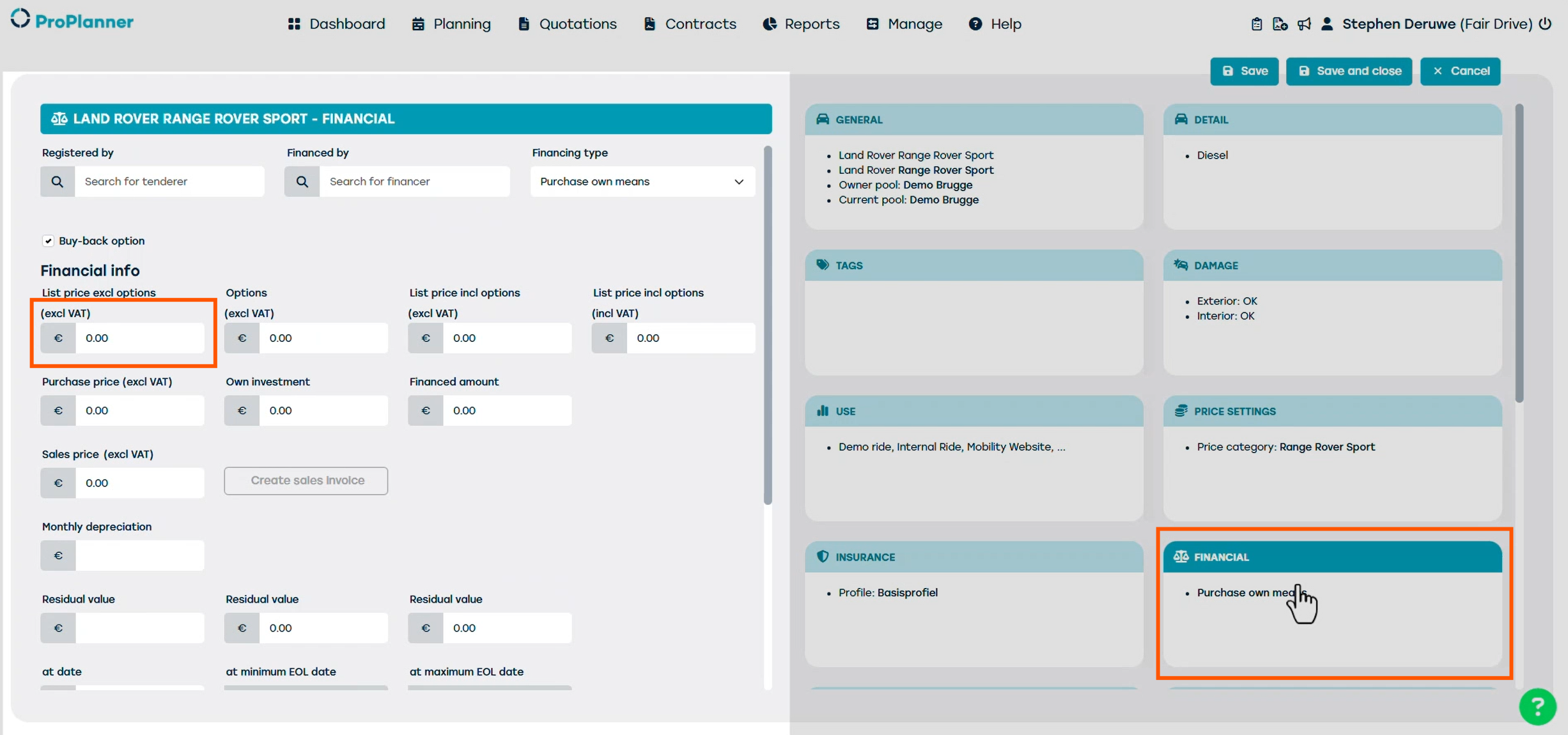
Ensuite, nous avons le TCO, l’acronyme anglais pour Coût total de possession. Cette section sert à calculer le coût total de la ressource et sert principalement pour les rapports.
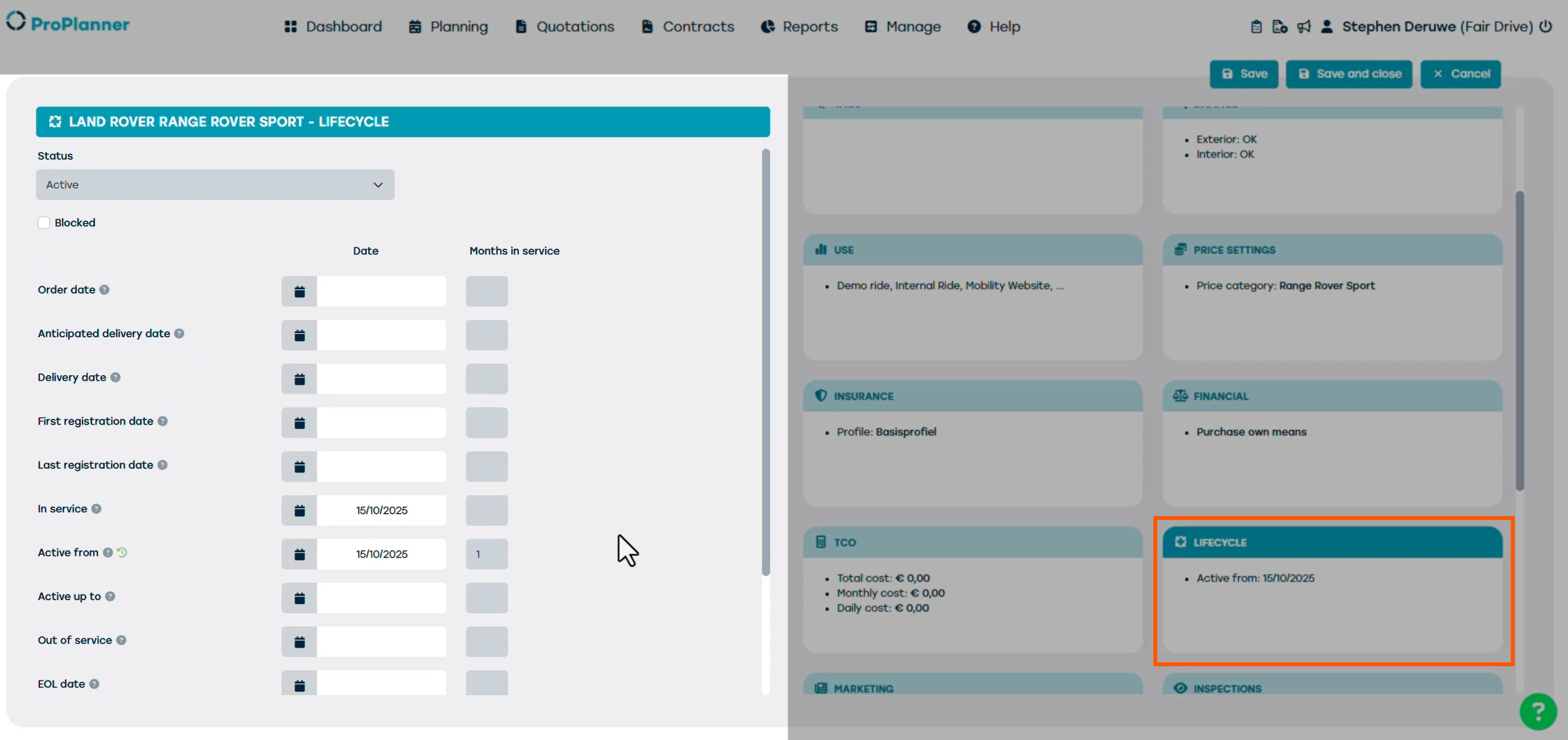
Voyons maintenant la tuile Cycle de vie. C’est une section clé, car c’est ici que l’on active ou désactive une ressource.
Pour rendre la ressource disponible à la réservation, vous devez indiquer la « Date d’activation ».
Vous pouvez aussi indiquer la « Date de désactivation ». Ceci marque le dernier jour où la ressource sera visible dans la planification. Après cette date, il ne sera plus possible de faire de réservation sur cette ressource.

C’est la bonne méthode pour désactiver un véhicule de l’utilisation active, souvent appelée defleeting.
Il est important de noter que les ressources ne sont jamais supprimées du système ProPlanner afin de conserver l’historique complet de la ressource.
Si vous souhaitez empêcher la création de nouveaux contrats pour cette ressource, vous pouvez la bloquer en sélectionnant l’option correspondante.
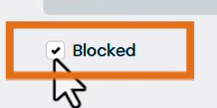
Une fois bloquée, la ressource s’affiche toujours dans ProPlanner, mais il n’est plus possible de l’utiliser pour créer de nouvelles réservations, comme vous pouvez le voir ici dans l’écran de planification.

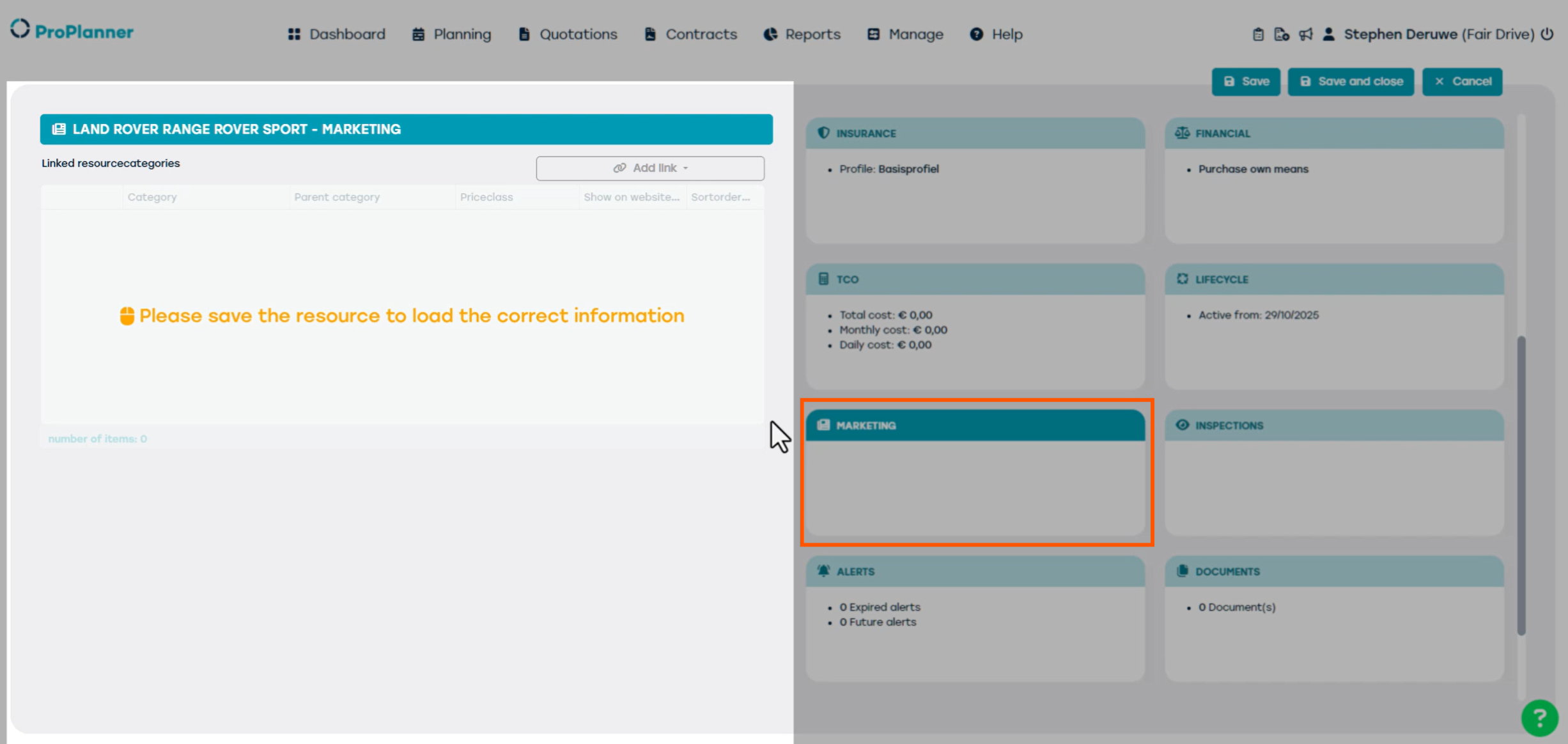
Passons maintenant à la tuile Marketing. Précédemment, nous avons sélectionné que le véhicule serait disponible sur le site web. Une fois le véhicule enregistré, il sera automatiquement lié à une catégorie de ressource qui sera affichée ici.
La tuile Inspections affiche les dernières inspections effectuées via l’application tablette ; dans notre cas, il s’agit d’un nouveau véhicule et la liste est donc vide.
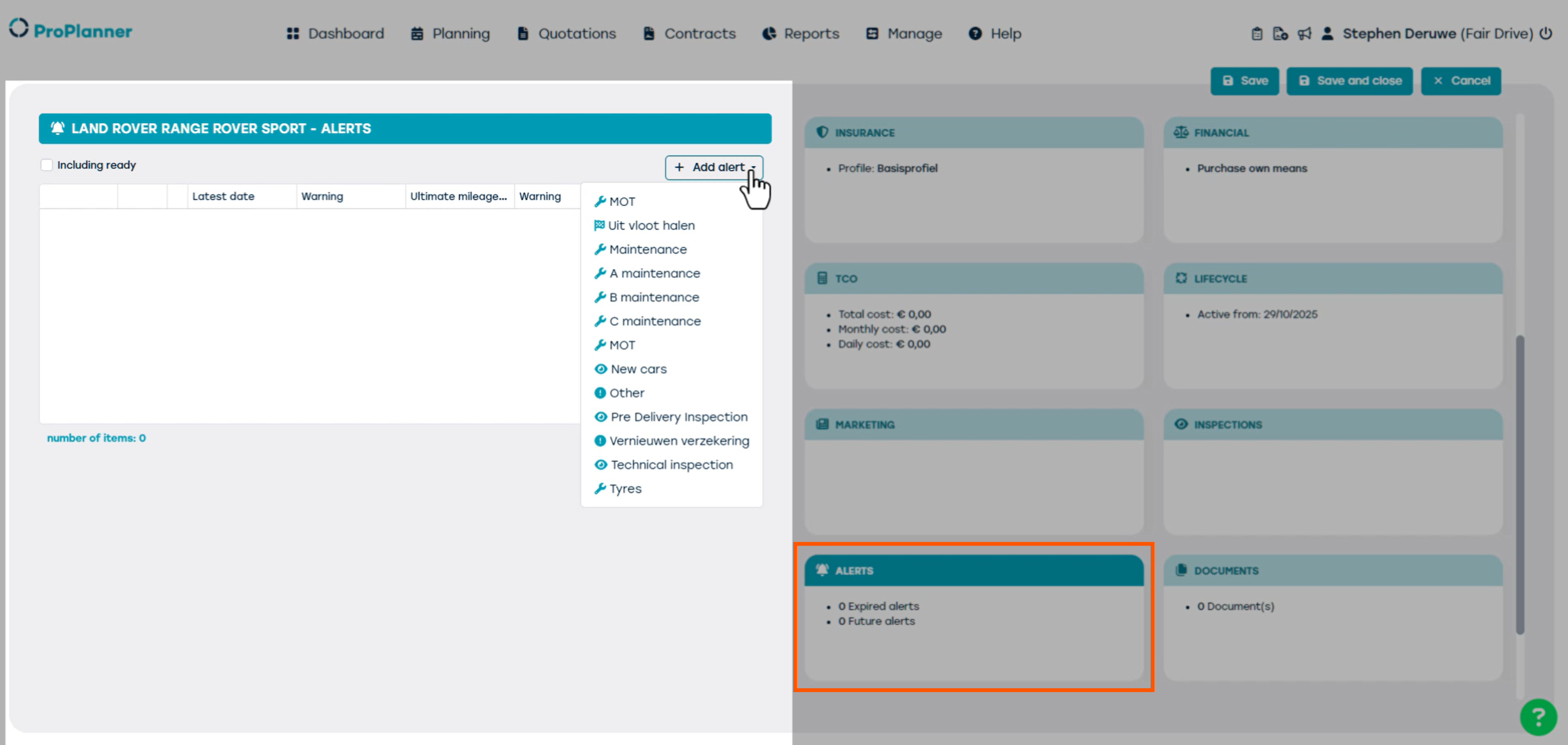
La tuile Alerte sert à créer des alertes qui seront visibles dans la vue Planification et sur le tableau de bord. Ces alertes servent à informer le personnel qu’une ressource nécessite un entretien ou un contrôle technique/MOT. Dans cet exemple, nous allons créer une alerte pour notre Range Rover Sport.
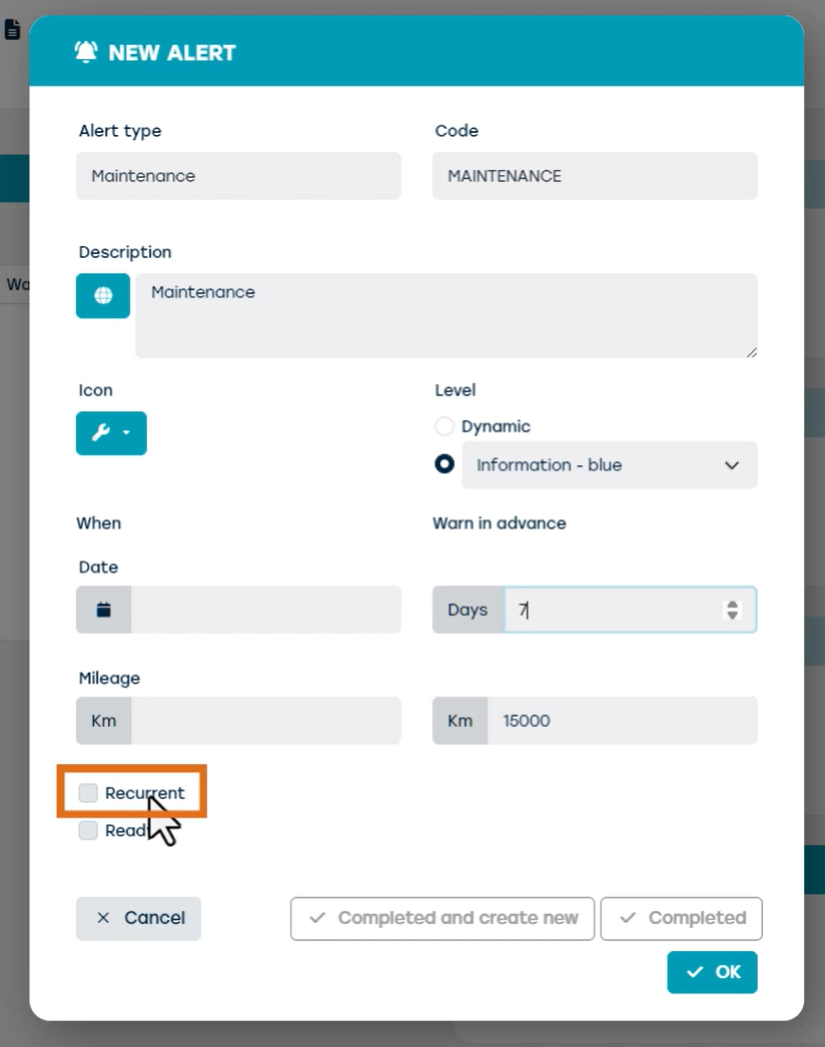
Nous voulons configurer une alerte d’entretien après 15 000 km, donc nous introduisons le kilométrage et programmons l’alerte pour nous avertir 7 jours à l’avance. Il est également possible de rendre l’alerte récurrente, pour qu’elle soit automatiquement répétée à intervalle régulier quand l’alerte actuelle est désactivée.
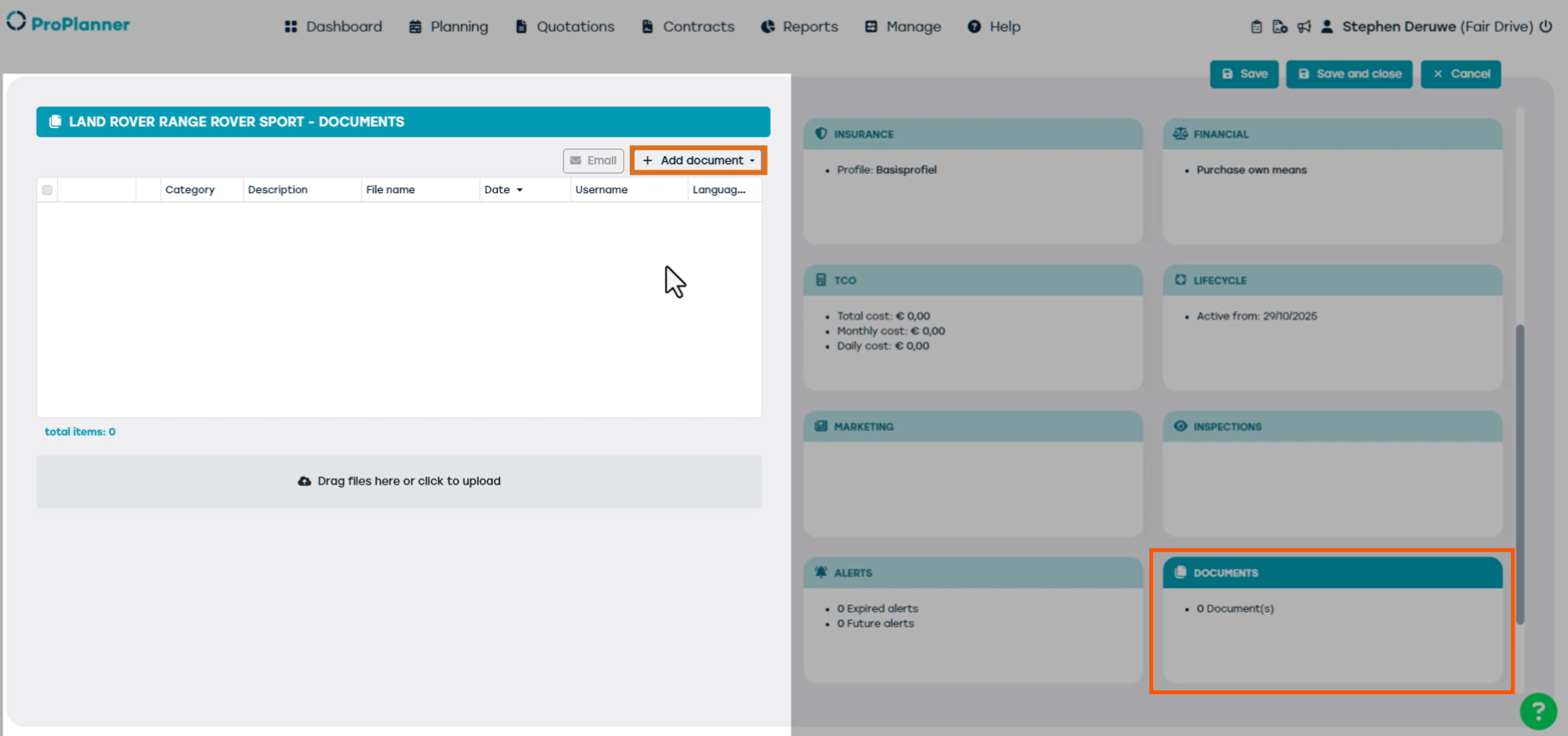
La tuile Documents permet de télécharger des fichiers liés à la ressource, comme les documents d’assurance, le certificat de conformité ou les rapports d’inspection technique. Cela peut être très utile lorsqu’un client appelle et demande des documents spécifiques, vous pouvez alors facilement les récupérer ici et les envoyer directement par email.
Enfin, cliquez sur Enregistrer et Fermer pour sauvegarder votre ressource. Vous avez maintenant créé et activé la ressource dans ProPlanner avec succès. La ressource peut désormais être utilisée pour effectuer des réservations.