Avant de pouvoir créer un utilisateur, il est nécessaire que vous disposiez du droit de  gérer les utilisateurs. Si vous avez le rôle de 'gestionnaire de flotte' au niveau général ou du groupe d'entreprises dans ProPlanner, vous avez généralement la compétence pour enregistrer un utilisateur.

Si vous ne disposez pas de ce droit ou si vous n'êtes gestionnaire de flotte qu'au niveau de la flotte, il n'est pas possible de créer un utilisateur. Dans ce cas, contactez votre/vos gestionnaire(s) de flotte. Ils peuvent créer un utilisateur pour vous ou vous accorder le droit nécessaire.
COMMENT CRÉER UN UTILISATEUR ?
La création d'un utilisateur se déroule en plusieurs étapes :
- Saisie des données du nouvel utilisateur
- Attribuer le rôle, les droits et les préférences appropriés à l’utilisateur
- Invitation de l’utilisateur
1. Saisie des données du nouvel utilisateur
Naviguez vers Gestion > Utilisateurs et droits > Utilisateurs puis cliquez sur '+ Ajouter utilisateur'

L'écran de saisie suivant s'affiche alors :
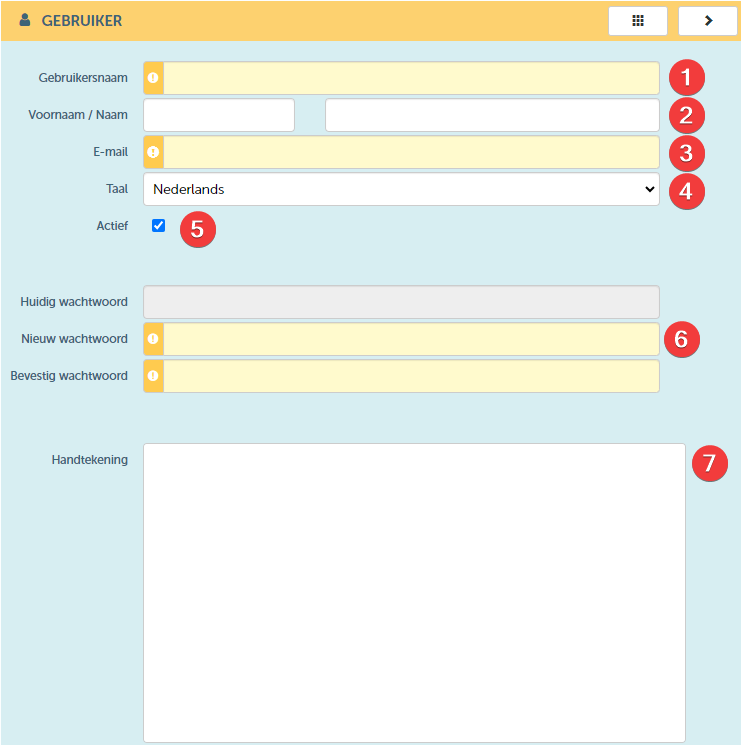
Le remplissage de ces informations s’effectue comme suit :
| N° | DESCRIPTION | OBLIGATOIRE | Commentaire |
| 1 | Saisissez ici le nom d'utilisateur de l’utilisateur que vous souhaitez créer. Nous recommandons d’utiliser l’adresse électronique de l’utilisateur à cette fin. ATTENTION : C’est avec ce nom que l’utilisateur devra se connecter à ProPlanner. De plus, ce nom sera également utilisé dans ProPlanner pour faire référence à cet utilisateur. Il est donc important que ce nom soit unique dans ProPlanner. | Oui | Ce nom ne pourra plus être modifié après l’enregistrement de l’utilisateur. |
| 2 | Saisissez ici le nom et le prénom de l’utilisateur. | Non | |
| 3 | Saisissez ici l’adresse électronique de l’utilisateur. À cette adresse, l’utilisateur recevra les courriels provenant de ProPlanner (par exemple, ceux relatifs à la création ou la réinitialisation d’un mot de passe). | Oui | Cette adresse électronique peut être modifiée à tout moment. |
| 4 | Indiquez ici la langue de l’utilisateur. C’est également la langue avec laquelle ProPlanner s’ouvrira lorsque cet utilisateur ouvrira une session. | Oui | L’utilisateur peut modifier cette langue à tout moment. |
| 5 | Il est possible de désactiver à tout moment un utilisateur existant via l’option « actif », retirant ainsi à cet utilisateur l’accès à ProPlanner. | Cocher ou décocher | |
| 6 | Vous pouvez définir ici un mot de passe provisoire pour l’utilisateur. Ensuite, lorsque vous inviterez l’utilisateur (voir étape 3), celui-ci recevra un courriel où il lui sera immédiatement demandé de changer son mot de passe et d’en choisir un nouveau. | Oui | |
| 7 | L’utilisateur peut saisir ici sa signature. Celle-ci sera affichée sur les documents de retour et d’enregistrement. | Non | Nous recommandons que chaque utilisateur signe son profil afin que chaque contrat soit toujours signé des deux côtés. |
2. Attribuer le rôle, les droits et les préférences appropriés à l’utilisateur
2.1. La structure pyramide
La répartition des droits dans ProPlanner suit le modèle d’une pyramide, où une structure hiérarchique est utilisée pour attribuer les droits sur différents niveaux. Au sommet de cette structure se trouvent les droits les plus globaux et étendus. Aux niveaux sous-jacents, ces droits diminuent au fur et à mesure que l'on descend vers des niveaux de plus en plus spécifiques.
À chaque étape descendante de la pyramide, le nombre d’utilisateurs possédant des droits attribués augmente, bien que ces droits soient plus limités par rapport aux niveaux supérieurs. Cela crée une large base à la base de la pyramide, caractéristique du plus grand groupe d’utilisateurs dotés de droits spécifiques mais plus restreints.
Dans ProPlanner, la structure pyramidale se présente comme suit :
- SOMMET : Niveau d’instance (Autorisés à gérer tous les paramètres généraux couvrant les groupes d’entreprises et les flottes associées)
- MOYEN : Niveau groupe d’entreprises (Gestion d’un ou plusieurs groupe(s) d’entreprises et de toutes les flottes incluses dans ces groupes pour lesquels des droits ont été accordés)
- BASE : Niveau flotte (gestion d’une ou de plusieurs flottes au sein d’un ou de plusieurs groupes d’entreprises pour lesquels les droits ont été accordés.
2.2. Les droits
Maintenant que vous comprenez que notre système est basé sur une structure pyramidale, vous pouvez attribuer des droits à différents niveaux. ProPlanner propose par défaut deux groupes de droits fréquemment utilisés, que nous appelons des « rôles ». Un rôle représente un ensemble groupé de droits. Dans ce cas précis, il s’agit des rôles de gestionnaire de flotte et de utilisateur de base.
- SOMMET : Niveau d’instance
Ce niveau concerne principalement les paramètres généraux, comme la consultation de l’historique des modifications et la gestion des rôles. En tant que gestionnaire de flotte/administrateur, l’utilisateur a le pouvoir de modifier ces paramètres généraux. Les utilisateurs de base ne disposent pas de ces droits. Nous recommandons de fournir par défaut à chaque utilisateur le rôle d’utilisateur de base, sauf si l’utilisateur est habilité à effectuer des modifications ayant une influence sur tous les niveaux sous-jacents, ce qui est souvent le cas pour les utilisateurs admin. - MOYEN : Niveau groupe d’entreprises
Ce niveau comprend tous les droits possibles au sein d’un groupe d’entreprises. Vous avez alors la possibilité d’accorder des droits étendus (gestionnaire de flotte) ou de les limiter aux droits de base (utilisateur de base). - BASE : Niveau flotte
Au niveau le plus détaillé, des droits sont octroyés spécifiquement pour la gestion de la flotte sur laquelle l’utilisateur a des droits. Cela comprend notamment la gestion des articles, de la planification, des contrats et des ressources au sein de la flotte. Pour les utilisateurs quotidiens, les droits de base sont généralement suffisants. Cependant, si l’utilisateur est responsable de la création de ressources, de tags, d’alertes, de documents, de mémos, etc., il est possible d’obtenir les droits élargis d’un gestionnaire de flotte.
Puisque les rôles généraux dans ProPlanner peuvent être modifiés par les gestionnaires de flotte administrateurs, il n’est pas possible de fournir une liste universelle présentant les différences entre ces rôles. Pour un aperçu détaillé des différents rôles et de leurs droits associés, nous vous renvoyons volontiers au module rapports. Si vous êtes gestionnaire de flotte au niveau d’une instance ou d’un groupe d’entreprises, vous y trouverez un rapport fournissant une vue d'ensemble claire. Cet aperçu se trouve dans le module « rapports » sous « attribution des permissions aux rôles ».
Nous recommandons donc de créer chaque utilisateur comme un utilisateur de base au niveau le plus élevé (c'est-à-dire rôle général) puis d’étendre ses droits selon le besoin au niveau du groupe d’entreprises ou de la flotte.
Lorsque vous disposez des droits les plus étendus au niveau le plus élevé, ces droits s’appliquent automatiquement aux niveaux inférieurs. Ainsi, les droits sont filtrés vers le bas. Il en résulte qu’il est impossible de limiter les droits sur des niveaux inférieurs lorsque l’utilisateur dispose déjà de tous les droits à un niveau supérieur. L’extension des droits sur un niveau inférieur est possible, mais la limitation ne l’est pas.
Concrètement, cela signifie qu’un utilisateur ne peut jamais voir ses droits diminués sur les niveaux inférieurs : l’Utilisateur A a, en tant que gestionnaire de flotte au niveau le plus haut, la possibilité d’enregistrer de nouveaux utilisateurs, une compétence qui s’étend aux niveaux inférieurs. Cela signifie que A, même avec des droits de base au niveau du groupe d’entreprises, conserve la capacité de créer de nouveaux utilisateurs grâce à ses droits globaux.

D’un autre côté, un rôle peut être étendu : si l’utilisateur B a initialement seulement des droits de base au niveau de l’instance et ne peut donc pas créer de nouveaux utilisateurs, mais qu’il obtient ensuite le rôle de gestionnaire de flotte sur un groupe d’entreprises, B pourra alors ajouter de nouveaux utilisateurs, mais uniquement dans les groupes d’entreprises où il détient ce rôle.
L’attribution des droits se fait comme suit :
Naviguez vers la tuile « Rôles »
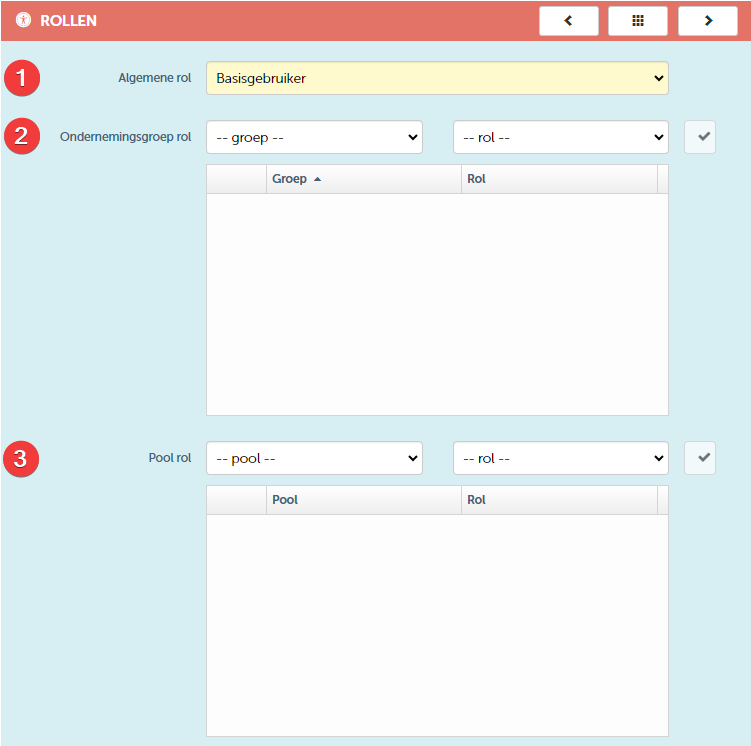
L’attribution des rôles s’effectue comme suit :
| N° | DESCRIPTION | OBLIGATOIRE |
| 1 | Indiquez ici le rôle général que doit posséder l’utilisateur. Si l’utilisateur doit avoir les droits de gestionnaire de flotte, il est nécessaire d’ajouter tous les groupes d’entreprises pour lesquels cet utilisateur doit avoir des droits (cf. point 2) avec le rôle « gestionnaire de flotte » point 2) avec le rôle « gestionnaire de flotte » | Oui |
| 2 | Vous pouvez indiquer ici, pour chaque groupe d’entreprises, le rôle que l’utilisateur doit avoir au sein de ce groupe. | Oui |
| 3 | Vous pouvez définir ici pour les flottes sous-jacentes si les droits accordés au niveau du groupe d’entreprises doivent être étendus à une ou plusieurs flottes. | Non |
En plus des rôles gestionnaire de flotte et utilisateur de base, ProPlanner propose des rôles supplémentaires. Si vous disposez des droits nécessaires, vous pouvez également créer des rôles supplémentaires. Vous trouverez plus d\'informations ici
Si vous souhaitez classer les flottes sur la planification selon vos préférences, il est conseillé d’ajouter toutes les flottes au niveau de la flotte, même si vous détenez des droits de gestionnaire sur un niveau supérieur. Cela permet d’ajuster l’ordre des flottes dans la planification à votre convenance (voir point 2.3). point 2.3.)
2.3. Préférences utilisateur
Après avoir configuré les rôles aux niveaux souhaités, la personne qui a créé l’utilisateur, ou l’utilisateur lui-même, a la possibilité d’ajuster les préférences. Pour cela, accédez à la tuile « Préférences »
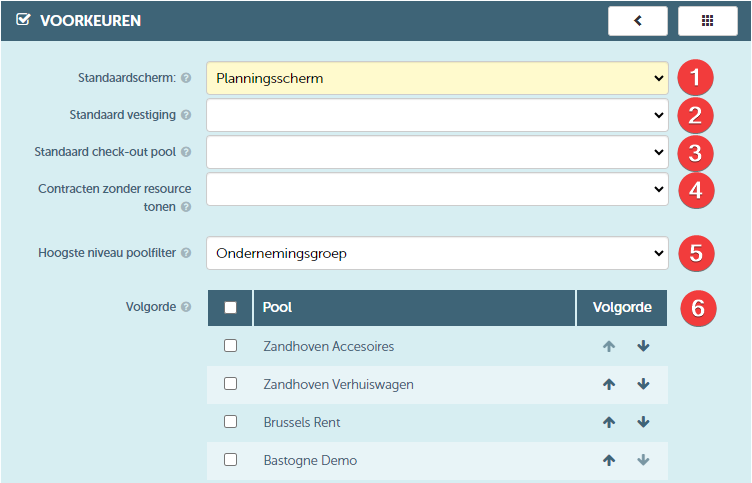
Voici comment procéder :
| N° | DESCRIPTION | OBLIGATOIRE | Commentaire |
| 1 | Ici, vous pouvez définir quel écran (Planification ou Accueil) s’ouvre lors de la connexion | Oui | |
| 2 | Cette localisation est sélectionnée par défaut lors de la connexion | Non | |
| 3 | Ici, vous définissez la flotte qui est sélectionnée par défaut comme flotte de retour lors du retour d’une ressource. | Non | Nous recommandons de NE PAS utiliser ce champ car il est uniquement utilisé dans le module API lorsque l’utilisateur technique effectue des réservations via l’API. |
| 4 | Déterminez ici si les contrats sans ressource doivent apparaître dans la planification, et si oui, à quel endroit ceux-ci doivent être affichés. | Non | Le choix vide suit les paramètres généraux des contrats sans ressource au niveau le plus élevé |
| 5 | Ici, vous définissez le niveau le plus élevé dans l’arborescence du filtre de flotte : • Flotte : seules les flottes sont affichées dans la barre de filtres • Localisation : les flottes sont regroupées par localisation • Entreprise : les flottes sont regroupées par localisation puis par entreprise • Groupe d’entreprises : les flottes sont regroupées par localisation, puis par entreprise et enfin par groupe d’entreprises. | Non | Exemple de flottes :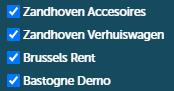 Exemple de groupe d'entreprises : Exemple de groupe d'entreprises :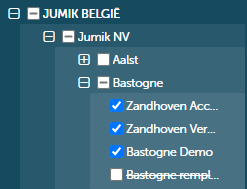 |
| 6 | Ici, l’ordre dans lequel les différentes flottes apparaissent dans la planification est défini. Il est également possible de sélectionner ici quelles flottes doivent être sélectionnées par défaut dans le filtre de flotte sur les différents écrans. | Non |
3. Invitation de l’utilisateur
Une fois tous les paramètres définis à votre convenance, vous pouvez finaliser la création du nouvel utilisateur en sauvegardant ses informations via le bouton 'Enregistrer' ou 'Enregistrer et fermer' (1).
L’option ‘Inviter l’utilisateur’ (2) n’est accessible qu’après l’enregistrement réussi des informations de l’utilisateur.

En cliquant sur le bouton « Inviter l’utilisateur », l’utilisateur concerné recevra un courriel lui permettant de modifier son mot de passe. La notification suivante apparaît lorsque le courriel a été envoyé avec succès à l’utilisateur

Le contenu de l’invitation est le suivant :
(Le nom du nouvel utilisateur est renseigné à la ligne « Nouvel utilisateur dans ProPlanner »)
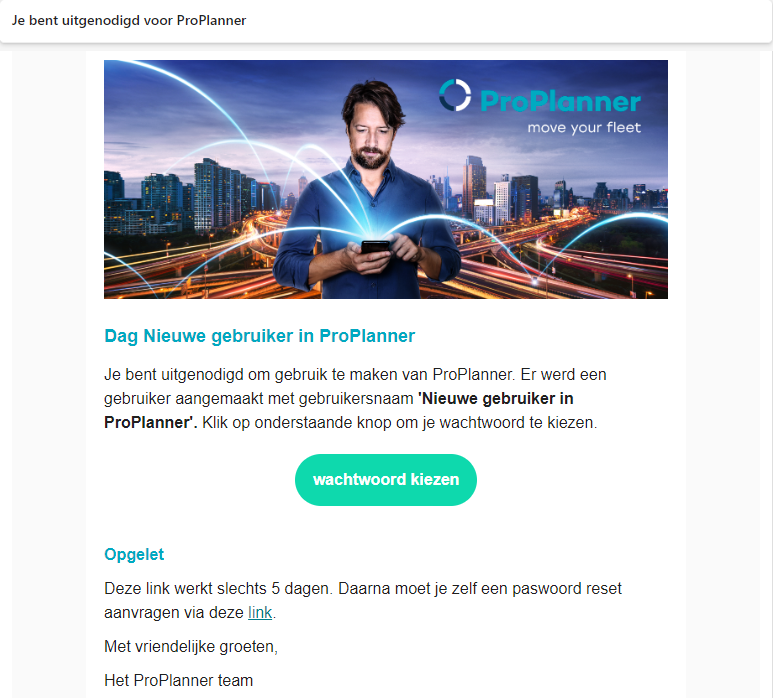
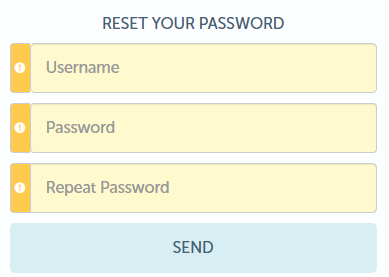
Ensuite, le nouvel utilisateur pourra choisir son mot de passe en appuyant sur le bouton vert. L'utilisateur est alors redirigé vers l’écran de saisie où il peut définir un mot de passe :
Il est important de noter que l’e-mail d’invitation n’est valable que 5 jours. Il est dès lors conseillé d’envoyer le courriel à un moment où l’utilisateur pourra agir dans un délai proche.