Les profils d'assurance sont généralement créés en fonction de la catégorie de ressource. Il peut ainsi exister un profil spécifique pour une voiture de tourisme, une camionnette, un vélo, etc. Ceci est important car chaque profil utilise différentes exemptions et montants assurés.
Exemple :
- Pour un vélo, l'exemption en cas de vol est plus basse que pour une voiture.
- Pour un vélo, il n’y a aucun risque de bris de glace ou de dommages intérieurs, contrairement à une voiture.
Un profil d’assurance se compose de :
- Les exemptions souhaitées, chacune avec un montant spécifique.
- Conditions supplémentaires.
- Facultatif : options d’assurance supplémentaires pour la vente incitative.
Comment créer un profil d'assurance ?
Allez dans Gestion > Assurances > Profils d'assurance et appuyez sur '+' pour créer un nouveau profil d'assurance

L’écran de saisie suivant s’affichera alors :
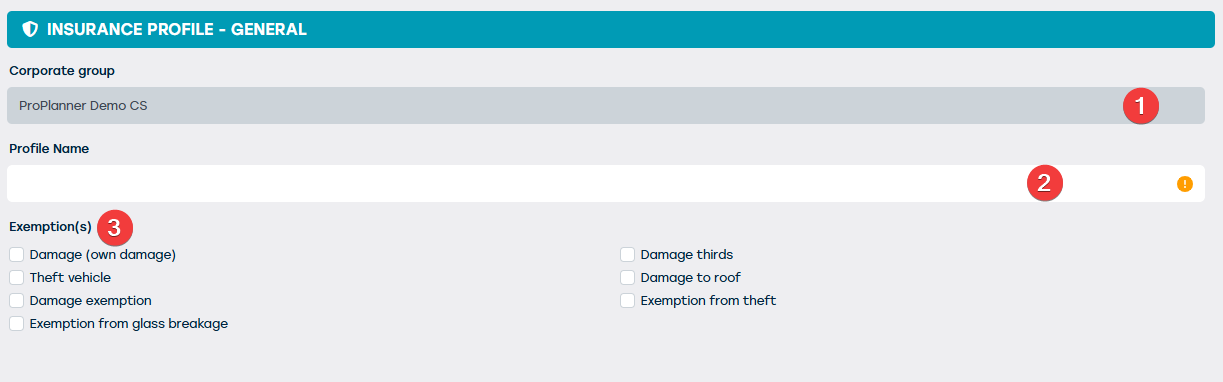
| N° | DESCRIPTION | OBLIGATOIRE | Commentaire |
| 1 | Le groupe des entreprises sous lequel vous êtes connecté apparaît ici | DÉJÀ DÉFINI | Non modifiable. Pour cela, vous devez vous connecter sous le groupe désiré. |
| 2 | Ici, vous pouvez saisir le nom souhaité du profil d’assurance | Oui | Ce nom apparaît sur la fiche de ressources et l’écran du contrat. |
| 3 | Sélectionnez les exemptions souhaitées qui seront incluses dans ce profil | Non |
Allez à la tuile « Options ».
Ici, vous définissez la franchise pour les exemptions que vous avez déterminées. Cet ensemble constitue une option. Il doit y avoir au moins une option présente (généralement l’option par défaut).
Option par défaut
- Définissez la franchise par exemption.
- Définissez un montant total pour cette option. Dans l’option par défaut, il est considéré que ce montant est inclus dans le loyer, sans coût supplémentaire pour le locataire.
Options supplémentaires (vente incitative)
- Proposez des options où la franchise est réduite (pour les locataires souhaitant plus de sécurité).
- Envisagez une option où la franchise est totalement rachetée contre une prime supérieure.
- Vous pouvez aussi augmenter les risques pour les jeunes conducteurs ou proposer des options spécifiques aux clients professionnels ou privés.
Configurez les options comme suit :
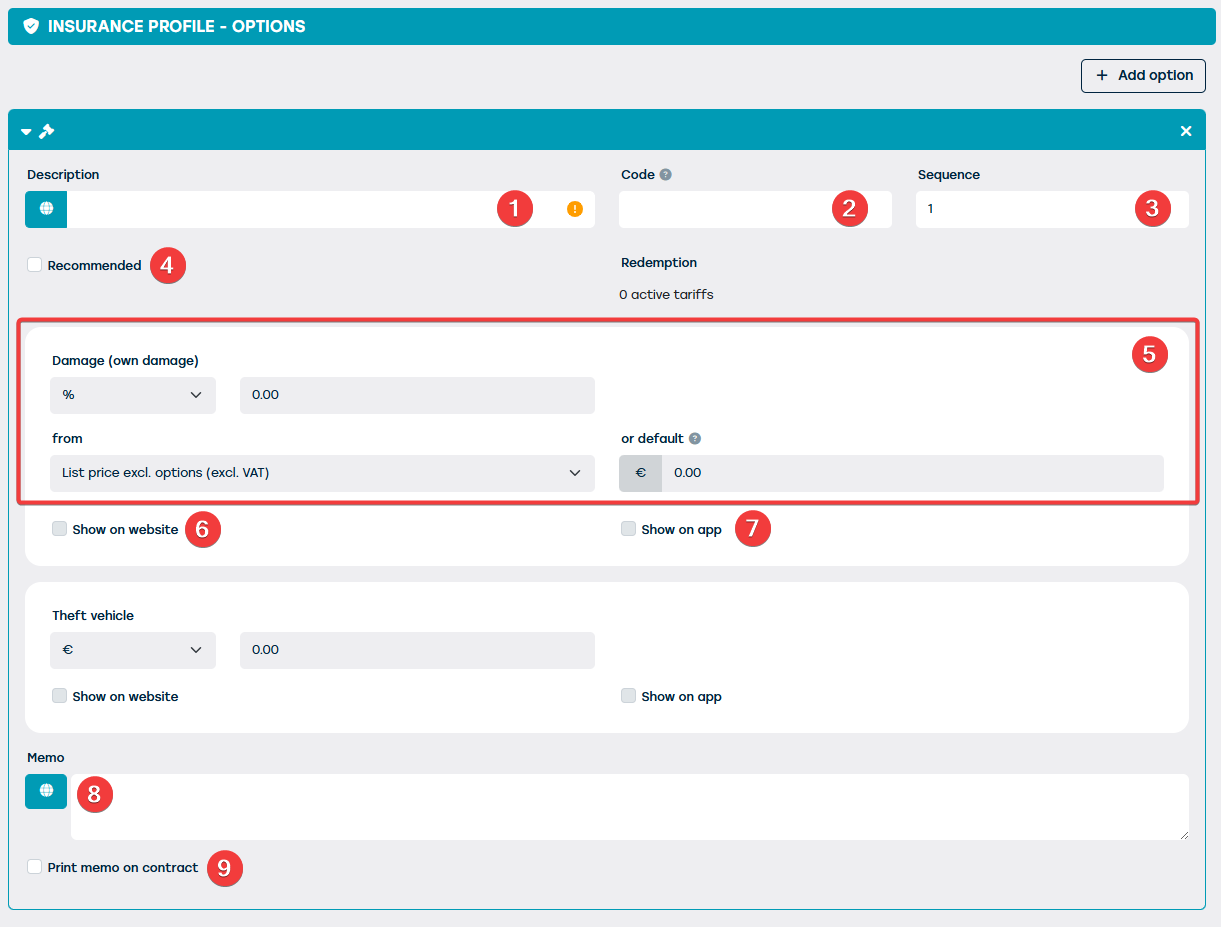
| N° | DESCRIPTION | OBLIGATOIRE | Commentaire |
| 1 | Nom de l’option (ex. : par défaut, risque réduit). | Oui | Ce nom peut être affiché sur la ligne de prix du contrat et traduit via le globe. |
| 2 | Code pour la sélection automatique lors de la modification du profil | Non | En cas de modification, la même option est choisie, si disponible. |
| 3 | Ordre des exemptions sur les documents. | Non | |
| 4 | Marquer comme « recommandé » sur le site web. | Non | |
| 5 | Définir le montant par exemption (montant fixe ou pourcentage). | Non | Le pourcentage est calculé sur la base de l’option choisie. Il est également conseillé de toujours saisir un montant standard comme solution de secours. |
| 6 | Afficher l’option sur le site web. | Non | Disponible uniquement lors de l'utilisation du plug-in Web ou d’une intégration Web |
| 7 | Afficher l’option dans l’application | Non | Disponible uniquement lors de l’utilisation de GoPlanner |
| 9 | Champ mémo pour infos complémentaires. | Non | |
| 10 | Le texte saisi dans le champ mémo peut être imprimé sur le contrat | Non |
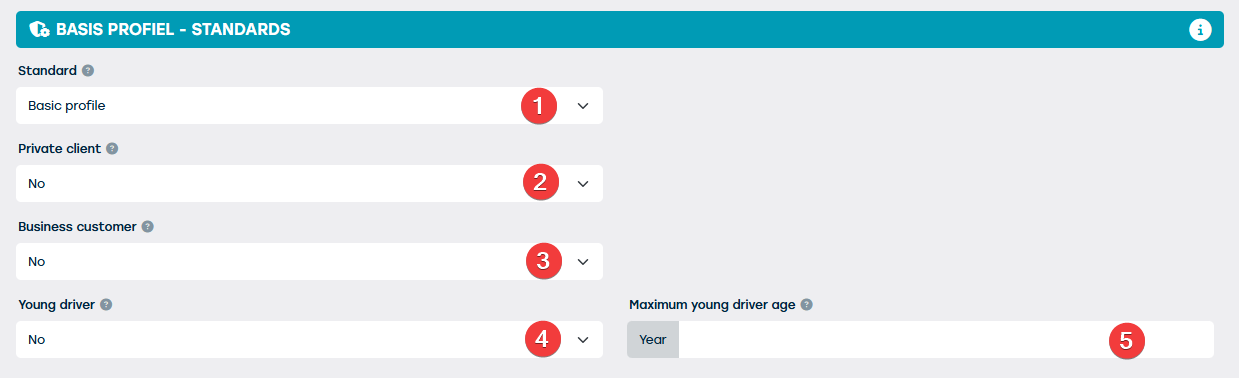
Allez à la tuile « Standards »
Dans Standards, vous déterminez quelle option est proposée par défaut en fonction de :
- Âge du conducteur (une option spécifique s’applique pour les jeunes conducteurs).
- Type de client (professionnel ou privé).
- Si aucune option spécifique n’est définie, l’option générale par défaut est appliquée.
En résumé :
- Le conducteur est pris en compte en premier.
- Ensuite, le client principal.
- S’il n’y a pas de correspondance, le système choisit l’option par défaut.