La configuration de la structure d'entreprise est un aspect essentiel au sein de ProPlanner. Cette structure détermine notamment l'attribution des droits utilisateurs ainsi que la représentation visuelle de la planification. Il est donc important de comprendre les différents niveaux de cette structure et, sur cette base, de faire les choix appropriés.
Dans ProPlanner, la structure d'entreprise est composée de quatre niveaux:
- Le niveau supérieur est formé par le groupe des entreprises.
- En dessous se trouve l'entreprise
- Suivi par la localisation.
- Le niveau le plus bas est occupé par les flottes
Un groupe des entreprises peut comprendre une ou plusieurs entreprises, chaque entreprise pouvant se composer d'une ou plusieurs localisations. À leur tour, ces localisations peuvent se composer d'une ou de plusieurs flottes.
DÉFINISSEZ LES DIFFÉRENTS NIVEAUX AU SEIN DE L'ENTREPRISE
Nous souhaitons tout d'abord mettre en avant le flux de travail de la structure. Il est important de préciser qu'à chaque niveau au moins une création est requise. Concrètement, cela signifie qu'un nouveau groupe des entreprises doit contenir au moins une entreprise. Une entreprise doit à son tour avoir au minimum une localisation, et chaque localisation doit compter au moins une flotte. Créer des entreprises ou des localisations sans y ajouter les niveaux nécessaires n'a aucun sens et elles ne seront donc pas visibles dans la planification.
1. Le groupe des entreprises
Le groupe des entreprises se caractérise par un ensemble de différentes entreprises, chacune disposant de son propre numéro de TVA ou numéro de la chambre de commerce. Ceci peut être vu comme un regroupement de différentes entreprises indépendantes. Dans le cas d'une structure d'entreprise simple, cela peut faire référence à la holding ou à l'entreprise en elle-même. Pour une structure plus complexe, par exemple lorsque des entités opèrent séparément, lors de rachats, etc., chaque groupe d'entreprises distinct aura son propre groupe des entreprises dans ProPlanner.
Un groupe des entreprises est prévu pour les raisons suivantes :
Gestion de, entre autres. (un/des) séparé(s)/distinct(s)
- Base de clientèle (remarquez que la base de clientèle peut également être prévue séparément par entreprise et par localisation)
- Types d'alarme et d'alerte
- Prix (p. ex. tranches de prix, tarifs, prix du carburant, raisons de réduction et suppléments)
- Assurance (p. ex. profils d'assurance, exemptions, taux de rachat d'assurance)
- Listes de contrôle
- Centres de coûts et supports de coûts
- Utilisateurs
Vous trouverez plus d'informations sur les différents niveaux et leurs paramètres ici
Lorsque vous souhaitez déroger avec un certain groupe d'entreprises pour les raisons déjà mentionnées, il est judicieux de créer un nouveau groupe des entreprises. Si aucune dérogation n'est nécessaire, il est recommandé de garder la structure simple en organisant tout sous un ou un nombre limité de groupes des entreprises.
2. L'entreprise
Comme déjà indiqué, un groupe des entreprises se compose d'au moins une entreprise. Au sein d'un tel groupe, les entreprises disposent généralement de leur propre numéro de TVA ou de la chambre de commerce. Dans le cas d'une structure d'entreprise simple, avec un seul numéro de TVA ou de la chambre de commerce au total, le groupe des entreprises sera identique à cette entreprise.
3. La localisation
Le même principe s'applique ici aussi : une entreprise doit comprendre au moins une localisation. Une localisation ne se distingue plus par un numéro de TVA ou de la chambre de commerce unique, mais par sa localisation physique. Souvent, une localisation dispose d'une adresse différente de celle d'une autre localisation au sein d'une même entreprise. Une localisation peut également être un rooftop.
Une localisation est prévue pour les raisons suivantes :
Gestion de etc. (une) séparée(s)/distincte(s)
- Contrats
- Caisses
- Comptes du grand livre
Si vous avez besoin d'une numérotation de facture par localisation ou si vous souhaitez indiquer l'adresse de la localisation sur les documents, il est nécessaire de créer des localisations. Contrairement aux flottes mentionnées ci-dessous, vous ne pouvez y prévoir ni numérotation ni coordonnées d'adresse.
Si la structure de l'entreprise se compose d'une seule entreprise, avec une seule adresse, alors le groupe des entreprises = entreprise = localisation.
4. La flotte
Alors qu'une localisation se concentre principalement sur l'emplacement physique, une flotte se concentre sur l'organisation logique. Les flottes se trouvent souvent à la même adresse, mais offrent une séparation visuelle au sein de la localisation, permettant ainsi une manière rapide et efficace de rechercher et de travailler dans la planification. Des exemples typiques de flottes au sein d'une localisation sont notamment les voitures de remplacement, la location, la location en ligne, la carrosserie, les voitures de démonstration, les vélos, les plaques Z, les voitures particulières, les minibus, les camions, etc.
La flotte suit aussi ici la règle : « Chaque localisation a au moins une flotte ».
Elle se caractérise par la gestion séparée par flotte des ressources.
Dès que la structure de l'entreprise est claire et que la décision a été prise sur la manière dont elle sera intégrée aux différents niveaux dans ProPlanner, la configuration dans ProPlanner doit encore être complétée.
CONFIGURER LA STRUCTURE D’ENTREPRISE DANS PROPLANNER
Vous pouvez paramétrer la configuration de la structure d'entreprise via Gestion > Entreprises.
Il est recommandé de commencer la configuration au niveau le plus élevé, le groupe des entreprises, et de terminer avec la configuration des flottes.
1. Le(s) groupe(s) des entreprises
Notez qu’il n’est pas possible de créer et/ou modifier un groupe des entreprises au niveau du groupe lui-même, cela peut uniquement être prévu par ProPlanner, car cela nécessite une configuration supplémentaire. Si vous avez besoin d'un ou de plusieurs groupes des entreprises, veuillez contacter notre service d'assistance.
Si un ou plusieurs groupes des entreprises doivent être créés, les informations suivantes peuvent déjà être fournies à l'avance :
- Nom du(des) groupe(s) des entreprises
- Conditions générales d'utilisation au niveau du groupe souhaité (si applicable) - en fichier PDF ou Word
- Conditions spécifiques au niveau du groupe dans les langues souhaitées (le cas échéant) - Ce sont les conditions que vous souhaitez mettre en avant et qui seront explicitement affichées sur le contrat.
2. L’entreprise
Après avoir créé ou modifié le(s) groupe(s) des entreprises, vous pouvez configurer les entreprises souhaitées. Voici comment procéder :
Naviguez vers Gestion > Entreprises > Entreprises et appuyez ensuite sur '+ ajouter une entreprise'
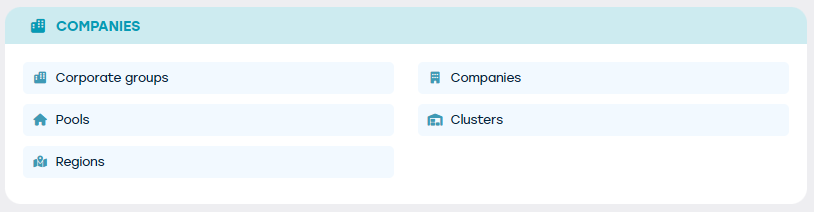
L’écran suivant s’affiche, où les informations ci-dessous doivent être saisies. Veuillez noter que les champs avec une icône jaune à droite sont obligatoires.
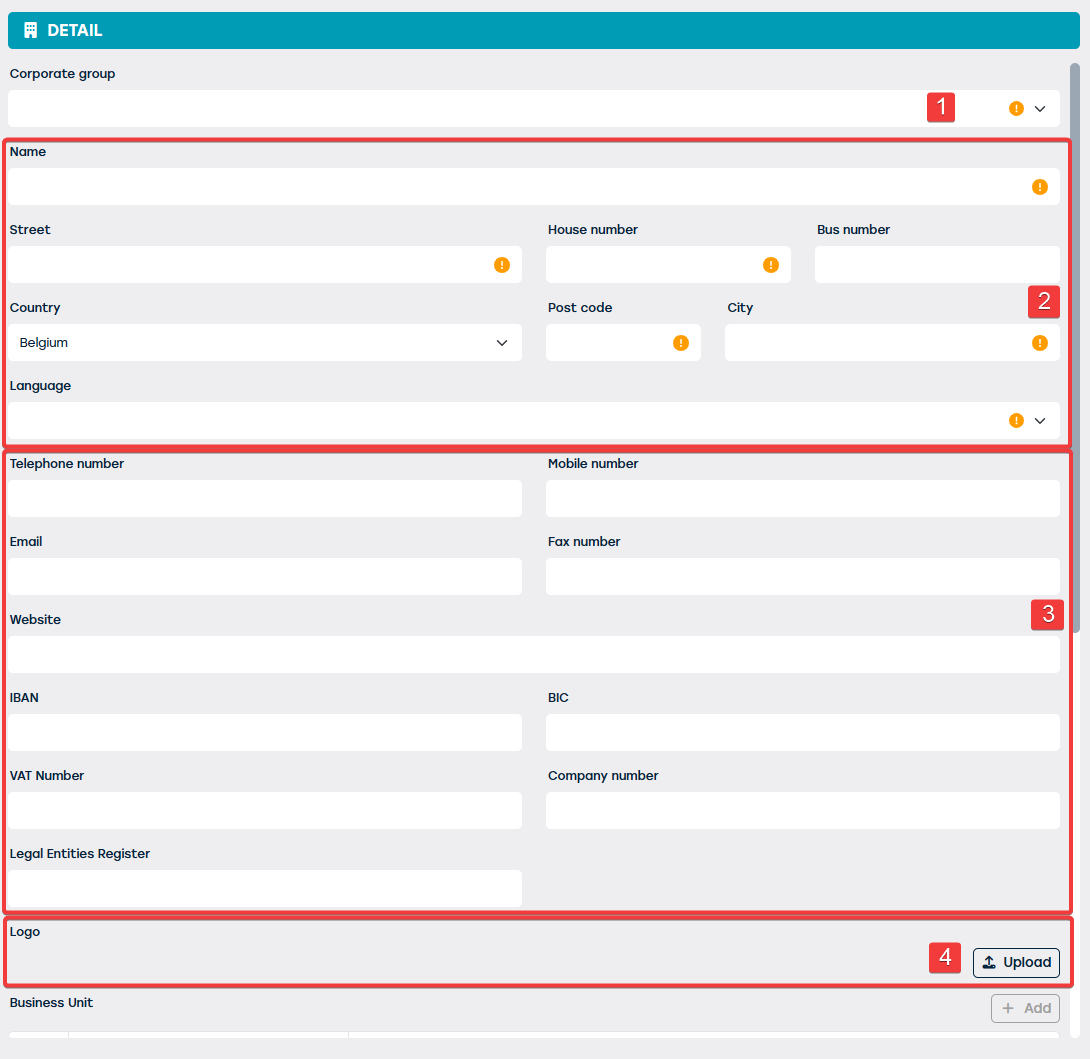
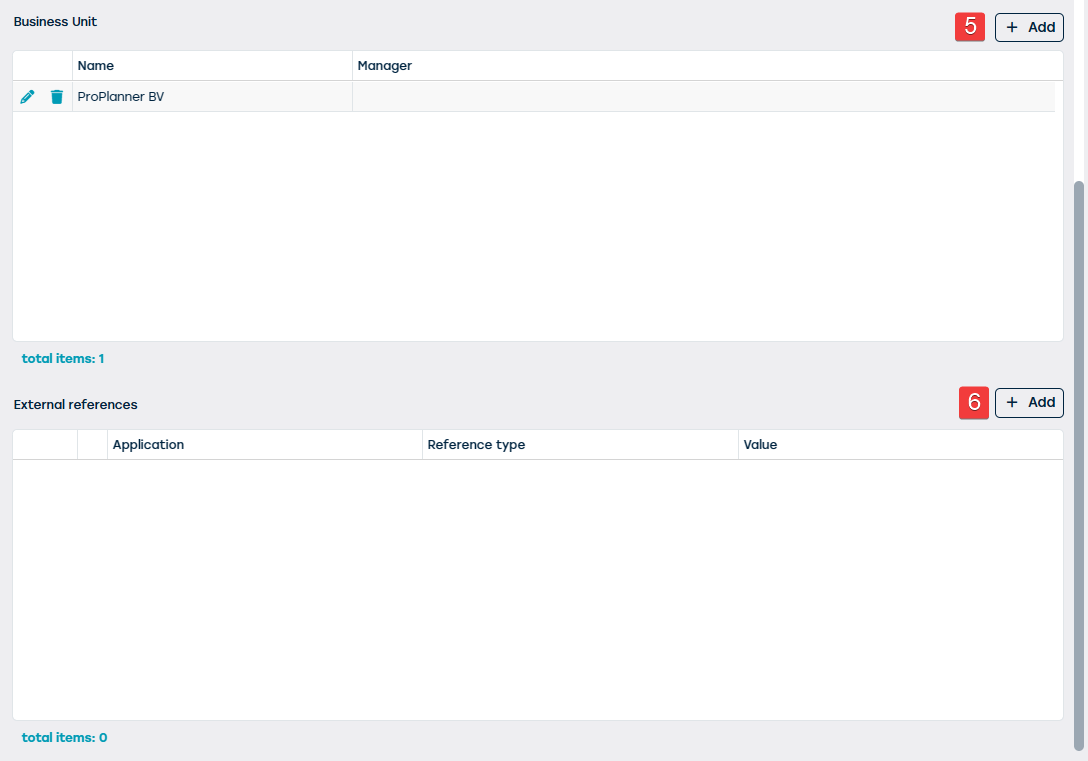
| N° | DESCRIPTION | OBLIGATOIRE | COMMENTAIRE |
| 1 | Grâce au menu déroulant, vous pouvez choisir le groupe des entreprises souhaité auquel l'entreprise appartiendra. | Oui | |
| 2 | Entrez ici le nom, les coordonnées de l'adresse et la langue parlée de l'entreprise. | Oui | |
| 3 | Les informations suivantes ne sont pas obligatoires, mais peuvent être ajoutées afin de compléter le profil de l'entreprise. | Non | REMARQUE : Si le numéro de compte bancaire de cette entreprise doit être mentionné sur les documents destinés au client, il est obligatoire d'indiquer ce numéro. Cependant, si vous souhaitez afficher le numéro de compte de la localisation sur les documents, vous pouvez le paramétrer au niveau de la localisation elle-même (voir point 3 ci-dessus). |
| 4 | Si vous souhaitez qu'un logo de l'entreprise apparaisse sur les documents remis au client, vous pouvez le configurer ici. | Non | Il est important de noter que nous pouvons également configurer un logo au niveau de la localisation et de la flotte. Si un logo est défini au niveau de la localisation ou de la flotte, celui-ci sera prioritaire. Si ce n'est pas le cas, le logo de l'entreprise sera utilisé. Ceci peut donc servir de logo de réserve ou de remplacement. |
| 5 | Via le bouton '+ ajouter une localisation', il est possible de prévoir une ou plusieurs localisations appartenant à cette entreprise. (Pour plus d'informations, voir point 3 ci-dessus). Avant d'ajouter une localisation, vous devez d'abord sauvegarder l'entreprise elle-même. | Oui | Chaque entreprise a besoin d'au moins une localisation. La création d'une localisation est obligatoire. |
| 6 | Si un logiciel externe est lié, des références externes peuvent être visibles ici. | Non |
3. La / Les localisation(s)
Comme mentionné précédemment, la création d’une localisation a lieu depuis l’écran de configuration de l’entreprise. Pour ce faire, appuyez sur le bouton '+ ajouter une localisation' et une nouvelle fenêtre s’ouvrira.
La paramétrisation d'une localisation consiste en plusieurs étapes, chacune étant représentée par une mini-tuile.
3.1. Général
Sur la tuile "Général", il est attendu de renseigner les informations suivantes :
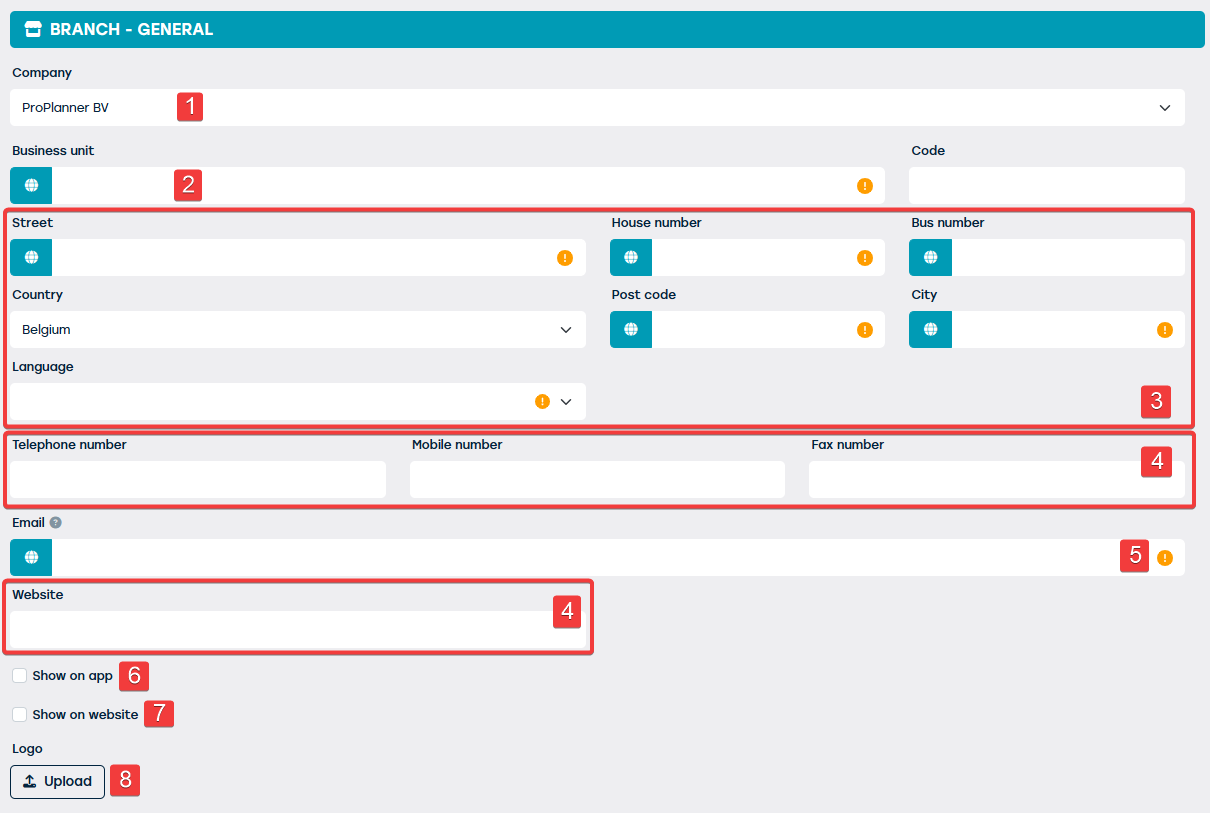
| N° | DESCRIPTION | OBLIGATOIRE | COMMENTAIRE |
| 1 | Normalement, l'entreprise à partir de laquelle vous venez de créer la localisation est automatiquement présélectionnée. Si vous souhaitez néanmoins modifier l'entreprise, cela peut se faire via le menu déroulant. | Oui | |
| 2 | Indiquez ici le nom souhaité de la branche, et si nécessaire traduisez le nom via le globe dans d'autres langues. | Oui | |
| 3 | L'adresse et la langue de la localisation peuvent être paramétrées ici. L'adresse peut être pourvue de traductions via le globe. | Oui | Cette adresse peut, si désiré, être affichée sur les documents. |
| 4 | Les informations suivantes ne sont pas obligatoires, mais peuvent être ajoutées pour compléter le profil de la localisation. | Non | |
| 5 | Sauf indication contraire (voir point 3.3 ci-dessus), cette adresse e-mail sera utilisée pour envoyer des emails et des documents aux clients. | Oui | L'adresse électronique doit de préférence être définie comme une adresse de réponse, car le client est susceptible de renvoyer des courriels à cette adresse. |
| 6 | Optionnel : Afficher sur l’app : Cette localisation sera affichée sur l’application lorsque cette option est cochée. | Non | Cette option n’est visible que si vous utilisez le module GoPlanner. |
| 7 | Optionnel : Afficher sur le site web : Cette localisation sera affichée sur le site web lorsque cette option est cochée. | Non | Cette option n'est visible que lorsque vous utilisez l'intégration du site web. |
| 8 | De la même manière que cela a été mentionné précédemment pour l'entreprise, il est également possible de définir un logo pour la localisation. Ce logo a priorité sur le logo associé à l'entreprise. | Non |
3.2. Extra
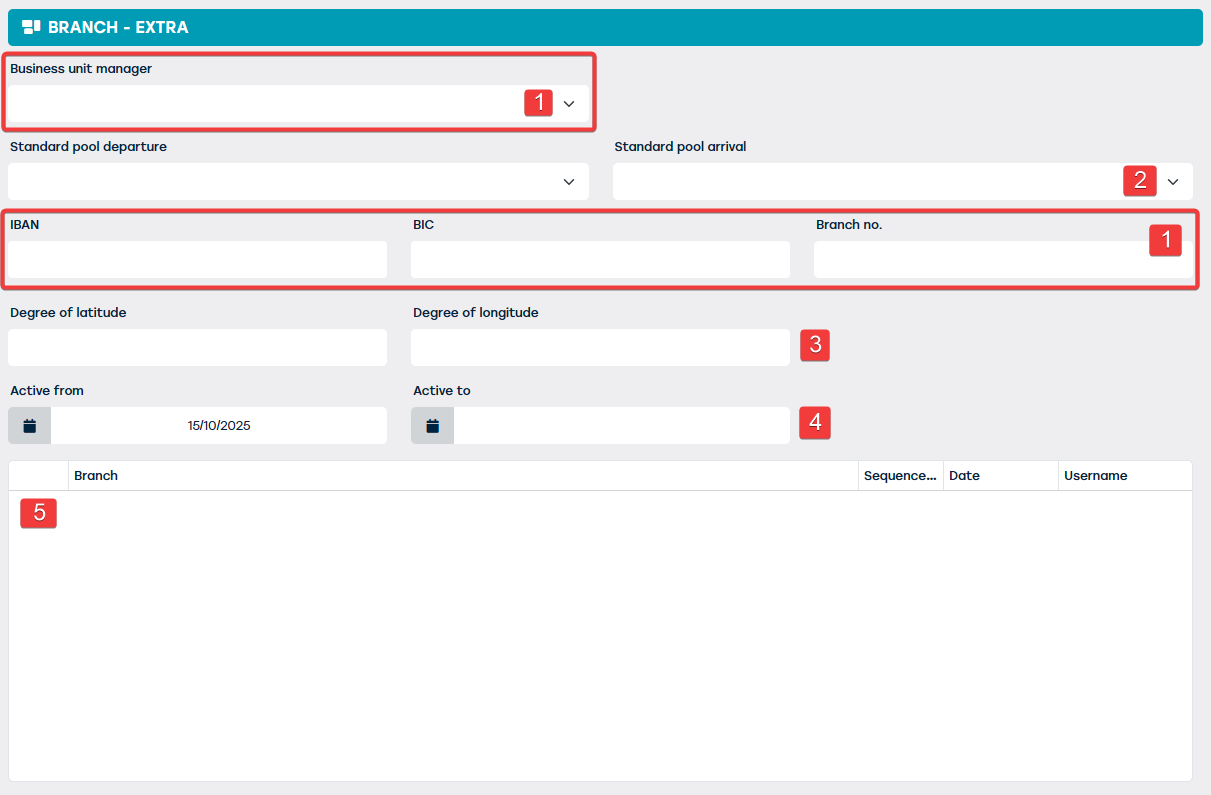
| N° | DESCRIPTION | OBLIGATOIRE | COMMENTAIRE |
| 1 | Les informations suivantes ne sont pas obligatoires, mais peuvent être ajoutées pour compléter le profil de la localisation. | Non | REMARQUE : Si le numéro de compte bancaire de cette localisation doit être mentionné sur les documents adressés au client, il est obligatoire de l'indiquer. Cependant, si vous souhaitez afficher le numéro de compte bancaire de l'entreprise sur les documents, vous pouvez le configurer au niveau de l'entreprise (voir point 2 ci-dessus). |
| 2 | Vous pouvez indiquer un paramètre de préférence ici. Ces flottes sont automatiquement sélectionnées lors de la création d'un contrat pour cette localisation. Vous pouvez modifier cette sélection manuellement si vous le souhaitez. | Non | |
| 3 | La latitude et la longitude peuvent être renseignées ici pour cette localisation. | NON | Ceci est principalement utilisé en combinaison avec l'intégration du site web et le module GoPlanner. |
| 4 | Ici, vous pouvez spécifier à partir de quand et jusqu'à quand cette localisation est active. Cela peut notamment servir à définir si cette localisation est sélectionnable lors de la connexion ou de la création d'un contrat. | Non | |
| 6 | Optionnel : Localisations à proximité : Ici, vous pouvez définir et trier les localisations proches de cette localisation. Ces données sont purement informatives et seront transmises si une application externe sollicite des informations sur cette localisation via l'API. | Non | Cette option est visible uniquement lorsque vous utilisez le module GoPlanner, l'API et/ou l'intégration du site web. |
3.3. Paramètres du courrier électronique
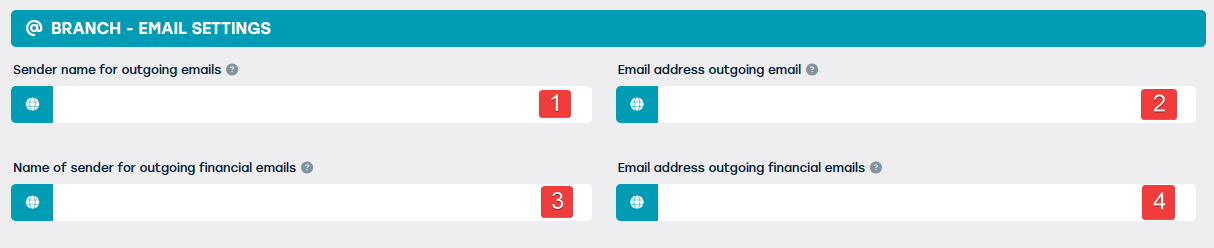
| N° | DESCRIPTION | OBLIGATOIRE | COMMENTAIRE |
| 1 | Ici, vous pouvez définir le nom qui sera affiché comme expéditeur des courriels sortants. Si non rempli, le nom de la localisation sera utilisé. Prévoyez des traductions si nécessaire. | Non | |
| 2 | Déterminez ici l'adresse électronique à partir de laquelle les courriels sortants doivent être envoyés. Si non rempli, l'adresse électronique de la localisation sera utilisée. Prévoyez des traductions si nécessaire. | Non | |
| 3 | Définissez ici le nom qui doit être affiché comme expéditeur des courriels financiers sortants (par ex. factures). Si non rempli, le nom de l'expéditeur défini pour les courriels sortants sera utilisé. Prévoyez des traductions si nécessaire. | Non | |
| 4 | Ici, vous pouvez spécifier l'adresse électronique à partir de laquelle les courriels financiers sortants (par exemple les factures) doivent être envoyés. Si non rempli, le système utilisera automatiquement l'adresse électronique définie pour les courriels sortants généraux. Prévoyez des traductions si nécessaire. | Non |
2.4. Facturation
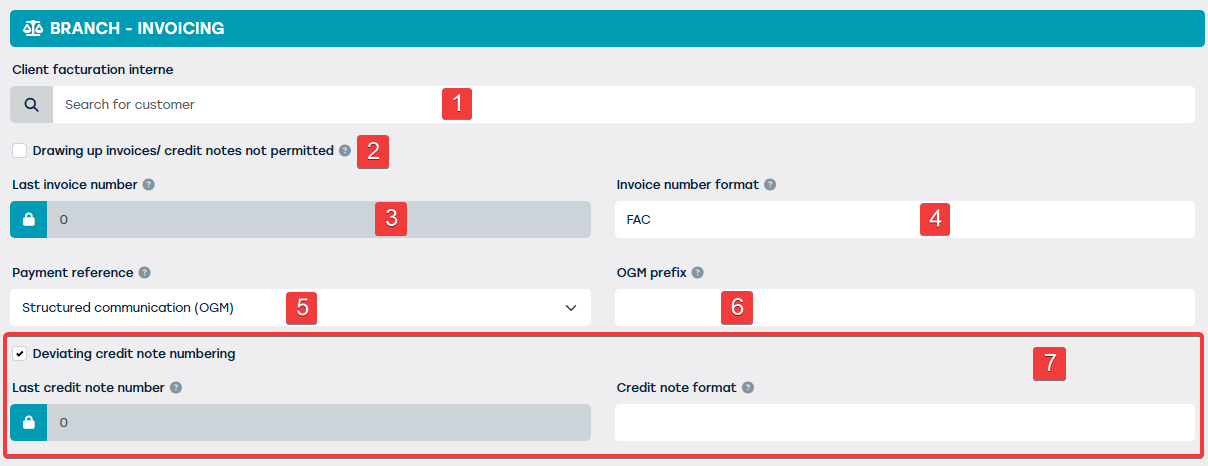
| N° | DESCRIPTION | OBLIGATOIRE | COMMENTAIRE |
| 1 | Vous ne devez remplir ce champ que si vous souhaitez travailler avec des périodes de prêt, c.-à-d. si vous voulez louer ou prêter des ressources à/depuis une autre localisation. Pour gérer correctement la facturation, un client interne doit être prévu ici. ProPlanner n'autorise pas la facturation à un type 'localisation' ; cela n'est possible qu'à un type 'client'. C'est pourquoi vous devez créer une copie des données de la localisation au niveau client. Vous trouverez des instructions pour la création d'un client ici. Dès que la copie de la localisation a été créée comme type "client", vous pouvez la lier ici. | Non | REMARQUE : ce champ n'affiche aucune relation entre les localisations. Cela se fait dans le module des périodes de prêt. Ici, vous ne spécifiez que les coordonnées du client de cette localisation qui doivent être affichées sur la facture. ProPlanner reprend les données du client que vous avez liées ici. |
| 2 | Si cette case est cochée, il ne sera PAS possible de créer une facture ou une note de crédit pour les contrats créés pour cette localisation. | Non | Si vous n'utilisez pas les fonctionnalités de facturation dans ProPlanner, il est conseillé de cocher cette option pour toutes les localisations. |
| 3 | Ce numéro affiche le numéro de facture utilisé le plus récemment. Le numéro de facture de la facture suivante sera le numéro actuel plus un (+1). Ce numéro augmente automatiquement. | Non | Ce champ est destiné à être utilisé lors de la transition de facturation depuis un logiciel externe vers ProPlanner. Indiquez ici le dernier numéro de facture utilisé dans un système externe. REMARQUE : Si vous souhaitez recommencer la numérotation lors d'un nouvel exercice financier, veuillez ajuster le chiffre ici avant de créer la première facture du nouvel exercice financier. |
| 4 | Dans ce champ, vous pouvez indiquer comment le format de la facture doit être structuré. Vous pouvez saisir du texte libre et des caractères et aussi utiliser les options du commentaire pour ajouter des étiquettes. | Non | Étiquettes possibles: - #J# pour le code du journal - #Y# pour l'année - #FY# pour l'exercice financier - {5} pour le nombre de chiffres à utiliser |
| 5 | Ici, vous pouvez définir la référence à transmettre au paiement. Ceci peut être une communication structurée ou un texte libre. Si vous choisissez le texte, vous pouvez définir un format spécifique. | Oui | Étiquettes disponibles si vous choisissez du texte libre : - #InvoiceID# - #InvoiceNumber# - #InvoiceSequence# - #CustomerID# - #CustomerReference# - #ContractID# |
| 8 | Si vous choisissez une communication structurée, vous pouvez indiquer ici le préfixe de la communication OGM. | Non | Par exemple, cela peut être le code de la localisation afin de voir rapidement pour quelle localisation cette facture a été établie. Si le champ est vide, aucun préfixe ne sera prévu. |
| 9 | En cas de numérotation différente pour les notes de crédit, vous pouvez cocher cette option. Les étapes 3 et 4 peuvent être répétées pour la numérotation des notes de crédit. | Non |
2.5. Externe
Les éventuelles connexions externes qui se connectent à cette localisation sont affichées ici. Celles-ci sont configurées par ProPlanner.
TUILES SUPPLÉMENTAIRES DISPONIBLES :
La tuile suivante devient visible si vous utilisez le module de comptabilité :
- 2.6. Comptabilité
Pour plus d'informations, consultez l'article 'comptabilité'
La tuile suivante devient visible si vous utilisez le module GoPlanner :
- 2.7. Codes d'accès
Pour plus d'informations, consultez l'article 'GoPlanner'
Les tuiles suivantes deviennent visibles lors de l’utilisation de l’intégration du site web
- 2.8. Heures d'ouverture
- 2.9. Marques
Pour plus d'informations, consultez l'article 'Intégration du site web'
4. Les flottes
Enfin, les flottes sont créées. Vous effectuez cela via Gestion > Entreprises > Flottes > '+ ajouter une flotte'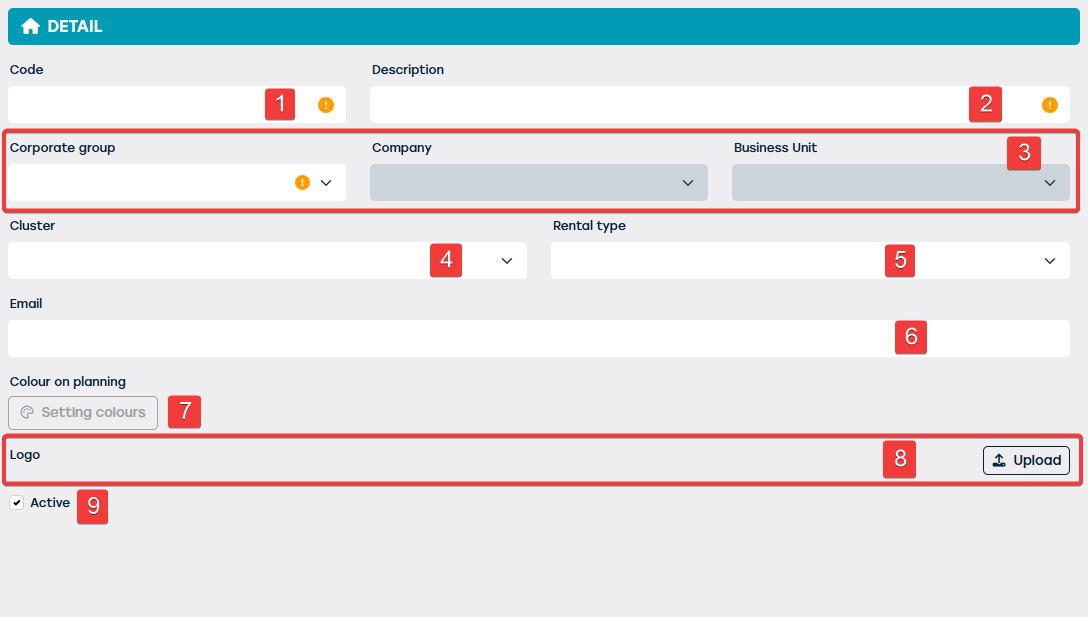
| N° | DESCRIPTION | OBLIGATOIRE | COMMENTAIRE |
| 1 | Vous pouvez ici indiquer un code qui sera affiché sur la planification. Optez pour un code court/abréviation composée de maximum 5 caractères | Oui | |
| 2 | Indiquez un nom pour la flotte | Oui | |
| 3 | Déterminez le groupe des entreprises, puis l’entreprise et enfin la localisation à laquelle la nouvelle flotte appartiendra. | Oui | |
| 4 | Optionnel : Outre les niveaux déjà connus dans la structure d'entreprise, vous pouvez également ajouter des regroupements (groupes d'entreprises). Ces groupes d'entreprises sont composés d'une combinaison de flottes. Avant de pouvoir désigner un groupement ici, il faut d'abord les créer. Pour plus d'information, voir point 5 ci-dessus. | Oui | |
| 5 | C'est un paramètre de préférence. Si vous souhaitez qu'un type de location spécifique soit sélectionné automatiquement lors de la création d'un contrat sur cette flotte, vous pouvez l'indiquer ici. Vous pouvez toujours le modifier ultérieurement. | Non | |
| 6 | Vous pouvez spécifier ici une adresse email spécifique à cette flotte. | Non | Si souhaité, cette adresse email peut être mentionnée sur les documents remis au client. Merci de nous avertir afin que nous puissions l'ajouter dans les modèles. |
| 7 | Optionnel : Il est possible de choisir d’afficher toutes les réservations sur la planification d’une certaine flotte dans une même couleur. | Non | VEUILLEZ NOTER que des couleurs peuvent également être définies par types de location. |
| 8 | Comme mentionné précédemment, il est également possible de prévoir un logo à ce niveau le plus bas. | Non | REMARQUE que ProPlanner affichera d'abord le logo qui a été défini au niveau le plus bas (flotte). Si ce logo est vide, ProPlanner regarde ensuite la localisation puis, en dernier lieu, l'entreprise. |
| 9 | Ici, vous pouvez indiquer si la flotte est active ou non. | Oui | Veuillez noter que lorsqu'une flotte est désactivée, elle ne peut plus être sélectionnée lors de la création d'une ressource et n'apparaît pas non plus dans la planification. (Sauf si dans la planification, vous sélectionnez également les flottes inactives via les filtres) |
5. Les groupes d'entreprises
Vous souhaitez créer un regroupement supplémentaire au niveau de la flotte ? C’est possible. Avec les groupes d'entreprises, vous pouvez organiser des flottes sur plusieurs localisations. Si, par exemple, vous souhaitez regrouper séparément toutes vos flottes de location et également créer un groupe pour toutes les flottes de carrosserie, vous pouvez les créer ici.
Pour cela, allez dans Gestion > Entreprises > Groupes d'entreprises
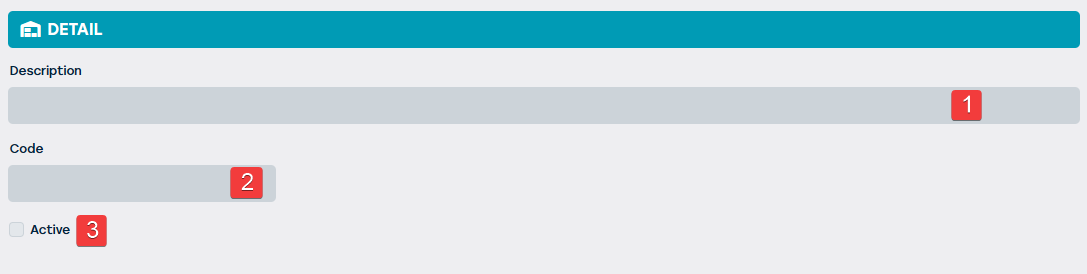
| N° | DESCRIPTION | OBLIGATOIRE | COMMENTAIRE |
| 1 | Affichez le nom des groupes d'entreprises | Oui | |
| 2 | Si désiré, un code peut aussi être utilisé | Oui | |
| 3 | Vous pouvez aussi indiquer si ce groupement d'entreprises est actif ou non | NON |
Une fois que les groupes d'entreprises sont configurés, vous pouvez les attribuer aux flottes comme décrit à l'étape 4. Flottes, étape 5