Vous pouvez permettre au client de compléter lui-même ses données sur le contrat afin que ce dernier soit mieux préparé et que le retour soit plus fluide. Cela se fait via la balise #SelfRegistrationLink# qui peut être insérée dans votre modèle d'e-mail de confirmation.
Attention : si vous souhaitez utiliser ce module, veuillez nous contacter. Une fois ce modèle configuré, un lien cliquable apparaîtra dans l'e-mail de confirmation.
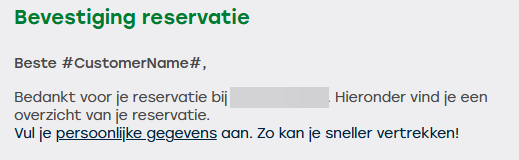
Une fois que le client clique sur ce lien, il est redirigé vers l'écran d'onboarding pour y compléter ses données personnelles.
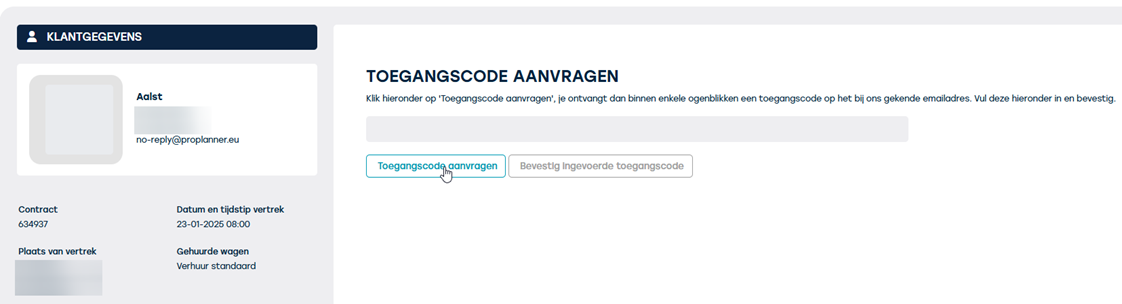
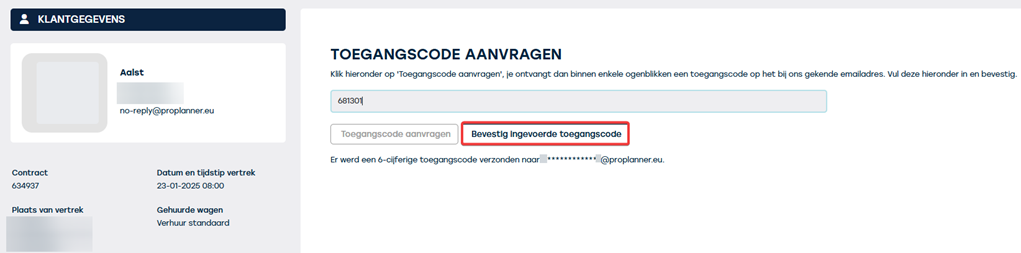
Sur cet écran, le client doit demander un code d'accès. Une fois qu'il clique sur ‘demander un code d'accès’, il verra à quelle adresse courriel ce code d'accès a été envoyé et le client recevra ce code d'accès dans sa boîte de réception. Il doit ensuite saisir et confirmer ce code dans le formulaire :
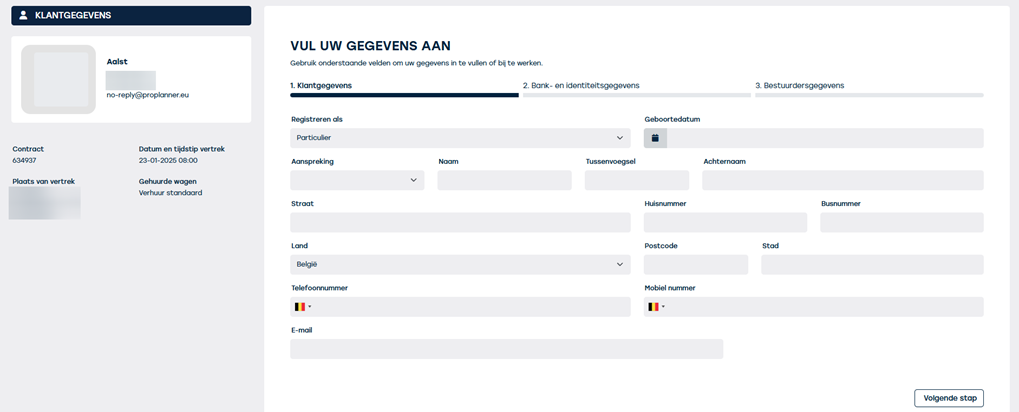
Sur l'écran suivant, le client pourra compléter ses données personnelles, coordonnées bancaires et d'identité, ainsi que les données des conducteurs. Il peut toujours passer à l'écran suivant via le bouton en bas à droite : ‘étape suivante’.
Dans le dernier écran des informations sur le conducteur, le client doit indiquer s'il est lui-même le conducteur, si c'est une autre personne, ou s'il souhaite inviter un conducteur :
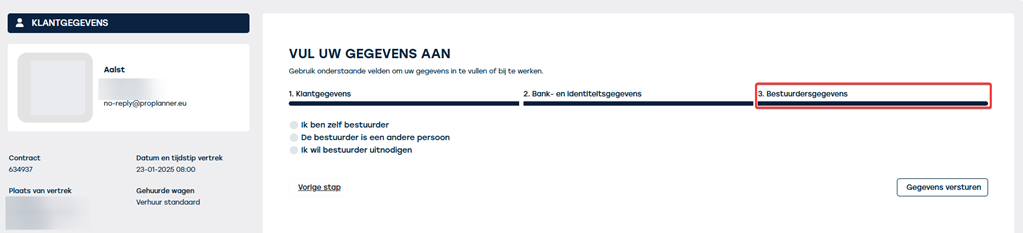
Si le conducteur est une autre personne, alors les informations de base doivent être fournies (nom, numéro de téléphone, etc.).
Si le client souhaite inviter un conducteur, il doit fournir un nom et une adresse courriel. Il peut envoyer les données via le bouton ‘envoyer les données’ en bas à droite.
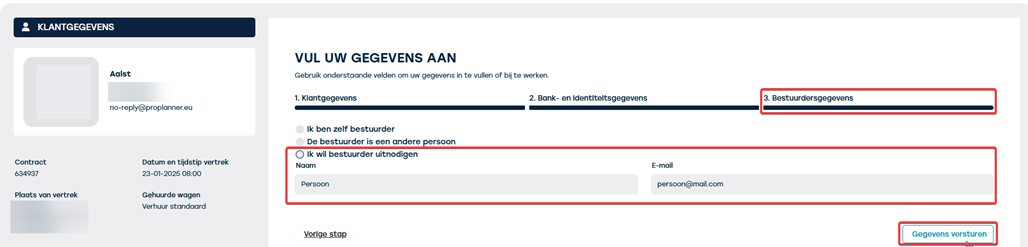
Si le client termine cette dernière étape, il recevra une confirmation de l'enregistrement : 
La fiche d'onboarding affichera toujours le logo de la branche et ses informations : 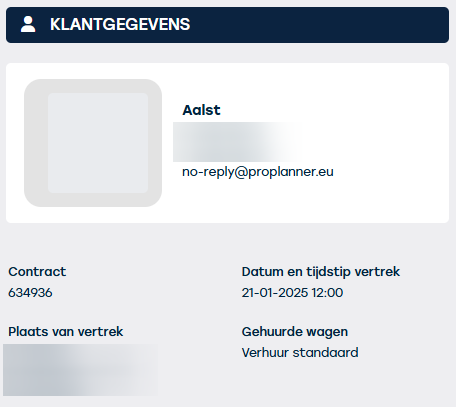
Sur votre contrat, l'ajout des données du client génère une alerte : 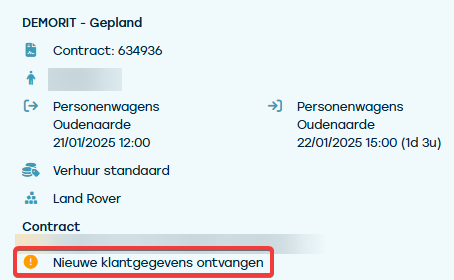
À l'ouverture de ce contrat, il est alors demandé si vous souhaitez traiter ces données :
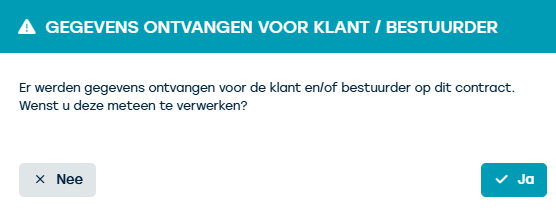
Si vous ne souhaitez pas les traiter, par exemple parce que vous ouvrez le contrat pour modifier la période, vous pouvez alors opter pour ‘non’.
Dans ce cas, vous verrez tout de même l'alerte ‘Il reste encore des données client à traiter sur ce contrat’. Ceci est visible dans les informations client et dans les données personnelles :
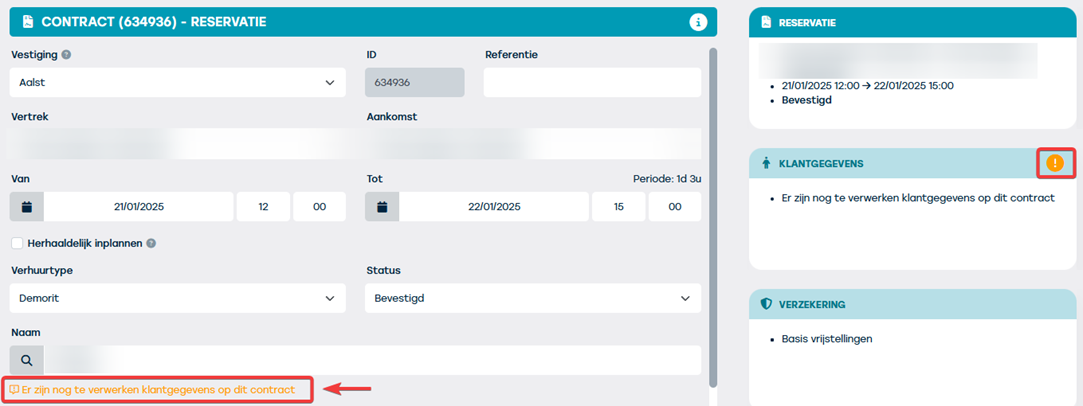
Lorsque vous cliquez sur l'alerte ‘Il reste encore des données client à traiter sur ce contrat’, une fenêtre pop-up apparaît pour mettre à jour les coordonnées du client. Notez que seul un aperçu des champs pour lesquels il existe des contradictions s'affichera ici ; les champs qui ne posent pas question (précédemment vides et désormais remplis) ne seront pas affichés.
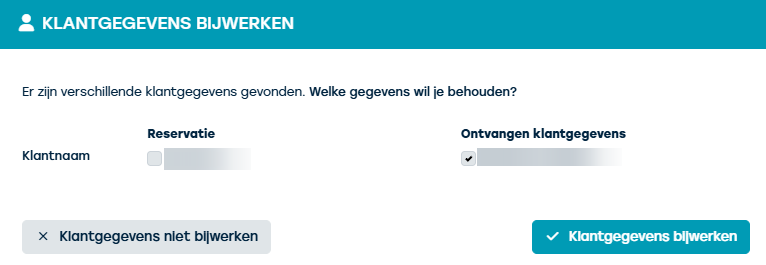
Si vous cliquez ici sur le bouton ‘mettre à jour les coordonnées du client’, les données apparaîtront alors remplies dans le contrat.
Attention : si un client existe déjà dans la base de clientèle et que vous optez pour la mise à jour des coordonnées du client, le système indiquera qu'un client existe déjà avec le même nom. 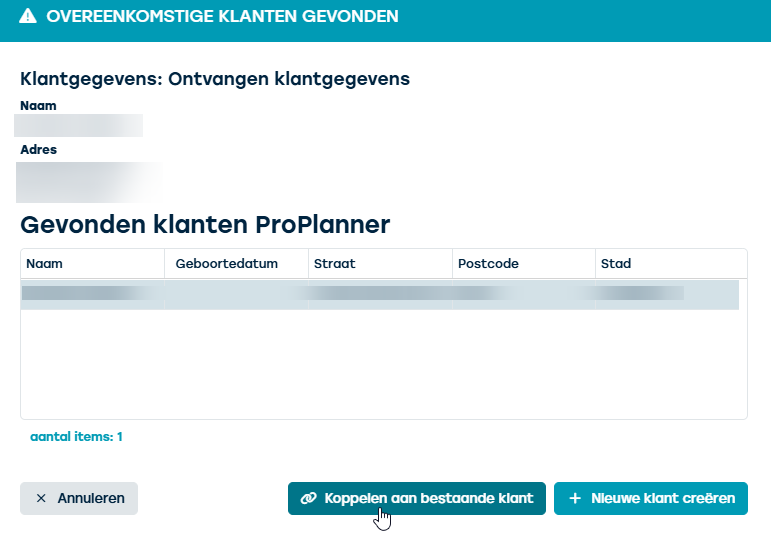
Si vous souhaitez malgré tout créer ce client en tant que nouveau, sélectionnez ‘+créer un nouveau client’ ; si vous souhaitez écraser ce client, sélectionnez ‘lier à un client existant’.
Si vous souhaitez le lier à un client existant, une nouvelle comparaison de données apparaîtra où vous devrez sélectionner la bonne option :
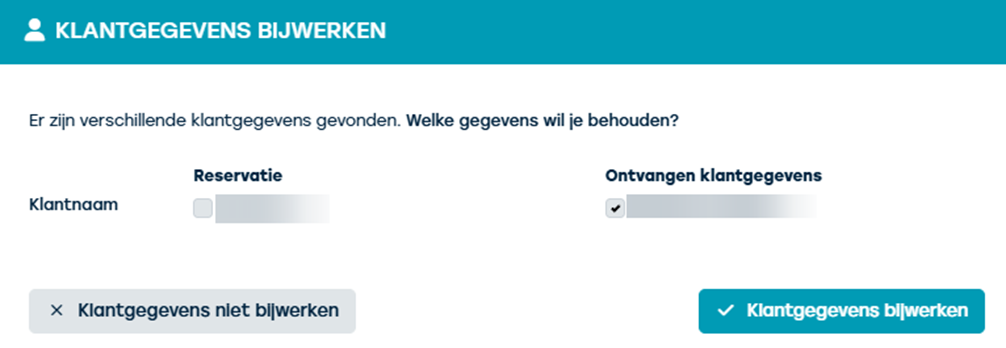
Une fois les données à mettre à jour sélectionnées, vous pouvez mettre à jour les coordonnées du client via le bouton ‘mettre à jour les coordonnées du client’. Celles-ci seront alors transférées sur le contrat.
Pour revenir au conducteur invité, ce dernier recevra l'e-mail ci-dessous indiquant qu'il a été désigné comme conducteur de la voiture concernée :
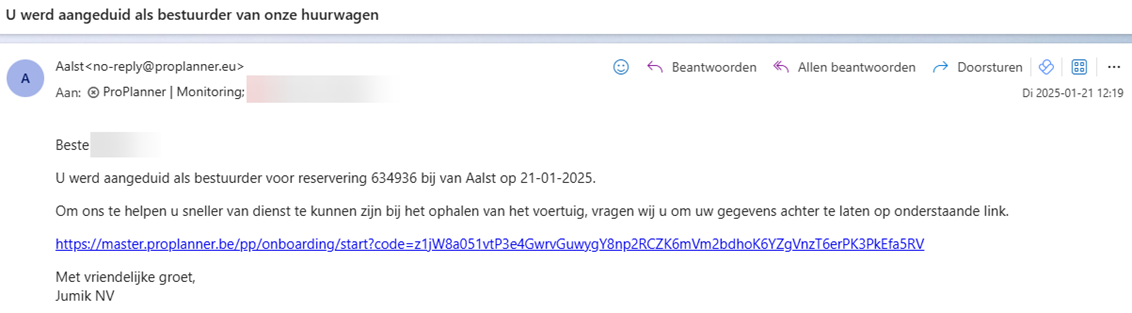
Lorsque ce conducteur clique sur le lien, il a de nouveau l'option de générer un code d'accès qui sera envoyé à son adresse courriel. Lorsqu'il saisit ce code dans l'écran d'onboarding, il accède à l'écran où il peut, tout comme le client, compléter ses coordonnées client et ses coordonnées bancaires et d'identité (voir plus haut).
Une notification apparaîtra également sur le contrat une fois que le conducteur aura complété ses informations, à savoir : ‘nouvelles informations conducteur reçues’ :
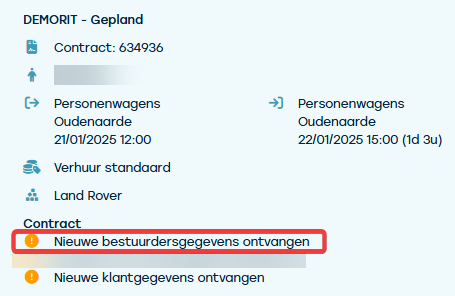
À l'ouverture du contrat, il sera à nouveau demandé si ces données doivent être traitées ou non. Dans le champ ‘conducteur’ si vous choisissez ‘oui’, les données saisies par le conducteur seront complétées.