Avec le module Marketing de ProPlanner, vous gérez sans effort le contenu complet de votre site web. De l'affichage visuel des ressources à la gestion des catégories et des étiquettes — tout se fait depuis un emplacement central.
Que pouvez-vous faire avec le module Marketing ? Le module Marketing vous offre des fonctionnalités puissantes :
- Vous rendez les véhicules et autres ressources disponibles à la réservation via le site web.
- Les clients peuvent facilement consulter l'offre au sein de catégories claires.
- La visibilité et la disponibilité sont automatiquement synchronisées avec les paramètres de ProPlanner.
- Vous décidez quelles ressources sont visibles et/ou réservables sur le site web.
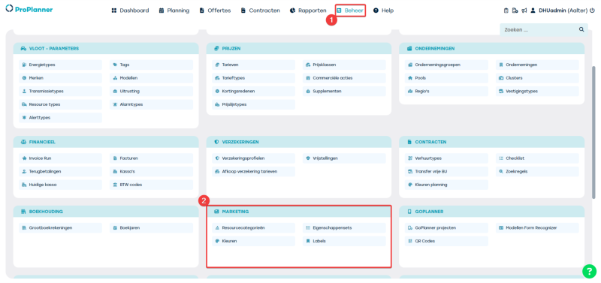
Vous trouvez les paramètres de ce module via l’onglet Gestion (1) puis dans le pavé Marketing (2). De là, vous accédez à tous les paramètres importants.
Configurer les couleurs et les étiquettes
Dans le module Marketing, vous utilisez fréquemment des étiquettes pour mettre en valeur ou attirer l'attention sur certaines catégories — par exemple une étiquette « Nouveau dans la gamme ».
Pour donner à une telle étiquette un style visuel reconnaissable, vous lui associez une couleur. Cette couleur est ensuite utilisée pour mettre en évidence l'étiquette sur votre site web.
Vous créez ou modifiez une couleur via l'onglet Gestion, puis dans le pavé Marketing en cliquant sur Couleurs. Une fois la couleur créée, vous pouvez la sélectionner lors de l'attribution d'une étiquette.
Les étiquettes peuvent ensuite être associées à une catégorie de ressources.

Ensembles de fonctionnalités
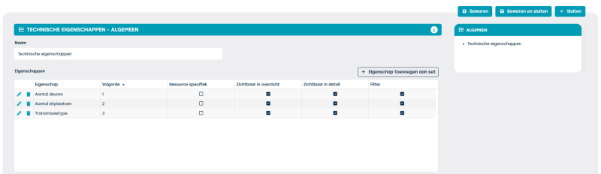
Vous regroupez ainsi des caractéristiques par catégorie, par exemple « Voiture particulière » avec des éléments tels que « Nombre de portes », « Nombre de sièges » et « Type de transmission ». Vous définissez vous-même l’ordre et où ces caractéristiques sont visibles. Vous pouvez également configurer les caractéristiques comme filtres afin que les clients trouvent plus rapidement ce qu’ils recherchent.
Les réponses à ces caractéristiques se définissent lors de la création d'une catégorie de ressources.
Astuce : Assurez-vous d’avoir d’abord créé des couleurs, des étiquettes et des ensembles de fonctionnalités avant de créer une catégorie de ressources.
Catégories de ressources
Il existe deux façons d’organiser vos moyens (tels que les véhicules) sur le site :
Catégories groupées : pratique avec un grand nombre de véhicules. Par exemple, une catégorie « Minibus » avec différents modèles comme le Renault Trafic et le VW Transporter. C'est clair et facile à gérer, car vous n’avez qu’à gérer une seule photo et un texte par catégorie.
Catégories individuelles : chaque véhicule a sa propre catégorie. Les modèles bénéficient ainsi d’une meilleure visibilité, mais cela prend plus de temps car vous devez ajouter des photos et des textes pour chaque véhicule.
Vous pouvez également combiner les deux méthodes, selon ce qui vous convient le mieux.
Créer et configurer des catégories
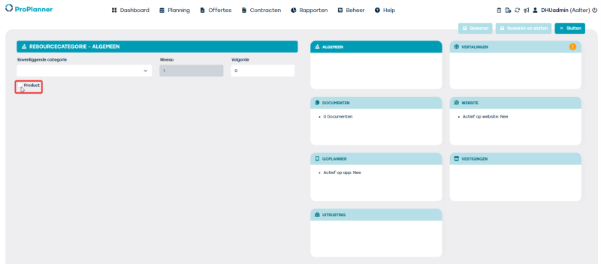
Vous voulez ajouter une catégorie ? Allez dans Gestion > Catégories de ressources et cliquez sur + Ajouter une catégorie de ressources. Vous devez alors bien choisir à quel niveau vous ajoutez quelque chose. Une catégorie supérieure est en fait un terme général sans produit associé directement, comme « Voitures particulières ». Les catégories secondaires, en revanche, sont associées à un produit spécifique, par exemple « Audi A4 ». N’oubliez pas que pour une catégorie supérieure, il ne faut pas cocher la case « Produit », alors que pour une catégorie secondaire, il faut le faire.
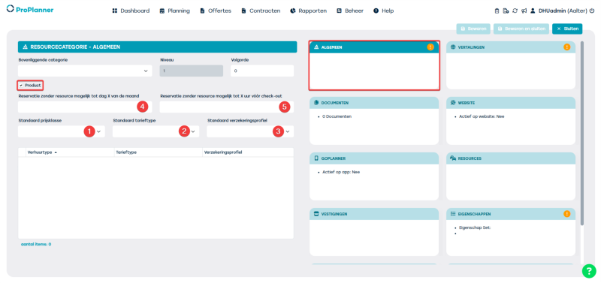
Paramètres & configuration par catégorie de ressources
Pour chaque catégorie, vous pouvez effectuer plusieurs réglages importants. Par exemple, vous indiquez une fourchette de prix standard (1), comme « SUV 7 places ». Vous définissez également le type de taux (2) : par jour, semaine ou mois. Vous pouvez associer un profil d'assurance standard (3), ainsi que déterminer l’âge minimum et les exigences du permis de conduire pour les conducteurs.
Vous définissez également jusqu’à quelle date les clients peuvent réserver sans choisir directement un véhicule, par exemple jusqu’au 20 du mois (4). Vous réglez aussi combien d’heures à l’avance des réservations sans véhicule assigné peuvent encore être faites, par exemple jusqu’à 48h avant le départ (5).
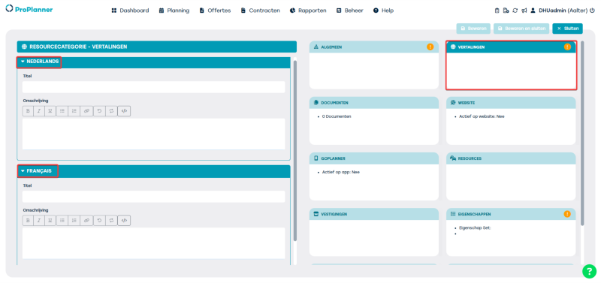
Ajouter des traductions
Vous avez la possibilité d’ajouter un titre et une description par catégorie, également dans d’autres langues. Vous vous assurez ainsi que les visiteurs voient les bonnes informations, même lorsqu’ils consultent le site dans une autre langue.
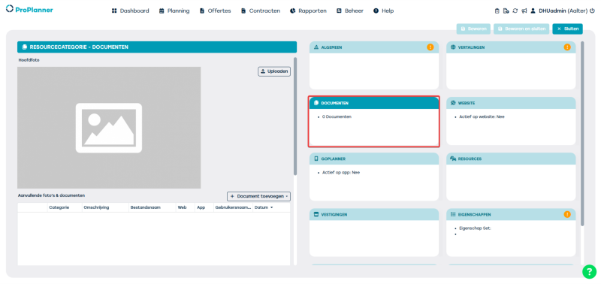
Télécharger des photos, vidéos et documents
Vous pouvez définir une photo principale qui sera visible sur la page d’aperçu. Il est également possible d’ajouter des photos supplémentaires, par exemple des images de l’intérieur ou du coffre. Vous pouvez aussi ajouter des vidéos de véhicules, mais cela reste optionnel.
Paramètres pour le site web et l'application
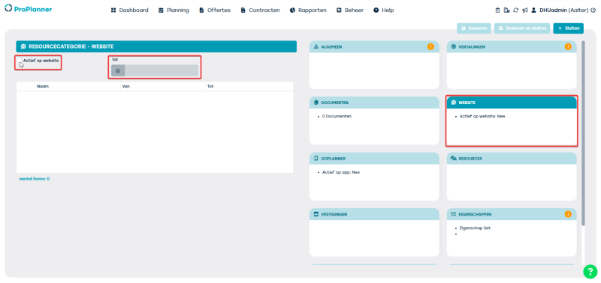
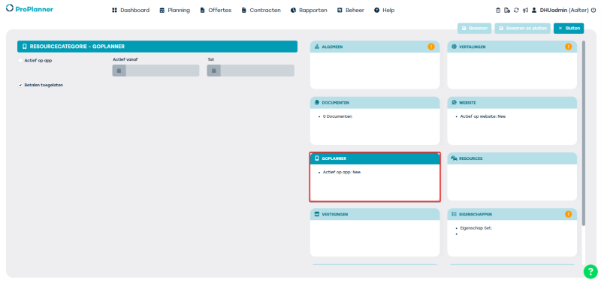
Par catégorie, vous décidez si celle-ci est active sur le site web. Si besoin, vous pouvez aussi définir une date de fin, par exemple pour des actions temporaires. Si vous utilisez le module GoPlanner, vous pouvez également indiquer si une catégorie est active dans l'application et pendant quelle période. Vous pouvez aussi déterminer si les clients peuvent payer via l’application.
Associer des véhicules aux catégories
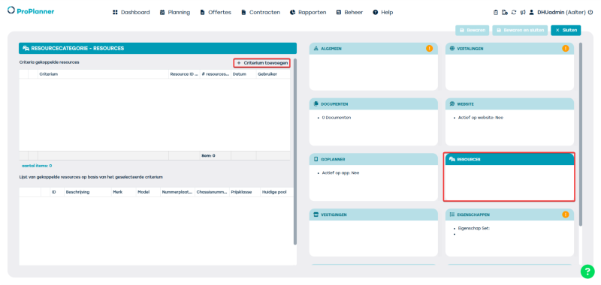
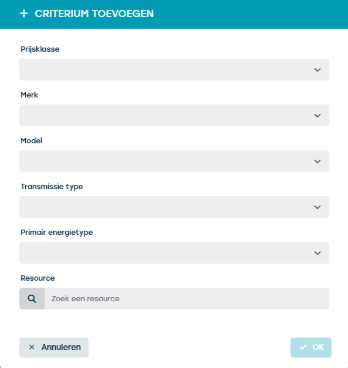
Vous pouvez utiliser différents critères pour associer une ressource à une catégorie de ressources, comme la fourchette de prix, la marque, le modèle, la transmission et le type de carburant, ou rechercher un véhicule spécifique. Vous créez ainsi rapidement les bonnes associations.
Rendre les localisations et assurances visibles sur le site web
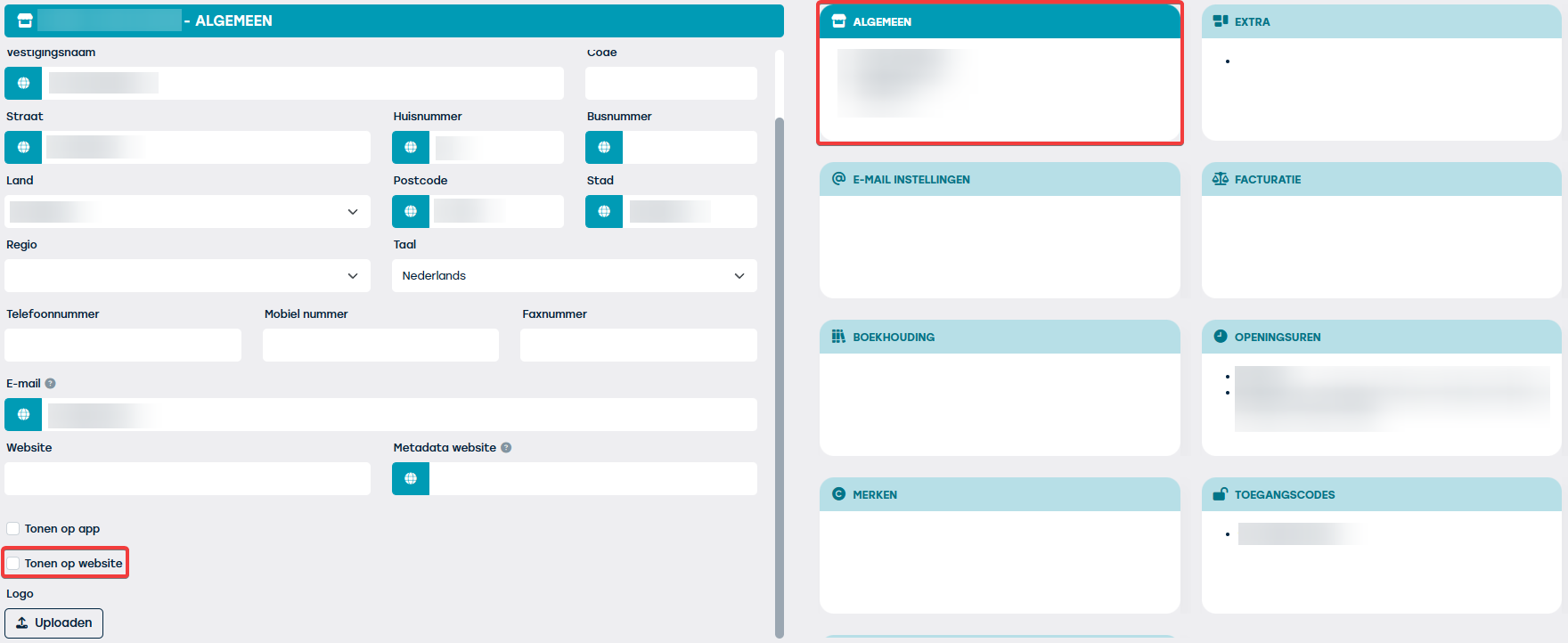
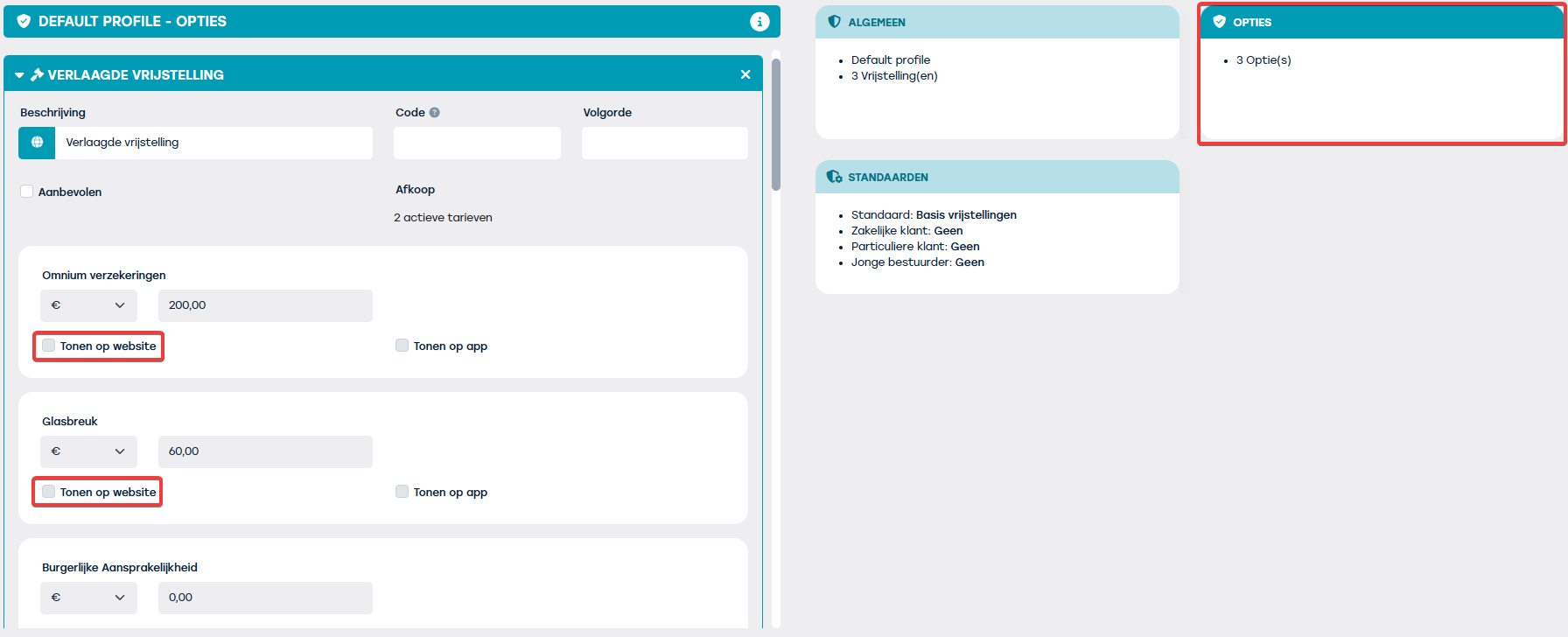
Assurez-vous que vos localisations et profils d'assurance sont visibles sur votre site web. Faites-le via Gestion > Entreprises > Localisation > Général puis cochez « Afficher sur le site web ». Pour les profils d'assurance, c'est la même chose, mais via Gestion > Profils d'assurance.
Localisation :
Profil d'assurance :
Ajouter des caractéristiques, une garantie et un équipement
Vous pouvez ajouter les caractéristiques précédemment créées à une catégorie. Pensez par exemple à « Nombre de portes » ou « Type de transmission ». Vous définissez également le montant de la garantie pour cette catégorie et pouvez ajouter l'équipement standard, comme pour les moyens individuels.
Réserver via le site web
Les réservations arrivent automatiquement dans votre planification avec le statut « Brouillon ». Ensuite, vous décidez si vous les confirmez et si vous souhaitez envoyer un e-mail de confirmation au client.
À retenir
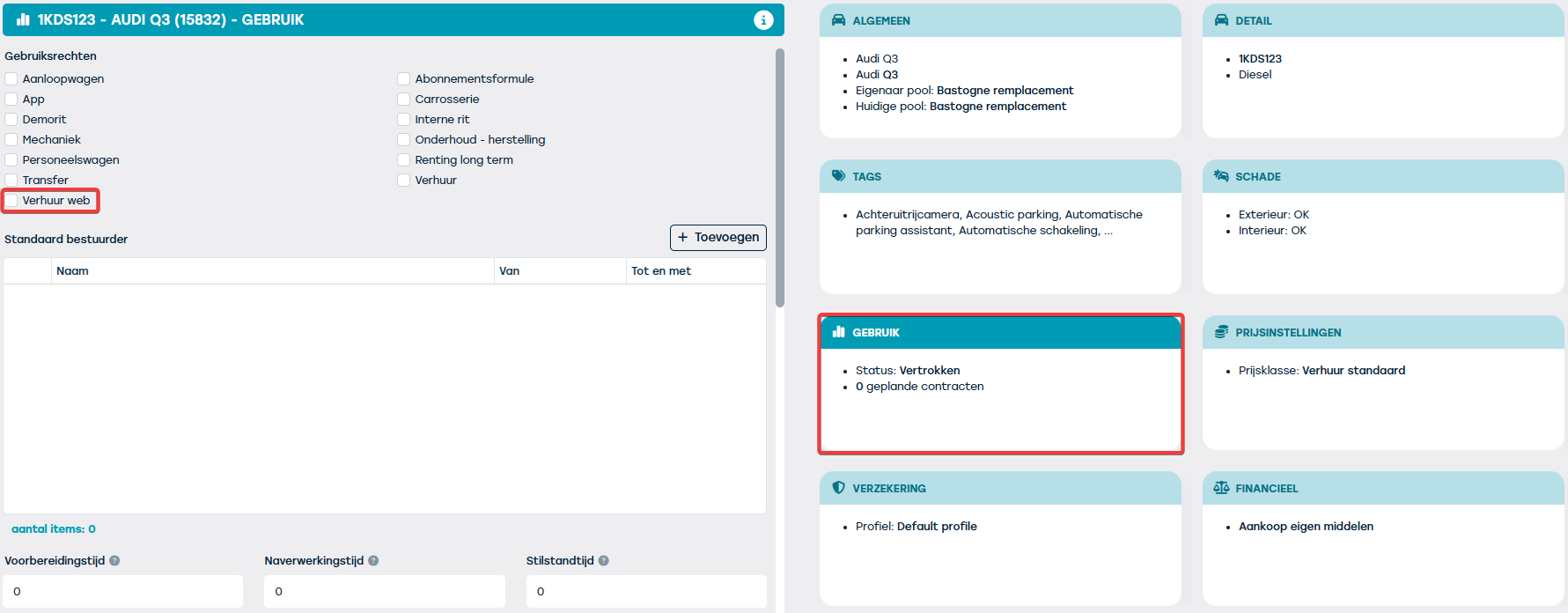
N'oubliez pas d'activer le type de location « Location web » pour vos ressources. Faites-le via Gestion > Ressources > Ouvrir la ressource > Utilisation > Droit d’usage. Il est également possible d’associer directement des ressources depuis l’onglet « Marketing » de la fiche de ressources.