Dans cette vidéo :
Nous allons passer en revue la facturation, car il s'agit d'une partie essentielle de toute entreprise. Dans ProPlanner, vous pouvez facilement créer une ou plusieurs factures sur la base d'un contrat, garantissant que les coûts associés sont correctement imputés au client. ProPlanner offre la flexibilité de générer des factures à tout moment : cela peut se faire avant le début du contrat, pendant sa durée ou après si certains coûts n'ont pas encore été facturés.
Pour créer une facture dans ProPlanner, les lignes de prix sont essentielles. Ces lignes offrent un aperçu détaillé des coûts facturés au client. Vous pouvez les trouver en cliquant sur la tuile « Tarification » dans un contrat.
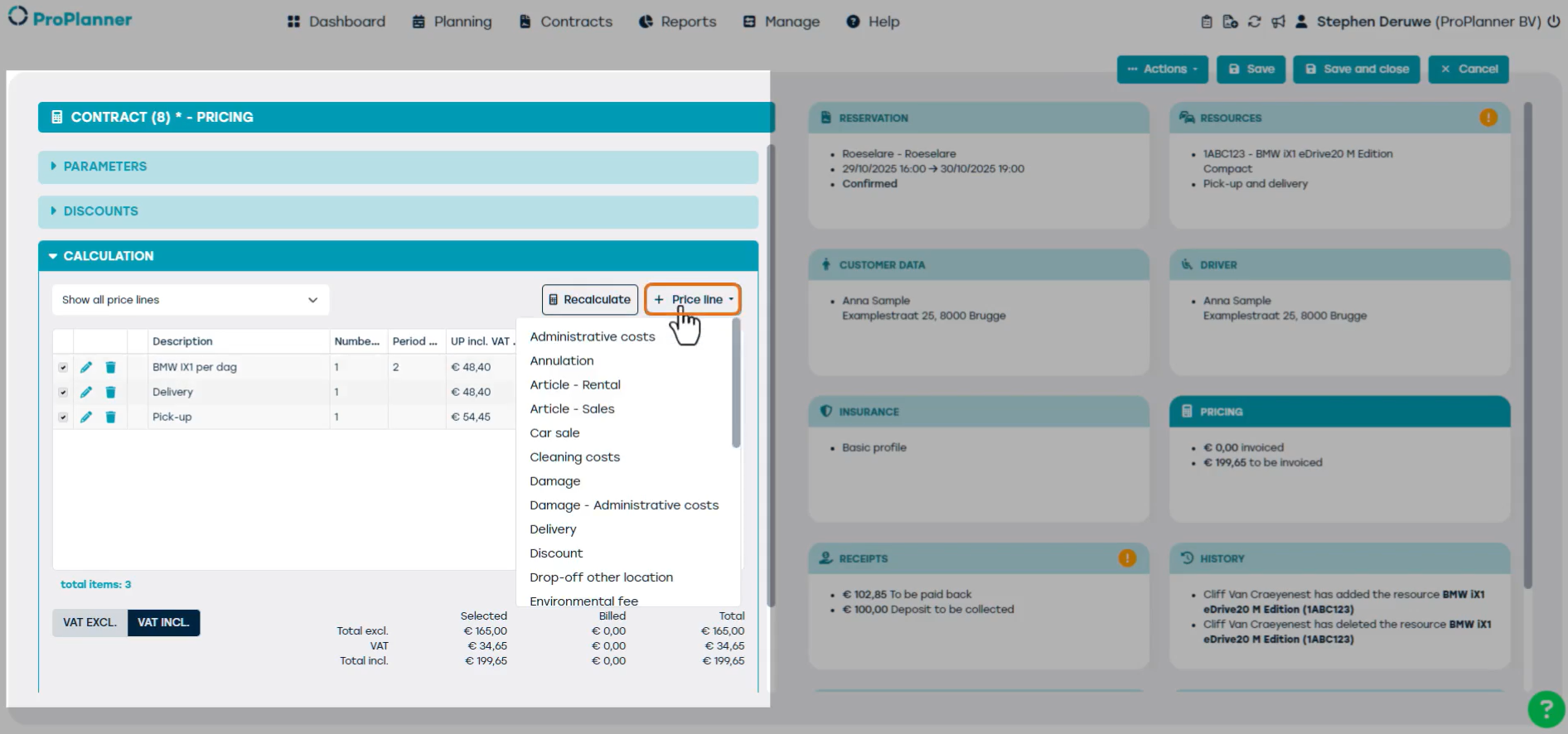
Les lignes de prix peuvent être générées sur la base de paramètres prédéfinis, mais il est également possible d'ajouter manuellement des lignes supplémentaires. Vous pouvez le faire via le bouton + Ligne de prix, où vous pouvez ensuite sélectionner un type de ligne, tel que dommage, frais administratifs, amendes, etc.
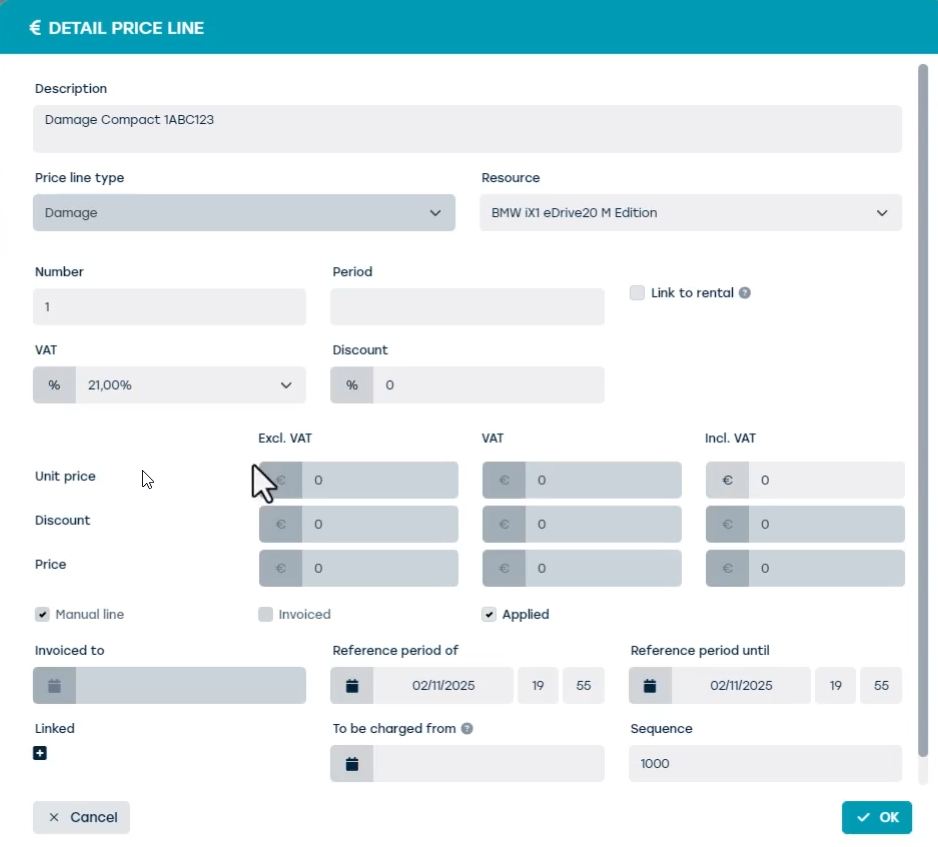
Lors de l'ajout d'une ligne de prix, les champs suivants peuvent être ajustés : Description, Unités, Taux de TVA, Remise, Prix unitaire.
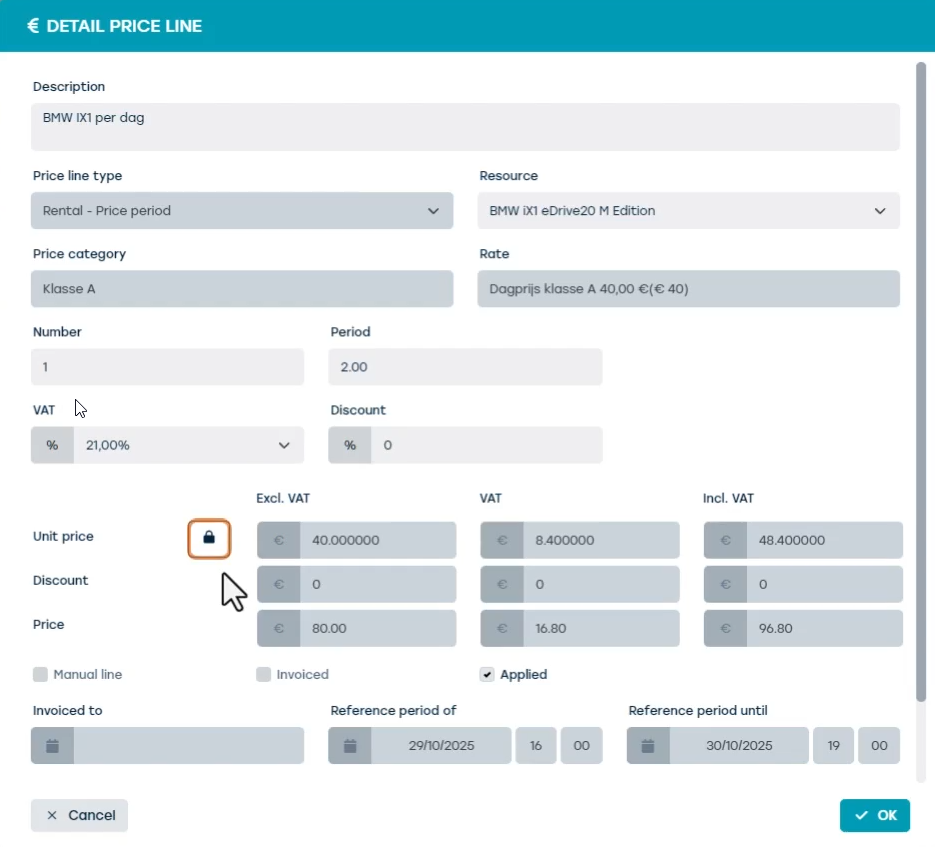
Chaque ligne de prix contient des informations sur la nature du coût, la quantité et le prix unitaire. En cliquant sur l'icône crayon à gauche d'une ligne de prix, vous pouvez voir les détails et, si besoin, ajuster le prix unitaire.
Seul le prix unitaire peut être modifié manuellement, à l'aide de l'icône cadenas située à gauche. ProPlanner effectue en continu des recalculs automatiques. Par conséquent, d'autres modifications peuvent être écrasées.
Une fois que toutes les lignes de prix ont été vérifiées, vous trouverez le bouton « + Facture » en bas de l’aperçu. Cela démarre le processus de création d'une facture pour le contrat concerné.
Avant que la facture ne soit effectivement générée, ProPlanner demandera quelques détails importants :
- Date de facture : celle-ci est automatiquement renseignée comme la date de création de la facture.
- Date d'échéance : sera automatiquement calculée sur la base des conditions de paiement définies dans le dossier du client.
- Facture finale : Si cette case est cochée, cela indique qu'il s'agit de la dernière facture pour le contrat. Dans ce cas, ProPlanner peut automatiquement régler la caution.a0Ce champ est automatiquement coché lorsque : Toutes les ressources et éléments ont été restitués ou toutes les lignes de prix ont été facturées.
- Lier les paiements : Si cette case est cochée, cela indique que tous les paiements non encore liés à une autre facture peuvent être associés à la facture en cours de création. Ce champ est automatiquement coché lorsqu'il existe des paiements en attente qui n'ont pas encore été liés à une facture.
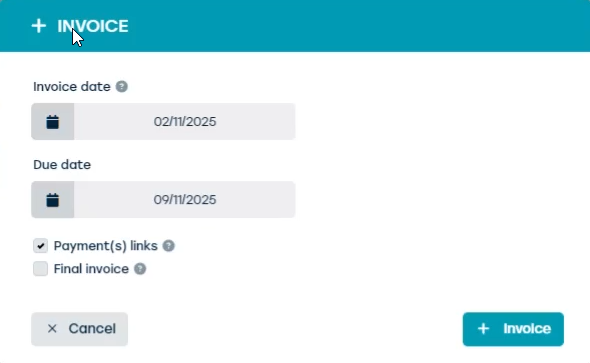
Il est important de savoir qu'une facture est toujours créée dans la branche responsable du contrat. Vous pouvez découvrir de quelle branche il s'agit en regardant dans le coin supérieur gauche du contrat, sous la tuile « réservation ». Cela peut différer de la branche dans laquelle vous êtes connecté en tant qu'utilisateur.
Pour maintenir des enregistrements précis, ProPlanner attribue une plage de numéros de factures distincte à chaque branche.
Une fois la date de facture et la date d'échéance complétées et le bouton « + Facture » cliqué, ProPlanner générera une facture Pro Forma. Il s'agit d'une facture préliminaire qui n'est pas encore définitive et à laquelle est attribué un numéro « TMP » unique.
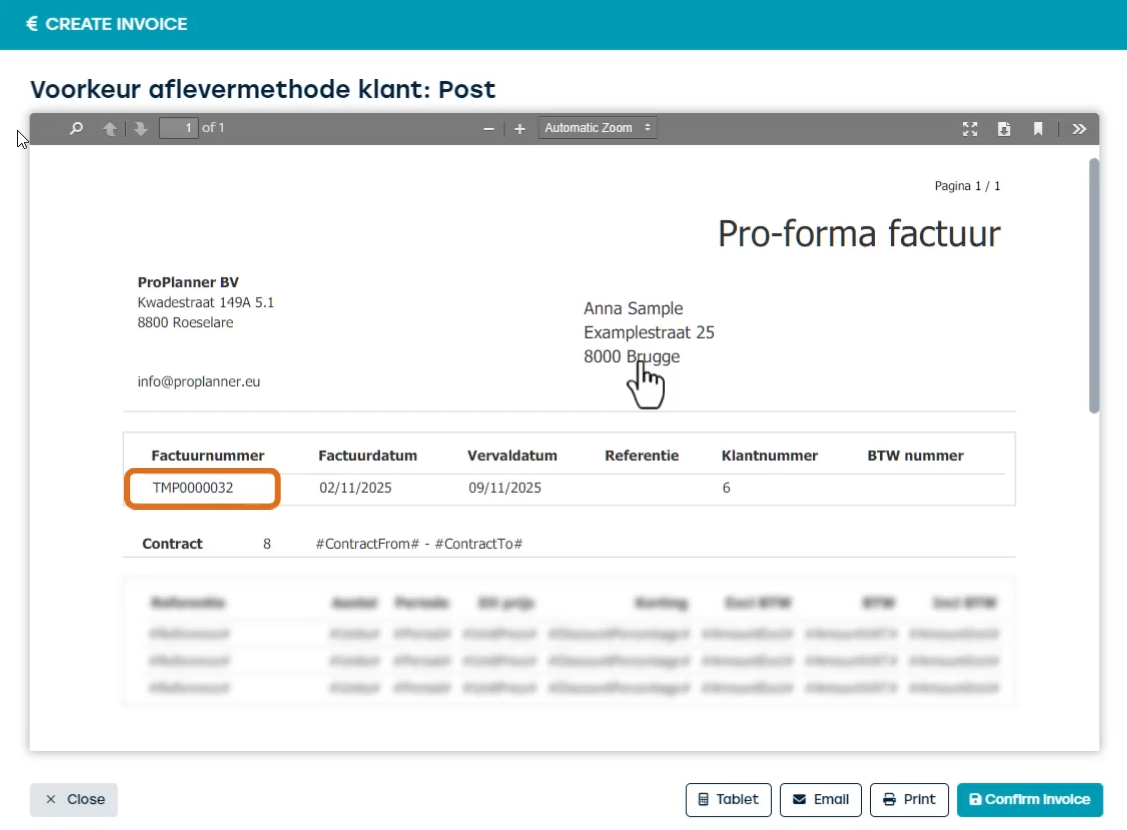
Contrairement à une vraie facture, une facture Pro Forma peut être supprimée. Cela donne à l'utilisateur la possibilité de vérifier en détail toutes les informations avant de la finaliser. De cette façon, vous pouvez vous assurer que toutes les informations nécessaires sont présentes et saisies correctement.
Cette étape est essentielle pour éviter les erreurs et pour s'assurer que la facture finale répond à toutes les exigences.
Lorsque vous confirmez la facture Pro Forma, la facture finale est générée. Elle est envoyée selon les préférences du client, indiquées en haut de l’écran : cela peut être par e-mail, par courrier ou par une autre plateforme numérique. Si vous ne souhaitez pas encore confirmer la facture, vous pouvez fermer l’écran à l’aide du bouton « x Fermer ». La facture Pro Forma sera alors sauvegardée mais pas encore convertie en facture finale.
Vous pouvez retrouver les factures à deux endroits différents :
Directement via le contrat en cliquant sur la tuile « Tarification ».
Développez ensuite la section « Factures » pour voir toutes les factures créées.
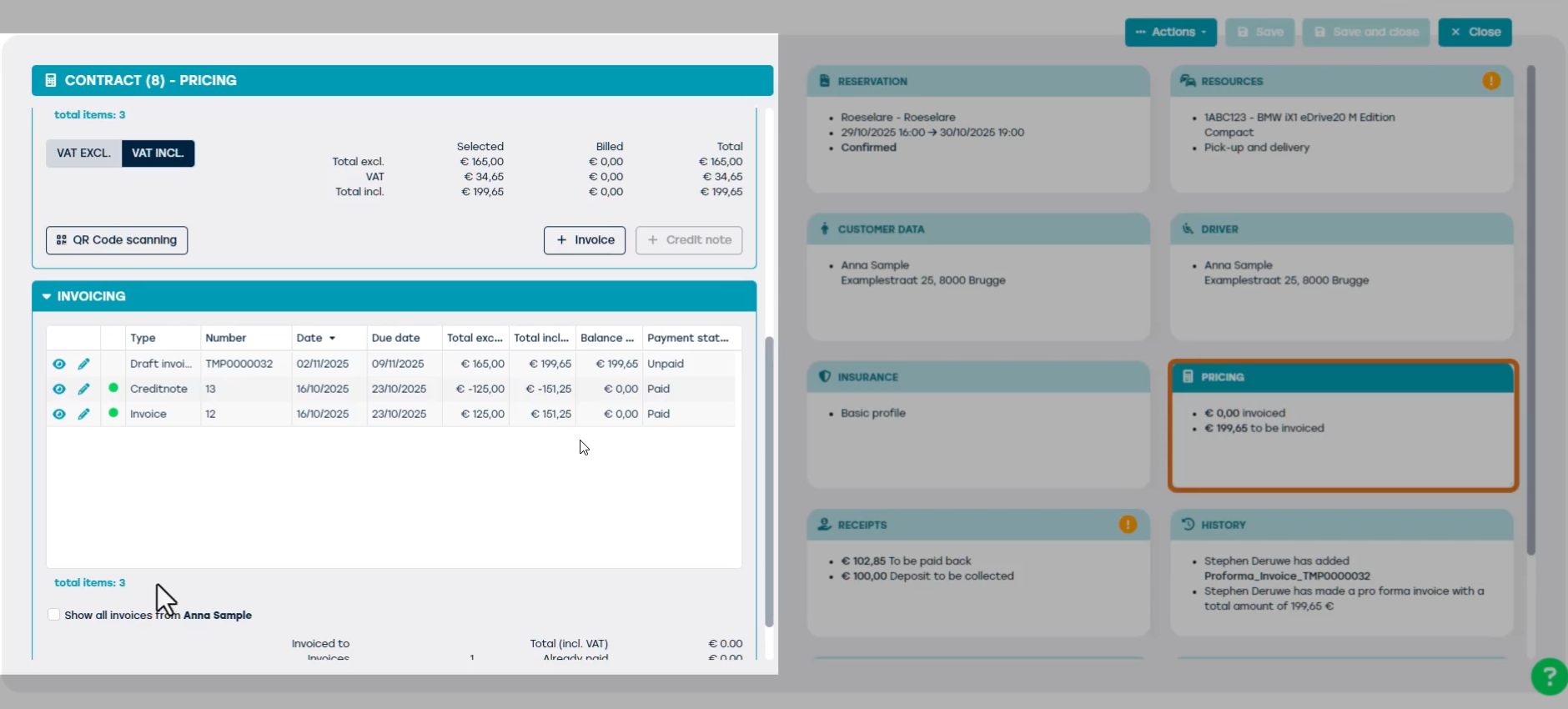
Ou en allant dans Gérer > Financier > Factures.
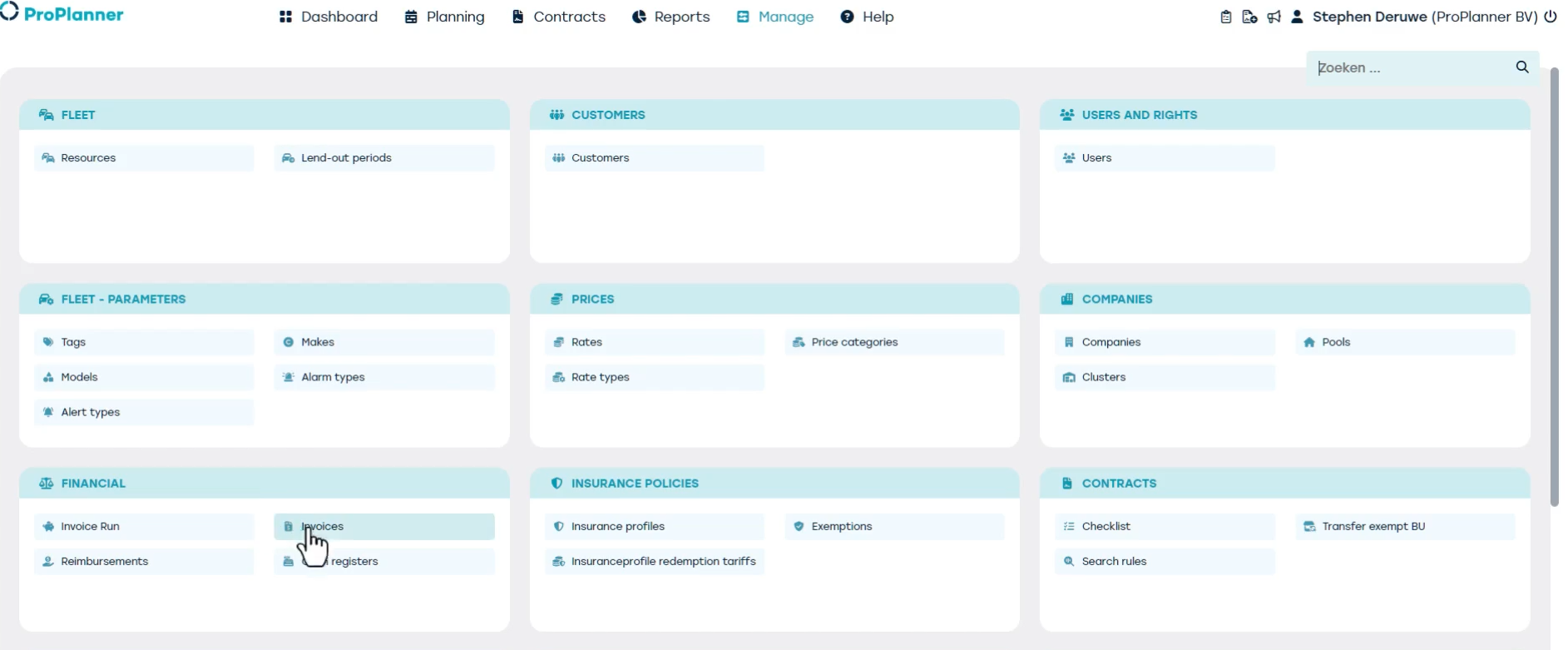
Ici, vous verrez un aperçu complet de toutes les factures, en fonction des filtres appliqués.
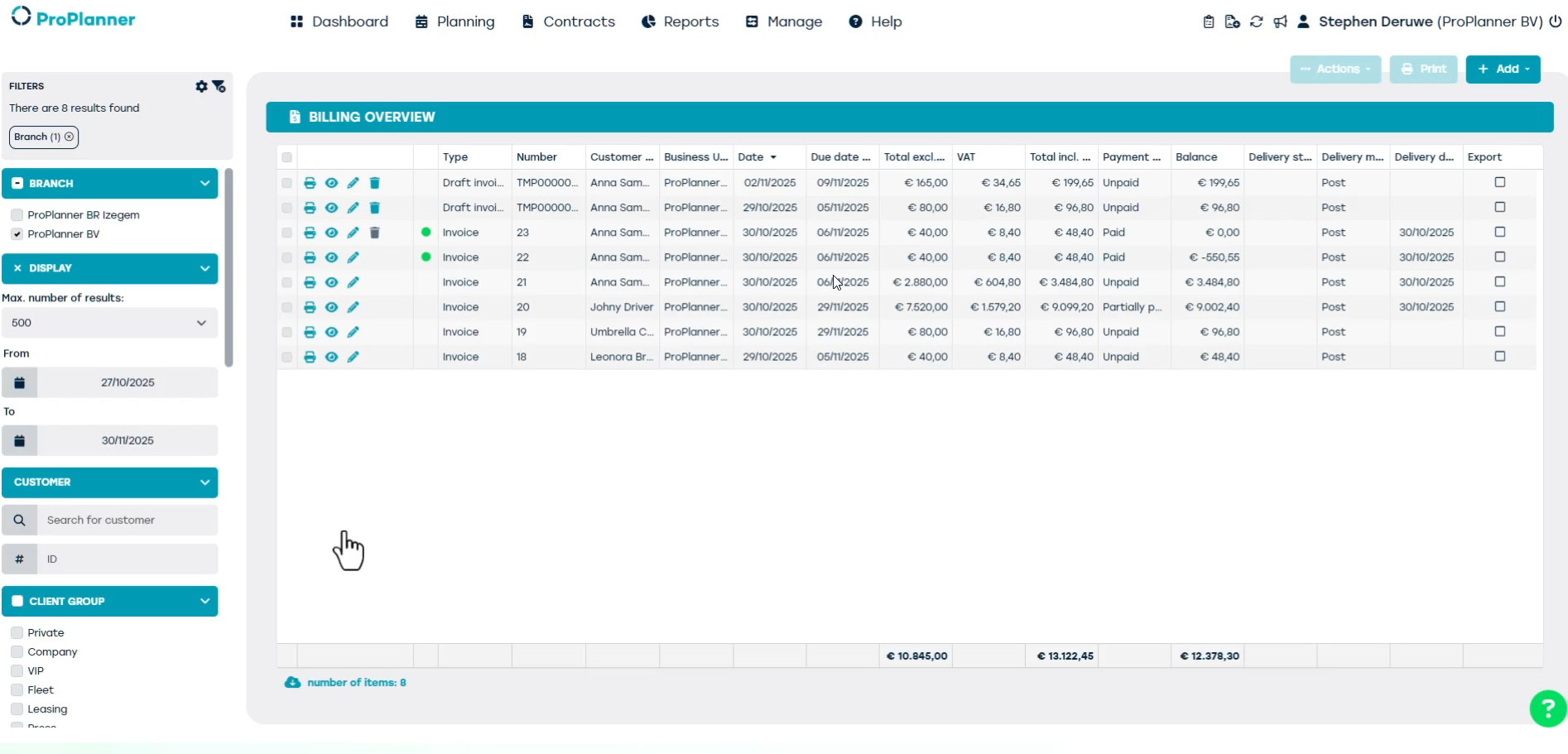
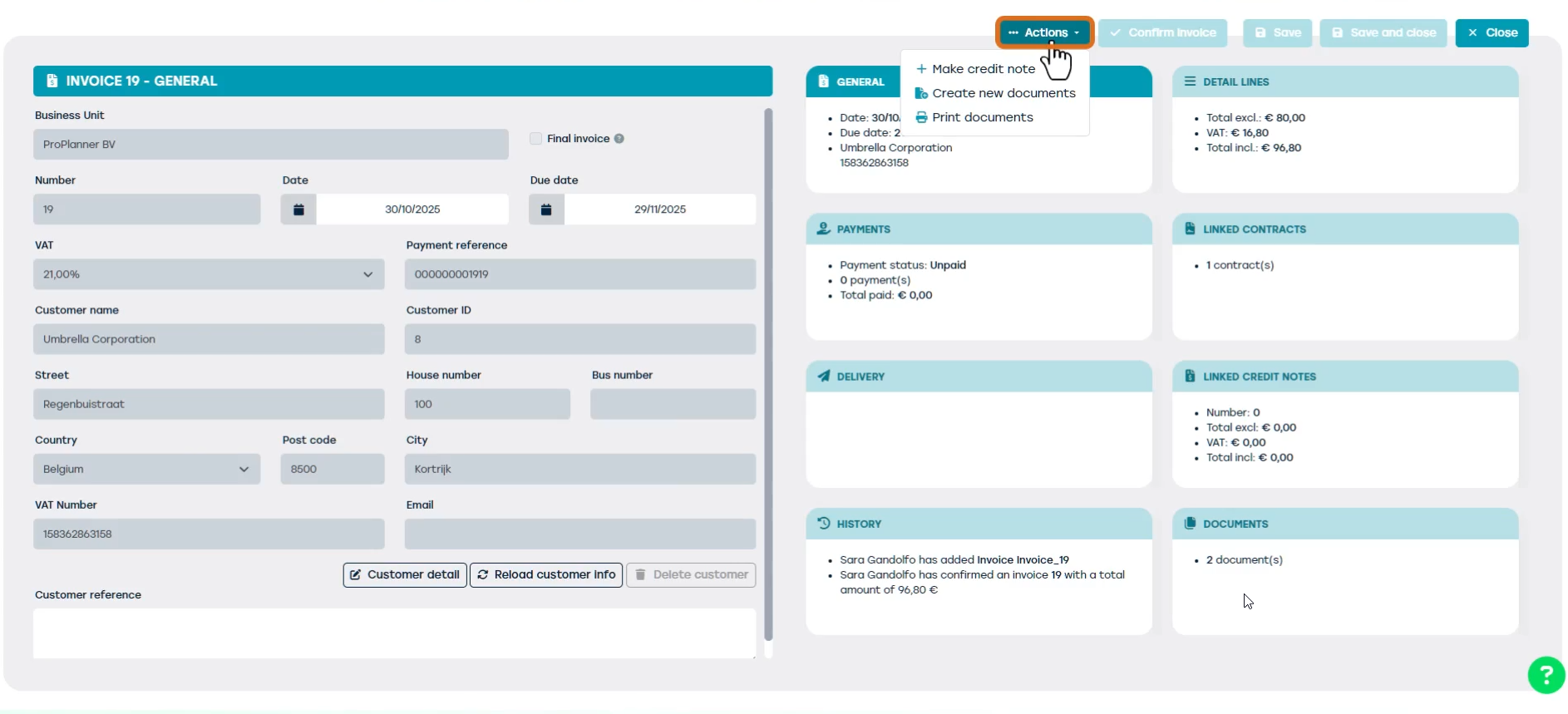
Le statut de la facture peut être ajusté manuellement par l'utilisateur, par exemple pour indiquer si elle a été payée totalement ou partiellement.a0En cas de besoin, vous pouvez créer une note de crédit pour la facture à l'aide du bouton « + Actions » en haut à droite de l'écran.