Dans cette vidéo :
Dans cette vidéo, nous allons apprendre à gérer les ressources sur le site web de location JLR.
Tout d'abord, il est important de comprendre comment fonctionne le site web de location. Les éléments affichés sur le site web ne sont en réalité pas des ressources individuelles, mais des catégories de ressources. Cependant, comme les véhicules JLR sont souvent uniques, chaque véhicule reçoit sa propre catégorie de ressources.
C'est pourquoi, lorsqu'un véhicule de location est créé dans ProPlanner dans l'environnement JLR, une nouvelle catégorie de ressources est générée automatiquement.
- Pour les voitures, 1 catégorie de ressources = 1 ressource (véhicule)
- Pour les accessoires, 1 catégorie de ressources = 1 ou plusieurs ressources
---
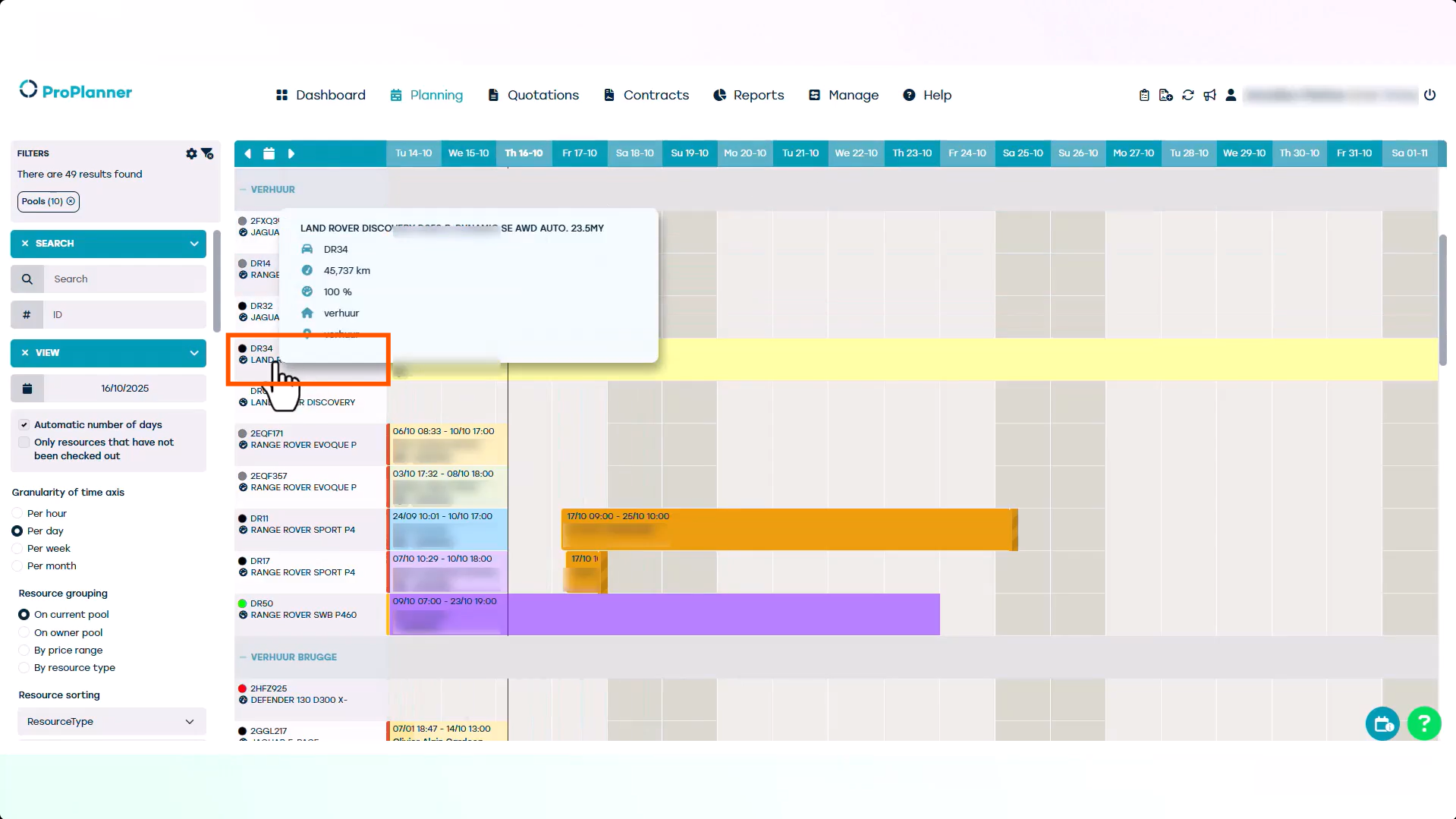
Commençons par ouvrir la fiche ressource d'un véhicule disponible à la location. Nous pouvons le faire en allant dans la planification et en cliquant sur l'une des ressources.
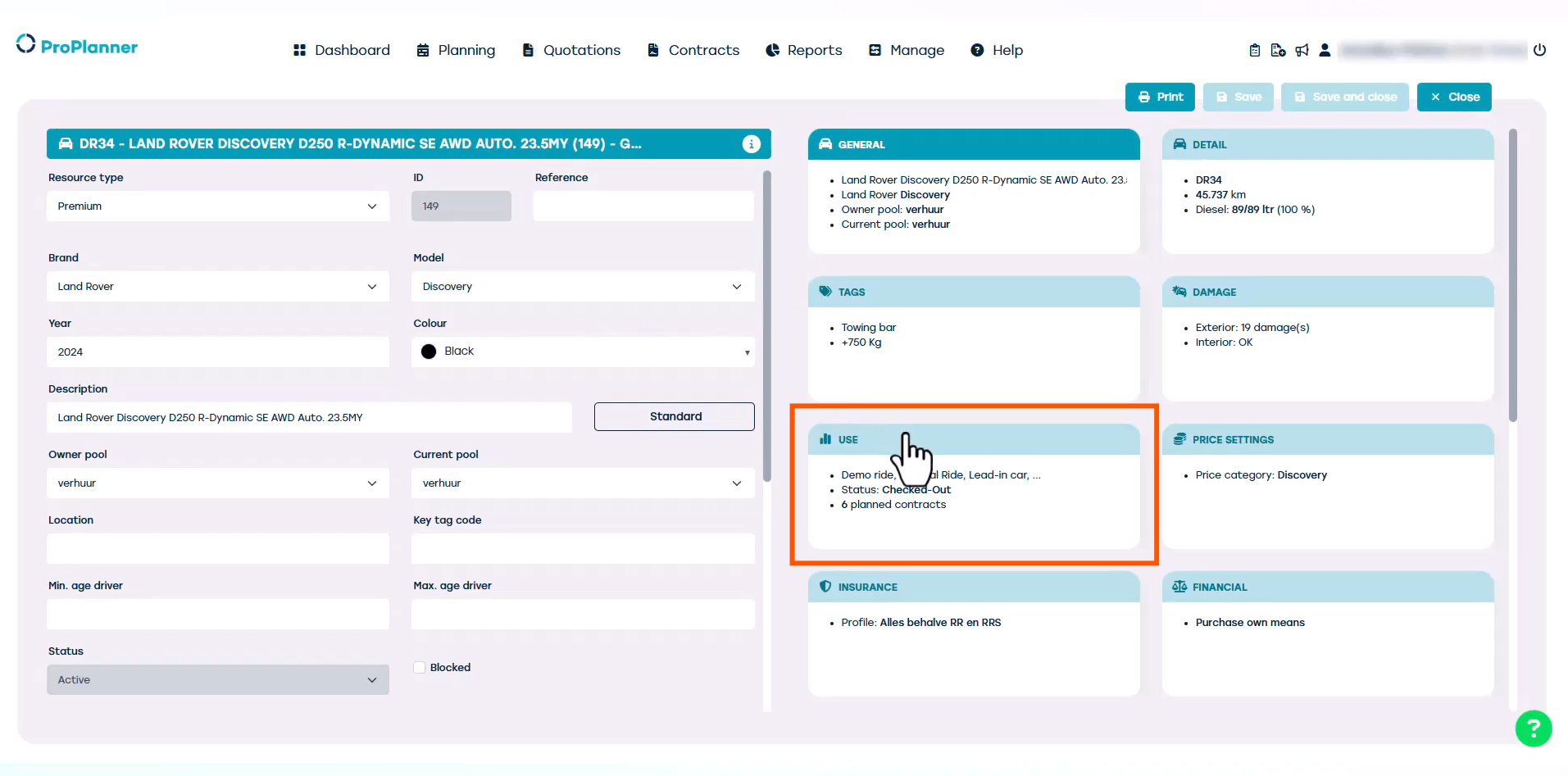
Dans la fiche ressource, vous pouvez gérer la disponibilité en ligne dans la tuile « Utilisation ».
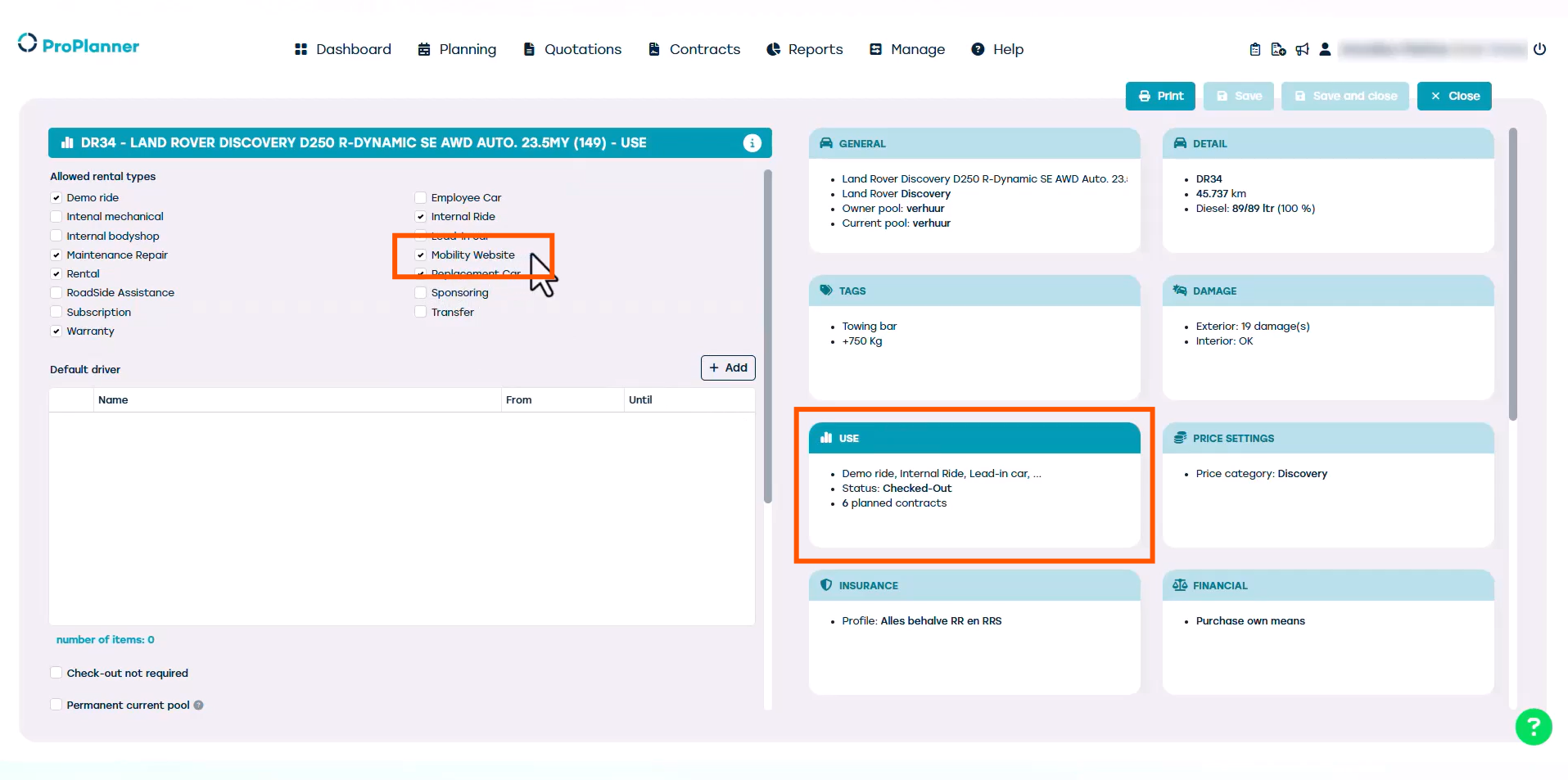
La case « Site web Mobilité » est cochée. Cela signifie qu'il est disponible en ligne et dispose de sa propre catégorie de ressources.
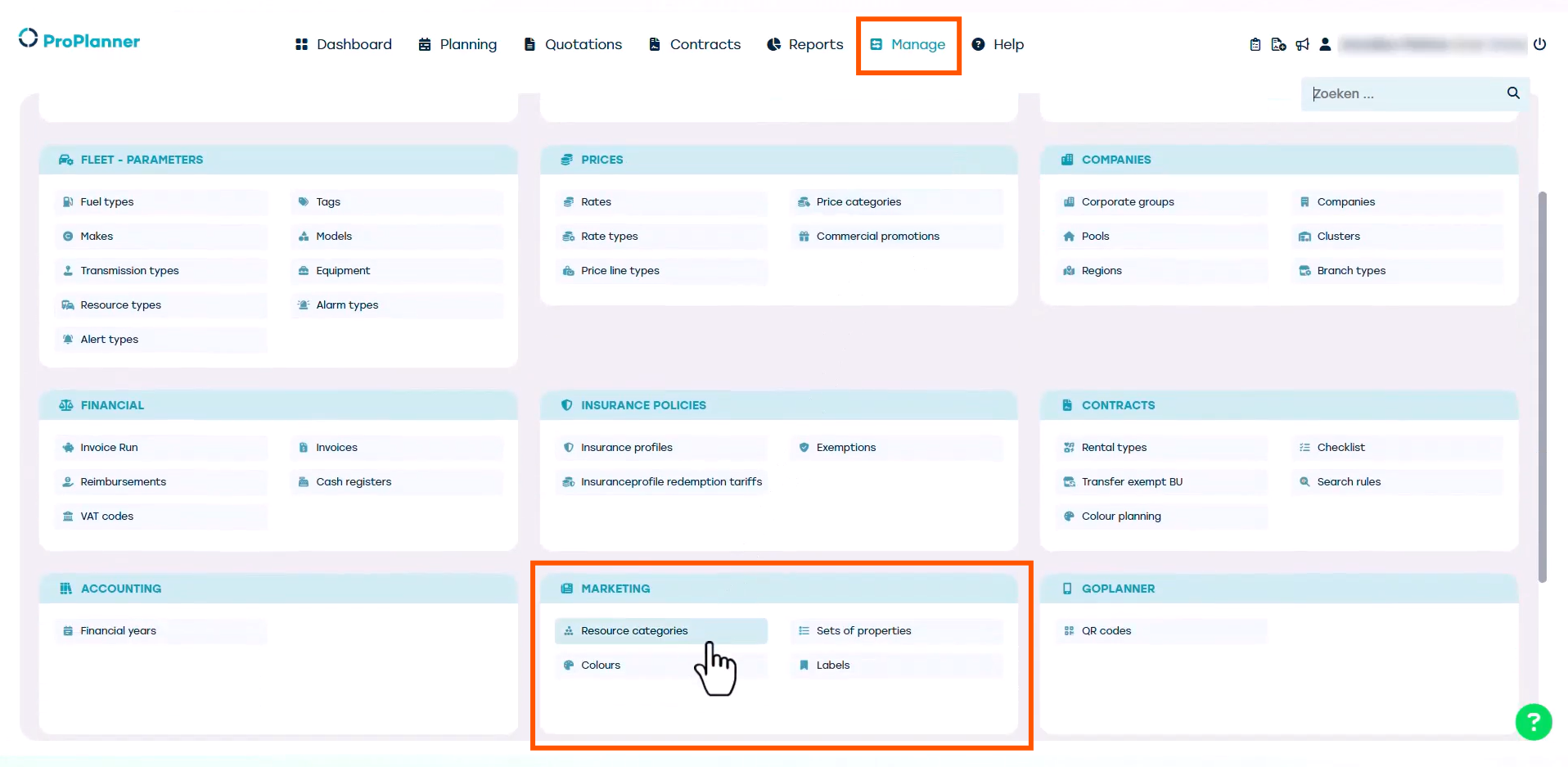
Nous pouvons trouver les catégories de ressources en allant dans « Gestion ». Nous trouvons la tuile « Marketing » et cliquons sur « Catégories de ressources ». Ici, nous pouvons voir un aperçu de toutes les catégories de ressources.
Il y a deux niveaux. Le niveau 1 affiche les marques et types d'accessoires, et le niveau 2 affiche les véhicules et accessoires spécifiques.
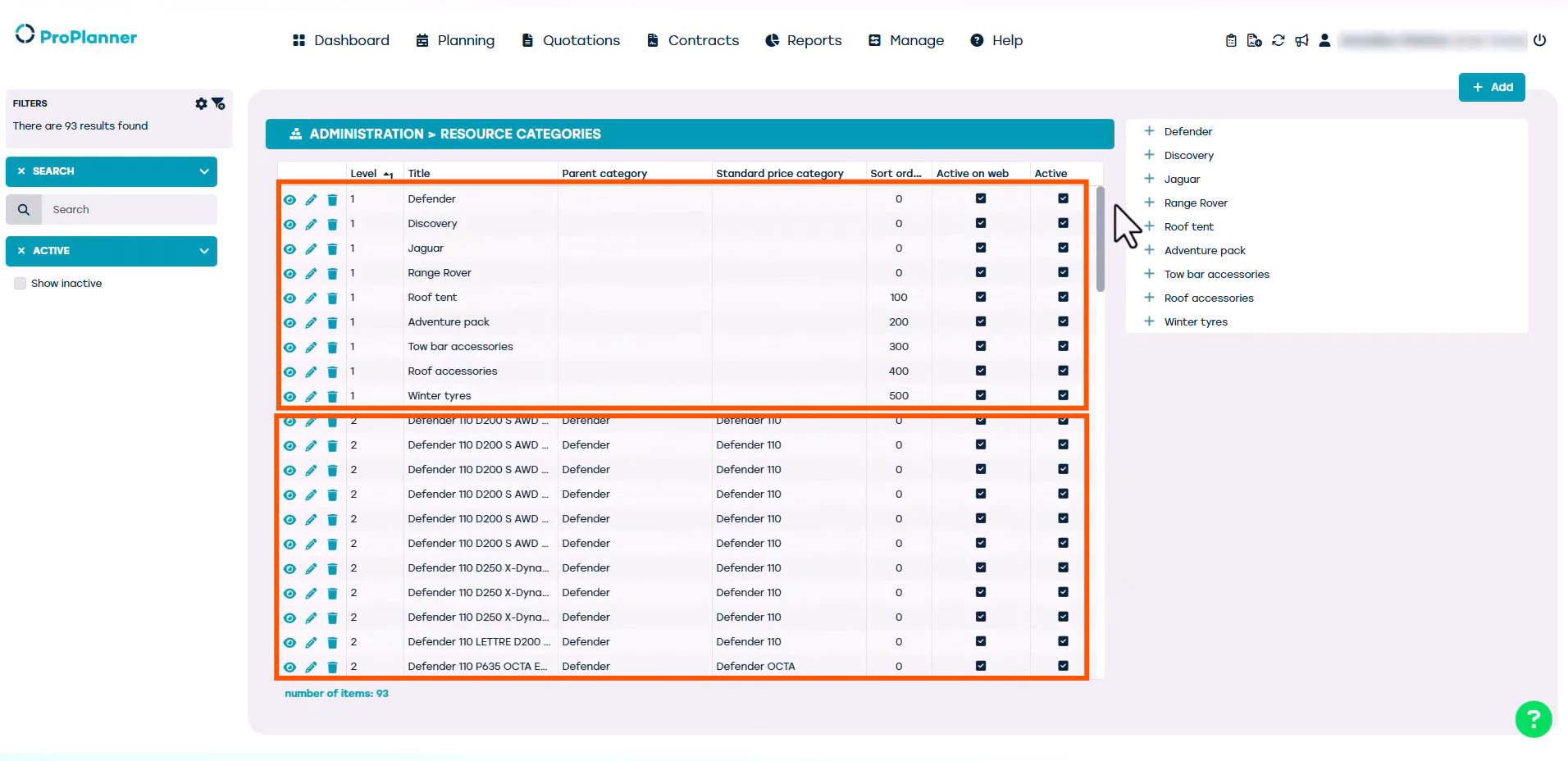
Regardons le premier véhicule.
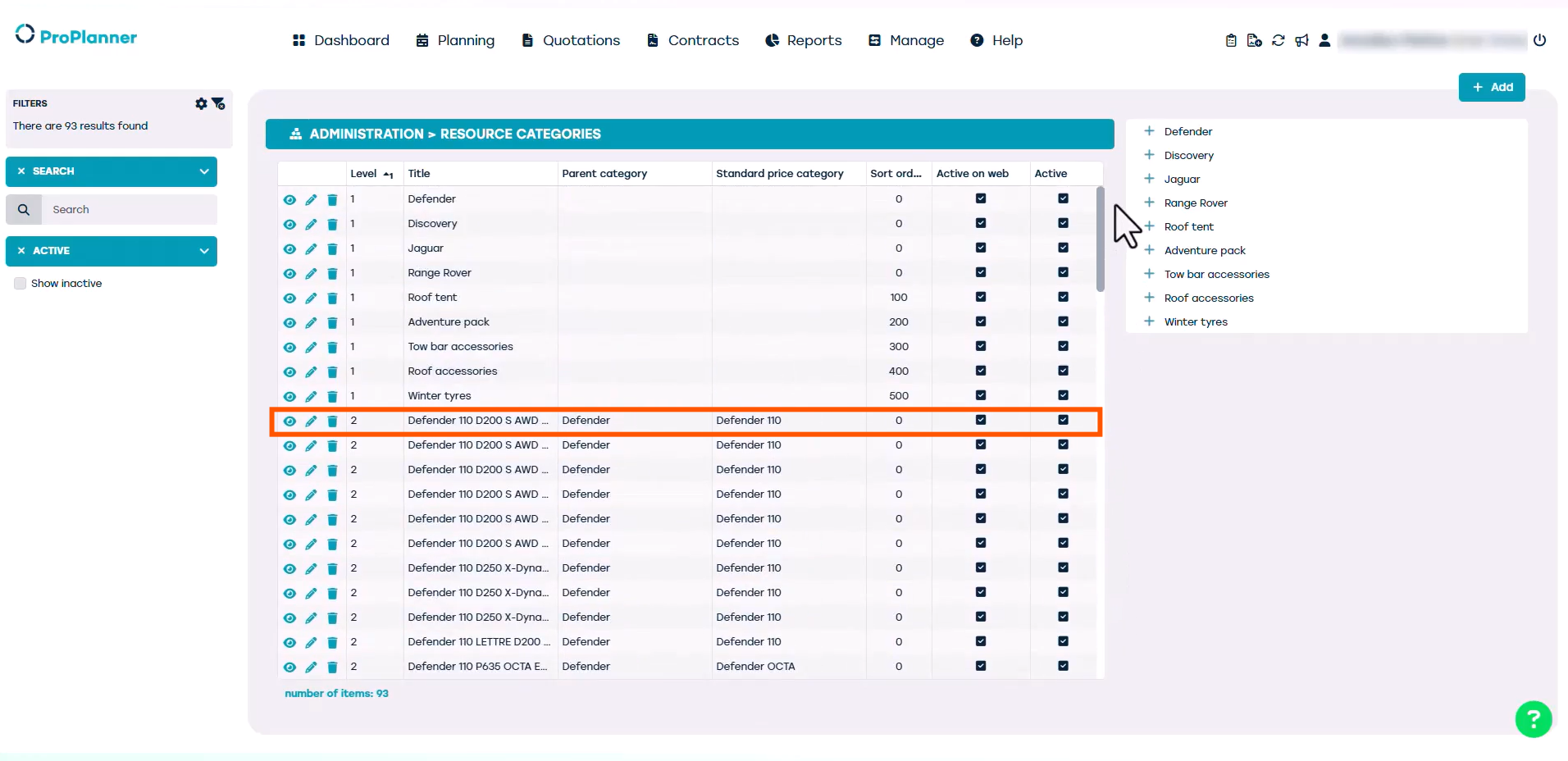
Sur la partie droite de l'écran, il y a plusieurs tuiles contenant des informations sur cette ressource.
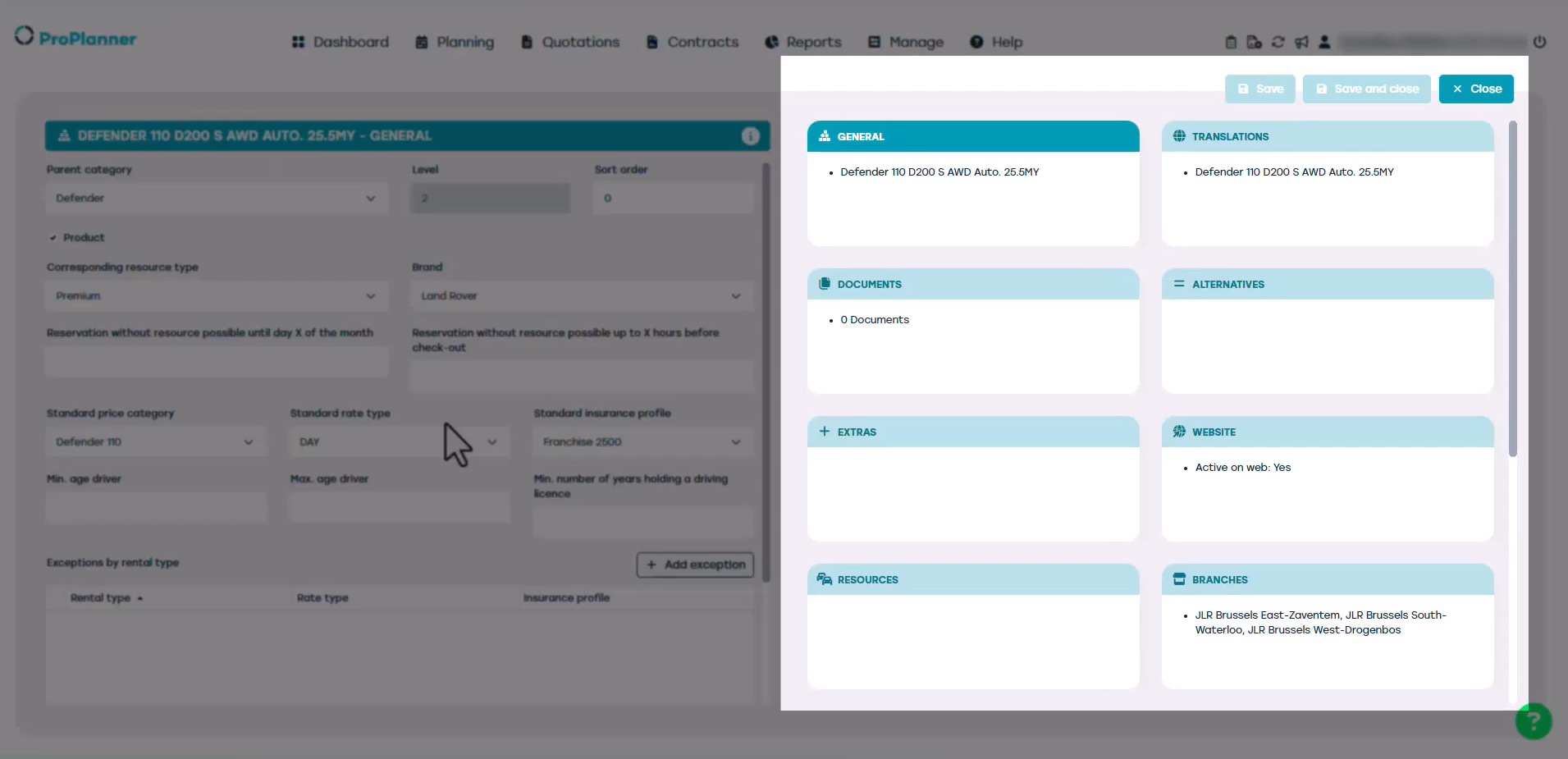
La plupart de ces informations ne peuvent être modifiées que dans la fiche ressource elle-même et non dans la catégorie de ressources. Regardons quelques-unes des tuiles.
Général : Ici, nous pouvons trouver des informations générales sur cette catégorie de ressources.
Traductions : Ici, nous trouvons et gérons les différentes traductions qui seront utilisées sur le site web lorsqu'il est disponible en plusieurs langues.
Documents : Ici, nous voyons les images utilisées sur le site web, mais pour JLR les images seront fournies sur le site web JLR Rent.
Extras : Ici, nous pouvons lier des catégories de ressources supplémentaires pour ce véhicule, comme des accessoires disponibles à la location avec ce véhicule. La manière de lier des catégories de ressources supplémentaires est abordée dans une autre vidéo.
Site web : Lorsque la ressource est disponible en ligne, la case « Actif sur le web » sera cochée. Désactiver le véhicule lui-même désactivera automatiquement cette catégorie de ressources.
Ressources : Ici, vous pouvez voir le véhicule lié à cette catégorie.
Agences : La plus importante à consulter. Ici, vous pouvez spécifier dans quelles agences le véhicule est disponible. Si plusieurs agences sont sélectionnées, un transfert pourrait être nécessaire avant que le client puisse récupérer le véhicule dans l'agence de son choix.
Propriétés / Tags / Caution / Équipement : Dans ces tuiles, vous pouvez consulter les informations du véhicule utilisées sur le site web.